こんにちは!どこでもパソコン教室 四日市です。
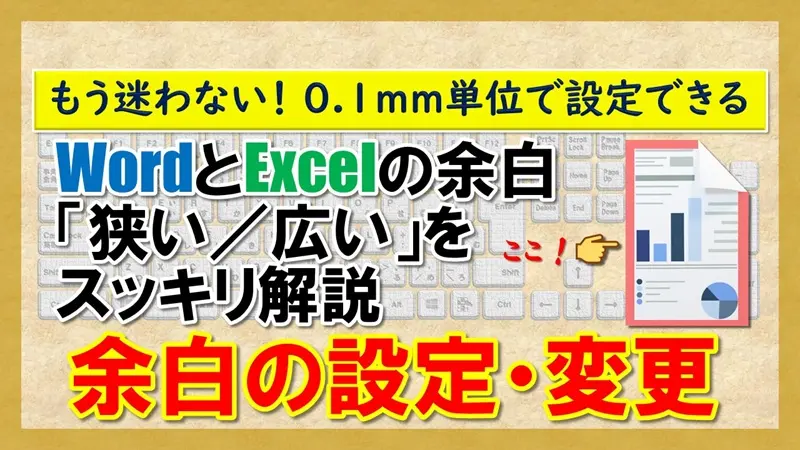
今回の授業は、WordやExcelでよくつまずく『ページ余白の設定・変更方法』について、わかりやすく丁寧に解説します!
初めてでも安心して読み進められる内容になっています。

先生…WordとExcelの余白って、触るのが怖いんです。
🖨️印刷がズレたり、変な📊レイアウトになったりしそうで。

その気持ち、すごくよく分かりますよ。
多くの初心者さんが「余白=触ると壊れる設定」と感じています。
でも実は、 余白を理解すると印刷トラブルが一気に減る んです。
えっ、そうなんですか?
でも種類が多くて、どれを選べばいいのか…。
そこが今回のポイントです。
Wordの場合ですと、既定は「標準」で、A4の場合は上下左右すべて 25.4mm。
この授業では、余白の種類と変更方法を1つずつ丁寧にまとめています。

なるほど…でも私みたいな🔰初心者でも理解できますか?
もちろんです。私はこれまで数千人の初心者さんにWordとExcelを教えてきましたが、余白設定を理解した瞬間、 みんな🖨️印刷の失敗が激減 しました。
今回の授業を最後まで受講すれば、あなたも「余白が怖くない人」になれます。
それは心強いです…!
ほかにも、
- 余白の種類が一目で分かる
- 印刷トラブルの原因が理解できる
- 自分の用途に合った余白を選べる
- 「なんとなく不安」が消える
といったメリットが盛りだくさんですので、一緒に頑張っていきましょう♪
欠かせません。詳しくは、こちらの授業で解説しています。

『Word』の余白の設定・変更
設定・変更は[余白]コマンドボタンから行いましょう
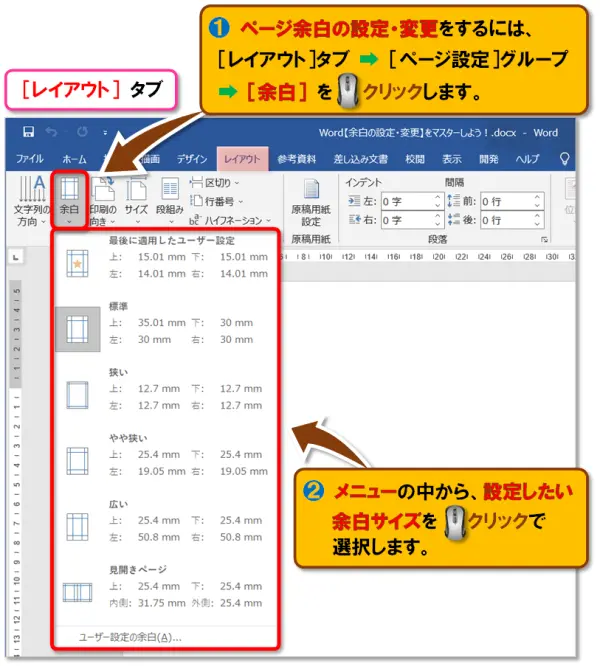
Wordでページ余白の設定・変更するには、次の順番で🖱️クリックします。
- 「レイアウト」タブ ➡「ページ設定」グループ ➡[余白]
- 表示されたメニューの中から、使いたい余白サイズを選択
⭐メニューの一番上には [最後に適用したユーザー設定] が表示されるため、 前回と同じ余白 をすぐに呼び出したいときにとても便利です。
Wordで選べる「既定の余白サイズ」は5種類
Wordには、あらかじめ選べる 既定の余白サイズ が5種類あります(単位はすべて「mm」)。
● 狭い
● やや狭い
● 広い
● 見開きページ
👇ここからは、A4サイズの場合の 具体的な数値 を見ていきましょう。
標準
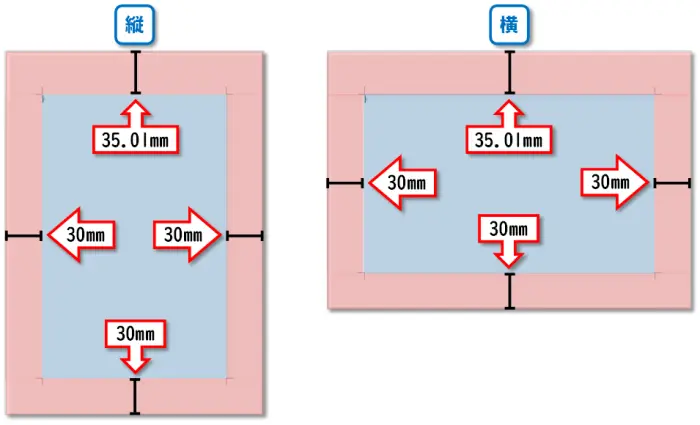
「標準」は、 上だけ 35.01mm・下左右は 30mm と、意外と広めに設定されています。
| 標準の余白サイズ(A4) | |||
|---|---|---|---|
| 上 | 35.01mm | 下 | 30mm |
| 左 | 30mm | 右 | 30mm |
狭い
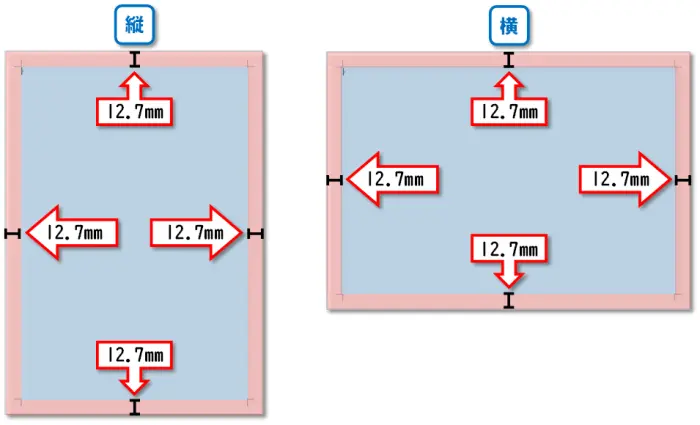
「狭い」は、 上下左右すべて 12.7mm。 余白を最小限にしたいときに便利です。
| 狭いの余白サイズ(A4) | |||
|---|---|---|---|
| 上 | 12.7mm | 下 | 12.7mm |
| 左 | 12.7mm | 右 | 12.7mm |
やや狭い
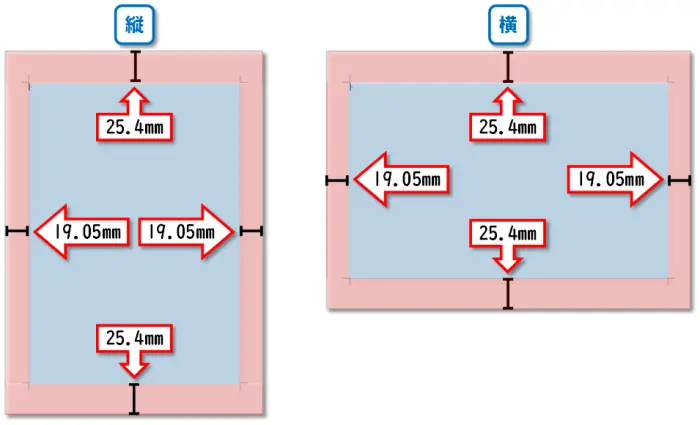
「やや狭い」は、「標準」と「狭い」の中間 くらいのバランスの良い設定です。
| やや狭いの余白サイズ(A4) | |||
|---|---|---|---|
| 上 | 25.4mm | 下 | 25.4mm |
| 左 | 19.05mm | 右 | 19.05mm |
広い
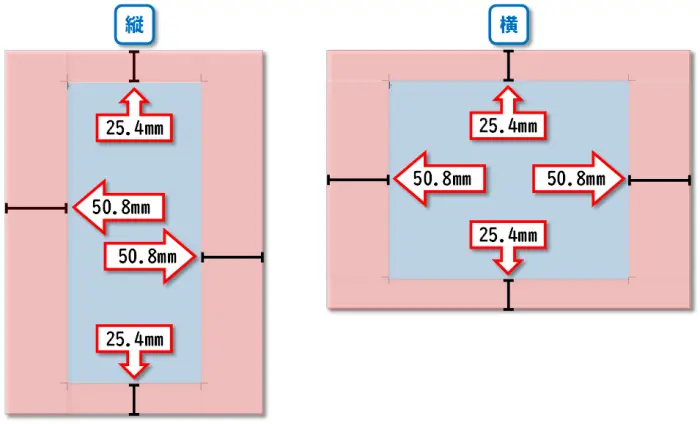
「広い」は、 上下は「やや狭い」と同じですが、左右が約 50mm と大きく、本文が縦長に見えるレイアウトになります。
| 広いの余白サイズ(A4) | |||
|---|---|---|---|
| 上 | 25.4mm | 下 | 25.4mm |
| 左 | 50.8mm | 右 | 50.8mm |
見開きページ
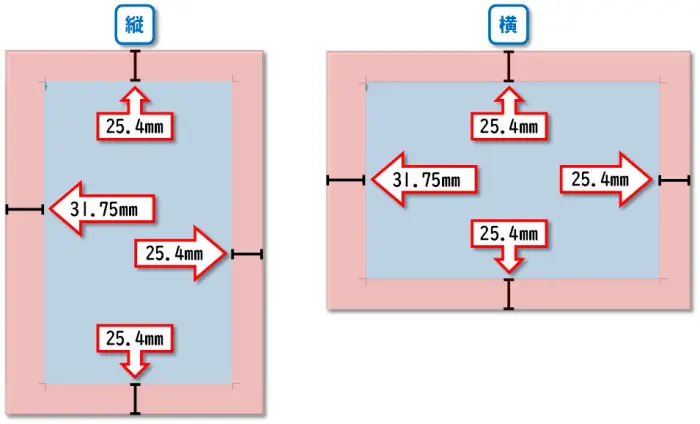
「見開きページ」は、📖本のように左右対称でとじる文書を作るときに使う設定です。
上下は「やや狭い」「広い」と同じで、内側が最も広く、外側は上下と同じ になります。
| 見開きページの余白サイズ(A4) | |||
|---|---|---|---|
| 上 | 25.4mm | 下 | 25.4mm |
| 内側 | 31.75mm | 外側 | 25.4mm |
「ユーザー設定の余白」で上下左右を個別に調整できます
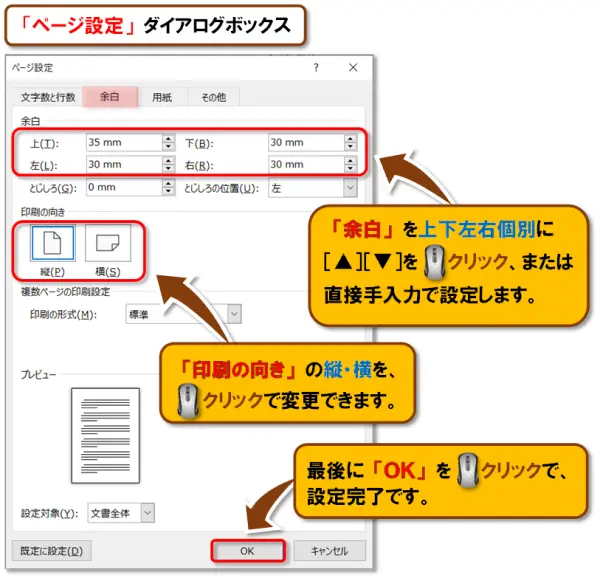
余白メニューの一番下にある [ユーザー設定の余白] を選ぶと、「ページ設定」ダイアログボックスが「余白」タブを開いた状態で表示されます。
ここでは、🖱️クリックや✋手入力で、上下左右の余白を 個別に細かく設定 できます。
「ハイフネーション」との相性はバツグンです!
『Excel』の余白の設定・変更
設定・変更は[余白]コマンドボタンから行いましょう
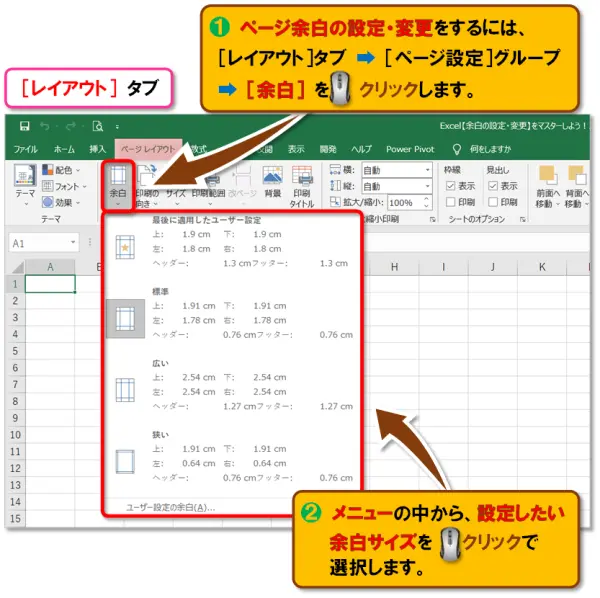
Excelでページ余白の設定・変更するには、次の順番で🖱️クリックします。
- 「レイアウト」タブ ➡「ページ設定」グループ ➡[余白]
- 表示されたメニューの中から、使いたい余白サイズを選択
⭐メニューの一番上には [最後に適用したユーザー設定] が表示されるため、 前回と同じ余白 をすぐに呼び出したいときにとても便利です。
Excelで選べる「既定の余白サイズ」は3種類
Excelには、あらかじめ選べる 既定の余白サイズ が3種類あります(単位はすべて「cm」)。
● 広い
● 狭い
👇ここからは、A4サイズの場合の 具体的な数値 を見ていきましょう。
標準
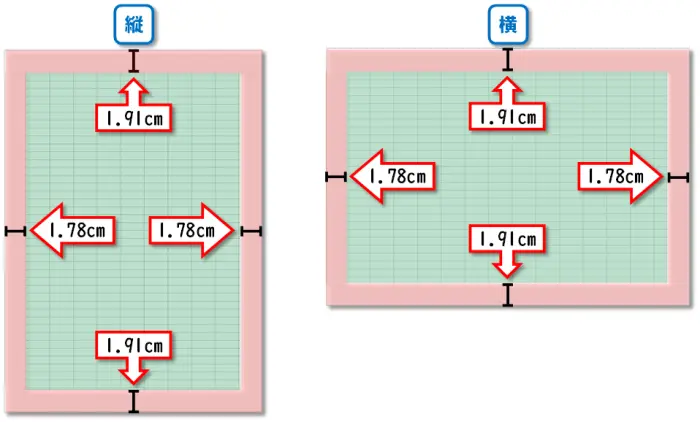
「標準」は、 上下1.91cm・左右1.78cm です。
| 標準の余白サイズ(A4) | |||
|---|---|---|---|
| 上 | 1.91cm | 下 | 1.91cm |
| 左 | 1.78cm | 右 | 1.78cm |
広い
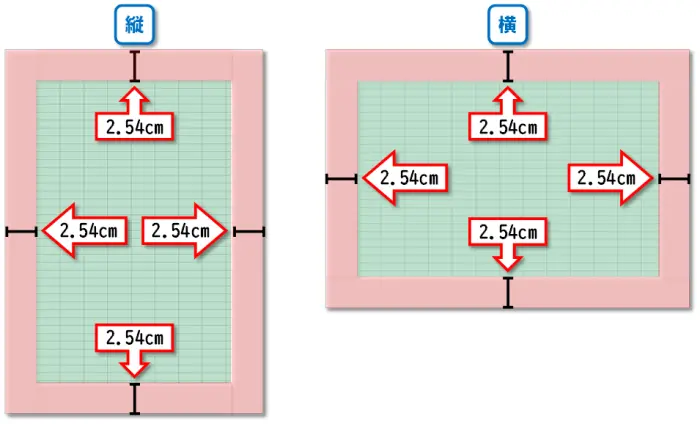
「広い」は、 上下左右すべて2.54cm です。
| 広いの余白サイズ(A4) | |||
|---|---|---|---|
| 上 | 2.54cm | 下 | 2.54cm |
| 左 | 2.54cm | 右 | 2.54cm |
狭い
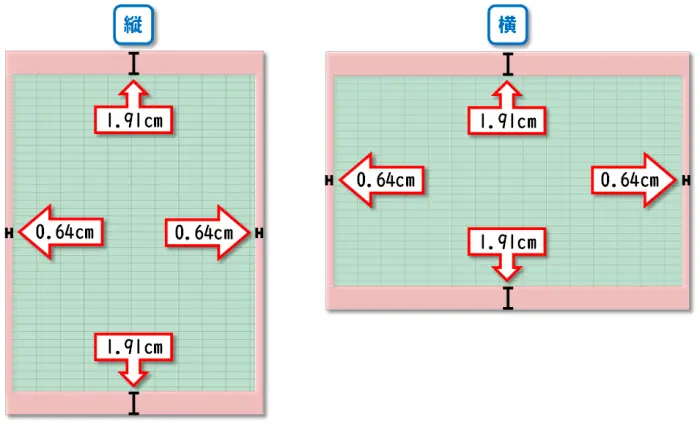
「狭い」は、 上下1.91cm・左右0.64cm です。
| 狭いの余白サイズ(A4) | |||
|---|---|---|---|
| 上 | 1.91cm | 下 | 1.91cm |
| 左 | 0.64cm | 右 | 0.64cm |
「ユーザー設定の余白」で上下左右を個別に調整できます
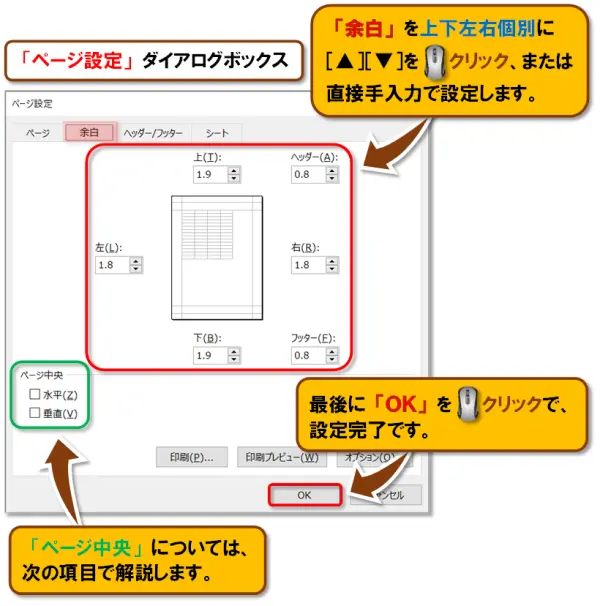
余白メニューの一番下にある [ユーザー設定の余白] を選ぶと、「ページ設定」ダイアログボックスが「余白」タブを開いた状態で表示されます。
ここでは、🖱️クリックや✋手入力で、上下左右の余白を 個別に細かく設定 できます。
便利!Excelで〝表を真ん中に配置〟する『ページ中央』の設定方法
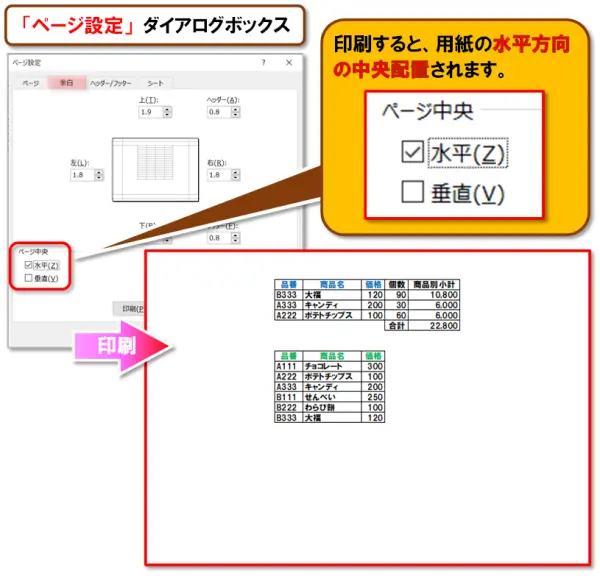
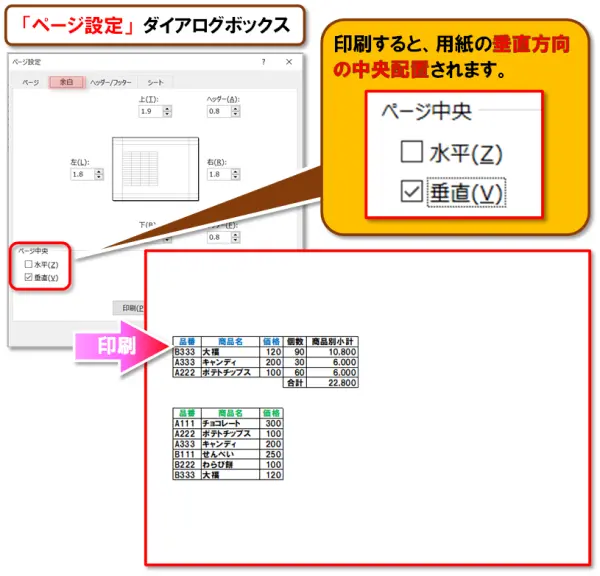
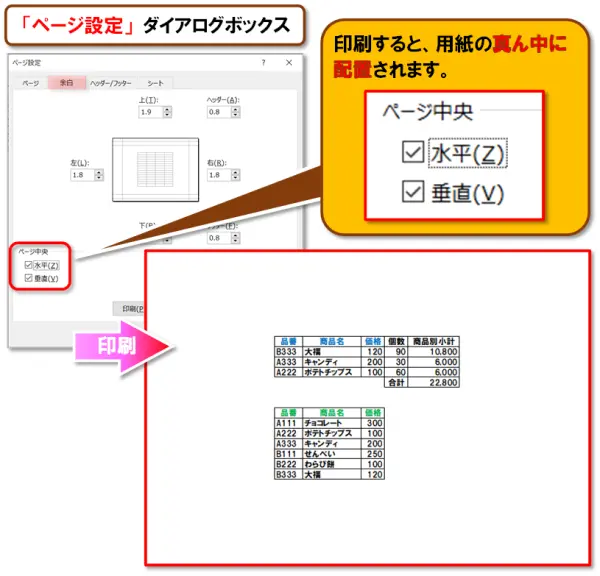
Excelの「ページ設定」ダイアログボックスには、🖨️印刷時に 表を中央へ配置 できる 『ページ中央』 という便利な機能があります。
既定のままだと、作成した表がページ幅より小さい場合、🖨️印刷すると 用紙の左上に寄ってしまう のが一般的です。
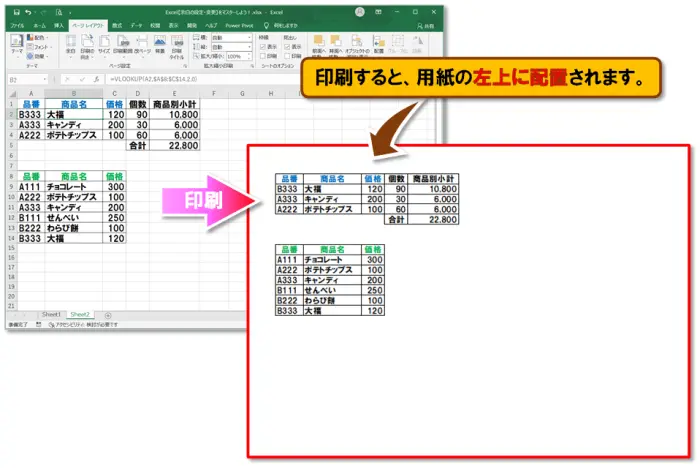
そこで「ページ中央」を設定すると、表を 用紙の中央にバランスよく配置 でき、資料の見た目がぐっと整います。
こちらの授業で分かりやすく解説しています。

まとめ
今回の授業は、WordやExcelでよくつまずく『ページ余白の設定・変更方法』について、わかりやすく丁寧に解説しました!
ページ余白の設定・変更は、初心者がつまずきやすいポイントですが、基本を押さえれば決して難しくありません。
既定の「標準」を理解 し、 用途に合わせて調整 するだけで、🖨️印刷の失敗や📊レイアウト崩れがぐっと減ります。
今回の授業が、あなたの「余白が怖い」という不安をやわらげ、安心してWordとExcelを使えるきっかけになれば嬉しいです♪
「割り付け印刷」が便利です!



😄ご受講お疲れさまでした!
家庭用プリンター選びで迷っている方に、今もっとも選ばれているのが エプソン EW-056A です。
このモデルが売れている理由は、とてもシンプル。
「価格・使いやすさ・必要十分な機能」の3つが、初心者さんにちょうどいいバランスだからです。
まず、1万円以下で購入できる手頃さが大きな魅力。
初めてのプリンターとして導入しやすく、「とりあえず1台ほしい」という方にぴったりです。
さらに、コピー・スキャン・プリントの基本機能がしっかり揃っており、家庭での書類印刷や子どものプリント、年賀状など、日常使いには十分すぎる性能です。
そして何よりのエビデンスとして、大手ECサイトの売れ筋ランキングで常に上位に入っている人気モデル。
レビュー数も多く、初心者からの「使いやすい」「設定が簡単」という声が非常に多いのが特徴です。
「難しい設定が苦手…」という方でも安心して使い始められる点が、選ばれ続けている理由のひとつです。
コスパの良さ・扱いやすさ・信頼性の3拍子が揃った EW-056A は、初めての複合機として間違いのない選択肢です。
家庭用プリンターで迷っている方に、自信を持っておすすめできる1台です。

コメント