
こんにちは! どこでもパソコン教室 です。
今回の授業は、Excelでよく使われる『VLOOKUP関数・HLOOKUP関数』の「基本的な特徴や違い」、「効果的な使い方」を初心者の方向けに解説します!

お仕事の面接で「ExcelのVLOOKUP関数は使えますか?」と質問されました。
私もできるようになれるでしょうか?

もちろん大丈夫です!
VLOOKUP関数はとても便利な機能で、例えば「品番」「商品名」「価格」という項目がある場合、「品番」を入力するだけで 自動的に「商品名」や「価格」を入力できる ようになるんです。

それなら 作業スピードが一気に3倍速くなりそう ですね!
その通りです!
今回の授業では、 VLOOKUP関数とHLOOKUP関数の基本的な違いと使い方 を学びます。
さらに、 関数を組み合わせる「ネスティング」(通称:ネスト)の方法 も解説しますよ。
授業が終わる頃には、
• 関数の基本的な意味と操作方法
• エラー表示を回避する実践的な方法
これらをマスターしていただけますので、一緒にがんばりましょう!
これでついに「VLOOKUP関数を使えるレベル」になれそうです!
ワクワクしてきました♪
をしっかり理解できる、SUM関数の授業です。

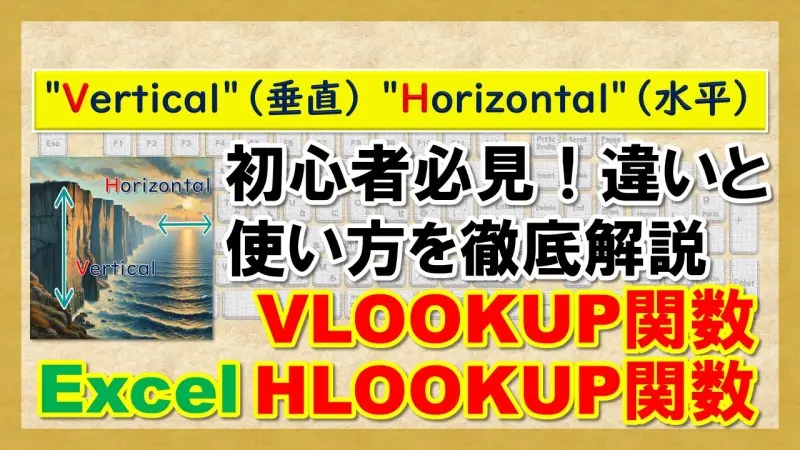
『VLOOKUP関数』の「V」は“Vertical”=垂直の頭文字
VLOOKUP関数とは、例えば「品番」「商品名」「価格」といったデータ項目がある場合、「品番」を入力するだけで 自動的に対応する「商品名」や「価格」を取得できる 便利な関数です。
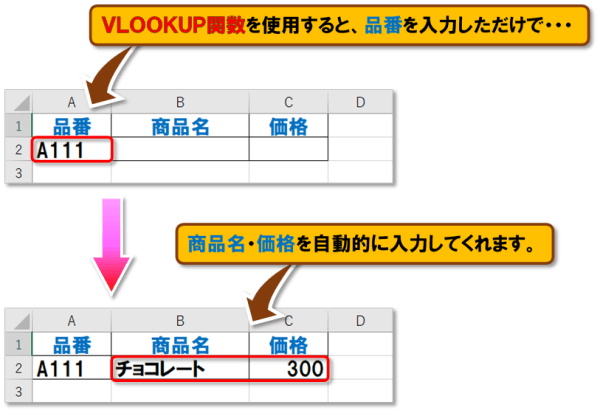
VLOOKUPの「V」は、“Vertical”= 垂直 の頭文字を表します。
また、“LOOKUP”は「調べる」という意味です。
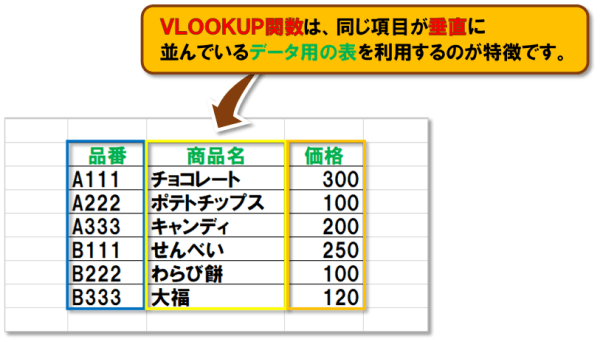
VLOOKUP関数の特徴は、 データが縦方向(垂直)に並んだ表を使用 して、 自動的に関連情報を検索・取得できる 点にあります。
VLOOKUP関数の使い方|手順を一つずつ解説!
ここでは、VLOOKUP関数を使用して、 簡単な集計表を作成する手順 を解説します。
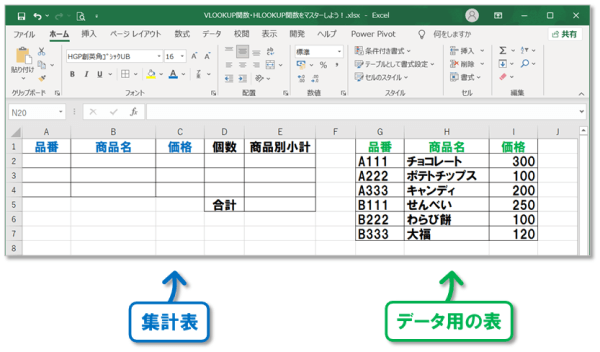
- まずは、 集計表とデータ用の表を作成 します。
同じシートでも別シートでも問題ありませんが、今回は同じシートに作成します。
データ用の表は、検索範囲の最初の列(検索キーとなる列)を昇順に並べ替える必要があります。並べ替えの基本から応用テクニック、そしてうまく
いかない場合の対処法まで、幅広く解説しています。
- 自動入力したいセルにVLOOKUP関数を挿入 します。
今回は「商品名」と「価格」のセルが対象です。
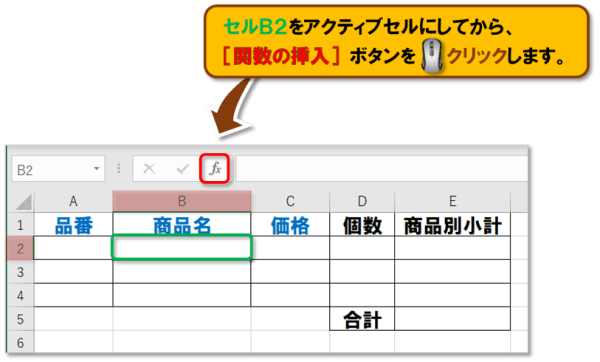
「商品名」のセルB2を🖱️クリックしてアクティブセル(※入力可能な状態のセル)にしてから、[関数の挿入]ボタンを🖱️クリックします。
- 「関数の挿入」ダイアログボックスが表示されますので、 1⃣~4⃣の順序で設定 を進めます。
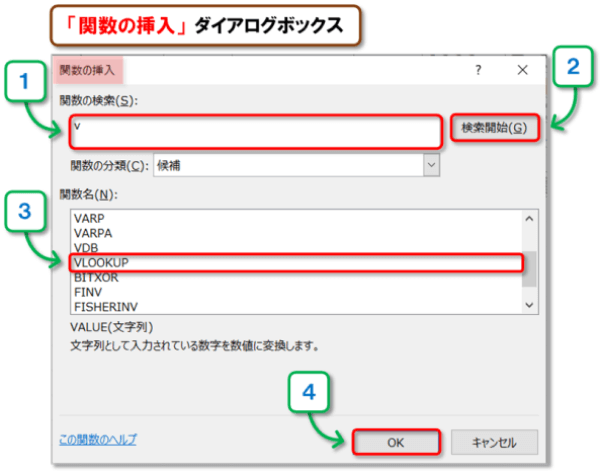 1⃣「関数の検索」にVLOOKUPの頭文字「V」(※大文字・小文字どちらでもOK)を入力
2⃣[検索開始]を🖱️クリック
3⃣「VLOOKUP」を選択
4⃣[OK]を🖱️クリック
💡よく使う関数は「最近使った関数」に表示され、次回から見つけやすくなります。
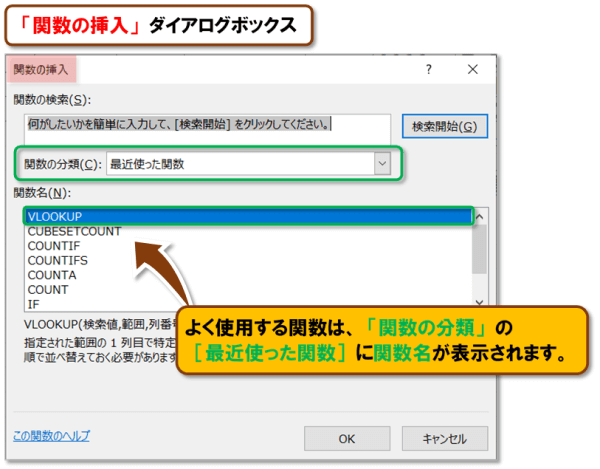
- VLOOKUP関数の内容を入力 します。
1⃣~5⃣の項目を順に入力 します。
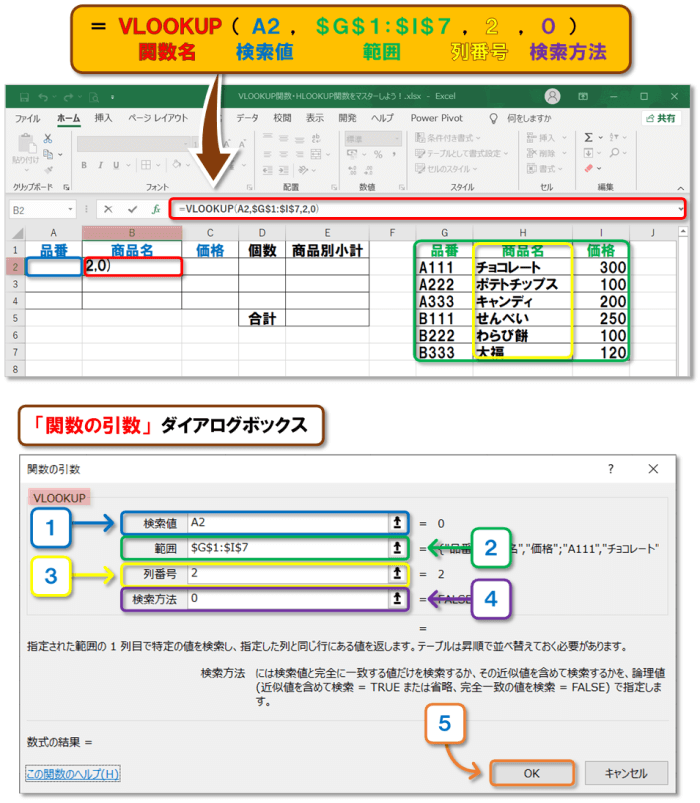 1⃣ 「検索値」:セルA2(商品名の対応情報)
2⃣ 「範囲」:データ表の範囲を指定
絶対参照(F4キー)を使用(例:$G$1:$I$7)(※列・行番号すべて左側に「$」マークをつけて固定する)
3⃣ 「列番号」:「商品名」がデータ表の左から数えて2列目なので「2」を入力
4⃣ 「検索方法」:完全一致(「0」)を指定(※この項目は省略可能)
5⃣ [OK]を🖱️クリック
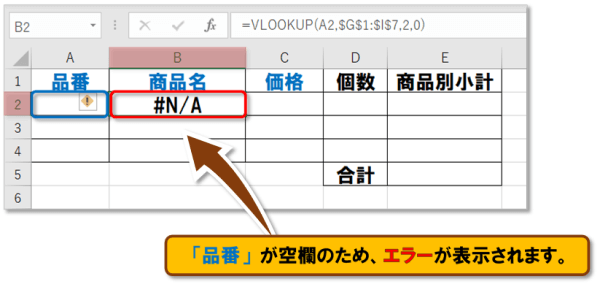
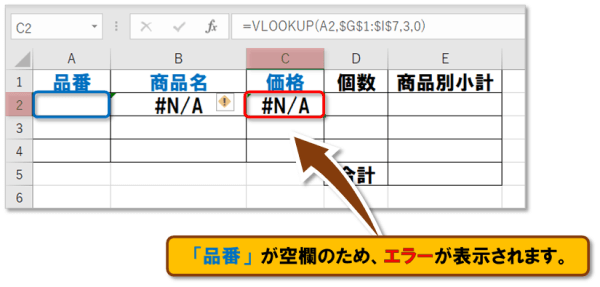
- 「品番」が空欄 の場合、 一時的にエラーが表示 されます。
エラーを防ぐ方法はIF関数を組み合わせることですが、詳細は「HLOOKUP関数」のセクションで説明します。
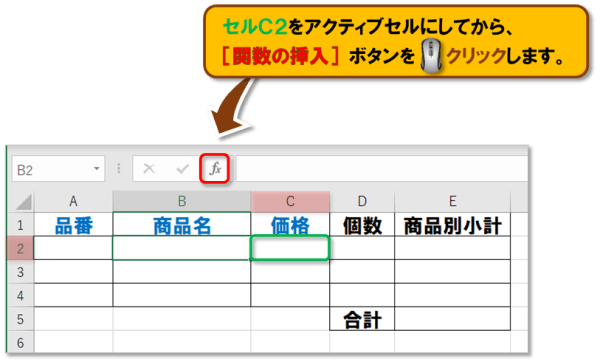
- 「価格」のセルC2にも同じように VLOOKUP関数を挿入 します。
セルB2を🖱️クリックしてアクティブセルにしてから、[関数の挿入]ボタンを🖱️クリックします。
- 1.「関数の挿入」ダイアログボックスが表示されて、先ほど使用したばかりのVLOOKUP関数が、「最近使った関数」として「関数名」の一番上に表示されていますので🖱️クリックします。
2.[OK]を🖱️クリックします。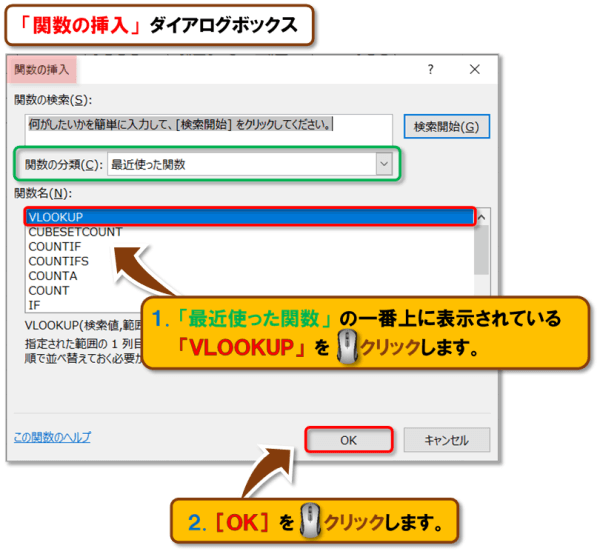
- VLOOKUP関数の内容を入力 します。
1⃣~5⃣の項目を順に入力 します。
入力手順は「商品名」の場合とほぼ同じで、異なるのは「列番号」が「3」になる点です。
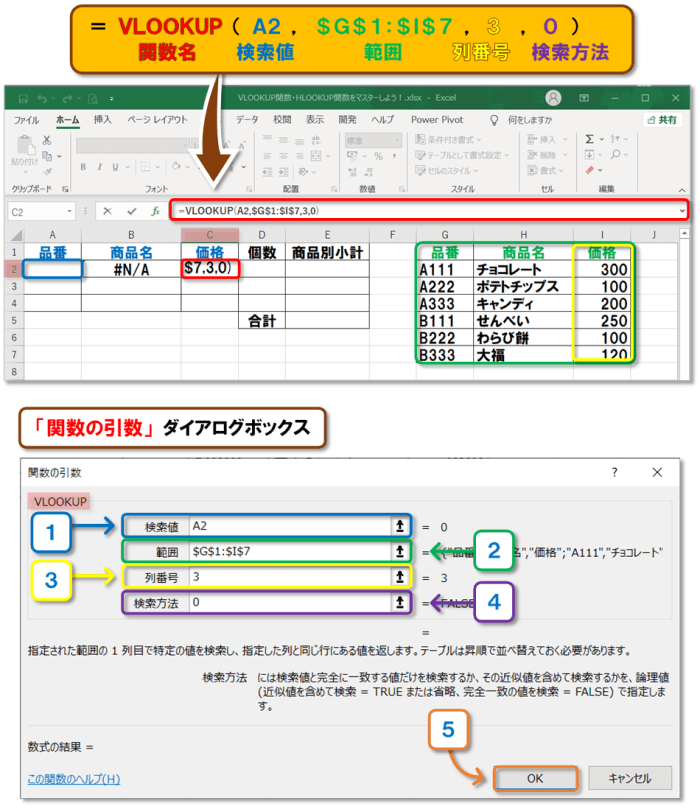 1⃣ 「検索値」:セルC2(価格の対応情報)
2⃣ 「範囲」:データ表の範囲を指定
絶対参照(F4キー)を使用(例:$G$1:$I$7)(※列・行番号すべて左側に「$」マークをつけて固定する)
3⃣ 「列番号」:「価格」がデータ表の左から数えて3列目なので「3」を入力
4⃣ 「検索方法」:完全一致(「0」)を指定(※この項目は省略可能)
5⃣ [OK]を🖱️クリック
- 「品番」が空欄 の場合、 一時的にエラーが表示 されます。
- 個別に数式を挿入するのは手間がかかる ため、以下の手順で コピーを行います。
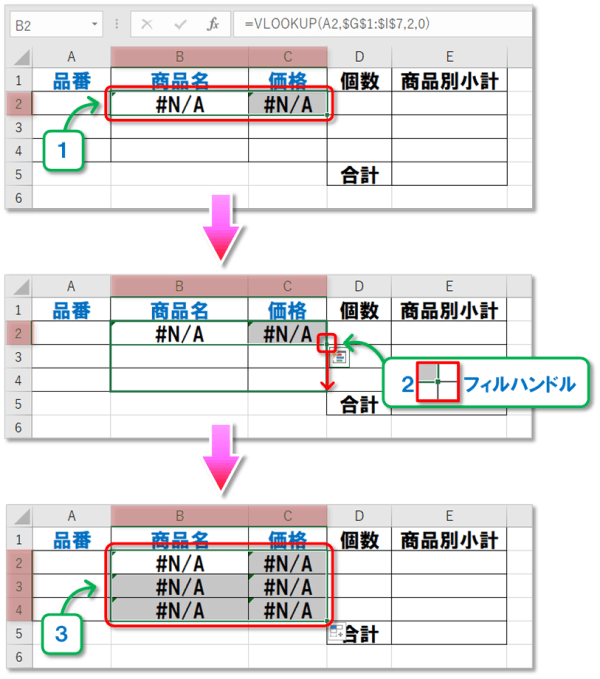 1⃣ セルB2とC2を選択
2⃣ 範囲選択後、セル右下の「■」フィルハンドルにマウスポインターを合わせて「+」マークが表示されたら、表の一番下まで🖱️ドラッグ
3⃣ 数式のコピー完了
- 「品番」を入力すれば、「商品名」と「価格」が自動入力 されます。
また、「商品別小計」と「合計」の数式も追加して完成です。
● 商品別小計:価格 × 個数
(例:セルE2に「=C2*D2」を入力し、他の行にコピー)
● 合計:商品別小計の合計
(例:セルE5に「=SUM(E2:E4)」を入力)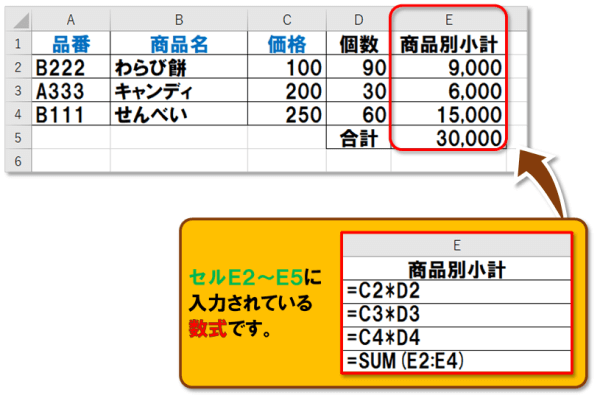
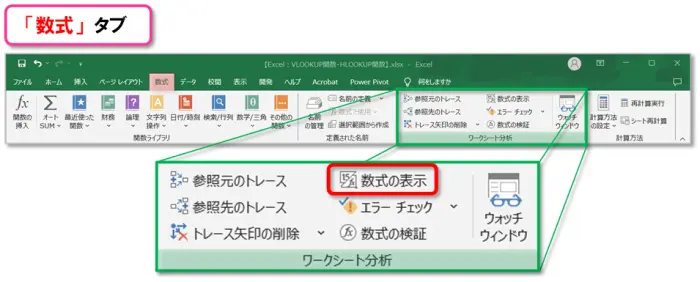
「数式」タブ ➡「ワークシート分析」グループ ➡[数式の表示]を🖱️クリックします。
場合は、「リスト」を活用すると便利です。
Microsoft 365 や Excel 2021以降をご利用の方は、VLOOKUP関数の後継として登場した XLOOKUP関数 を使うと、さらに簡単にデータを検索できます。
左側の列も検索でき、列番号を指定する必要もないため、実務でも活用される機会が増えています。
INDEX関数とMATCH関数を組み合わせる方法もおすすめです。
『HLOOKUP関数』の「H」は“Horizonal”=水平の頭文字
HLOOKUP関数は、VLOOKUP関数と同様に、 一つの項目を入力 することで、 他の項目を自動的に検索・入力できる 便利な関数です。
HLOOKUPの「H」は、“Horizonal”= 水平 の頭文字を表しています。
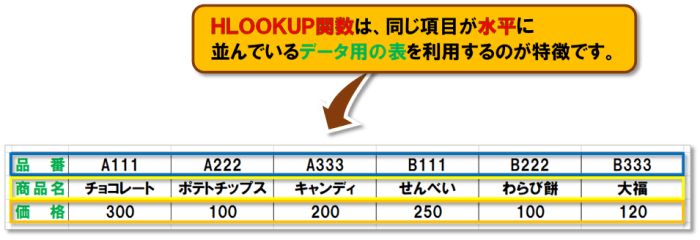
特徴は、 データが横方向(水平)に並んだ表を使用 して、 自動的に関連情報を検索・取得できる 点にあります。
HLOOKUP関数の使い方|関数の〝ネスト〟も解説!
HLOOKUP関数を利用して、前の項目のVLOOKUP関数を使った同様の形式で 集計表を作成 していきましょう。
さらに、VLOOKUP関数ではそのままにしていたエラー表示を回避するために、 関数内に関数を入れる「ネスティング」(通称〝ネスト〟)の手法 も詳しく説明します。
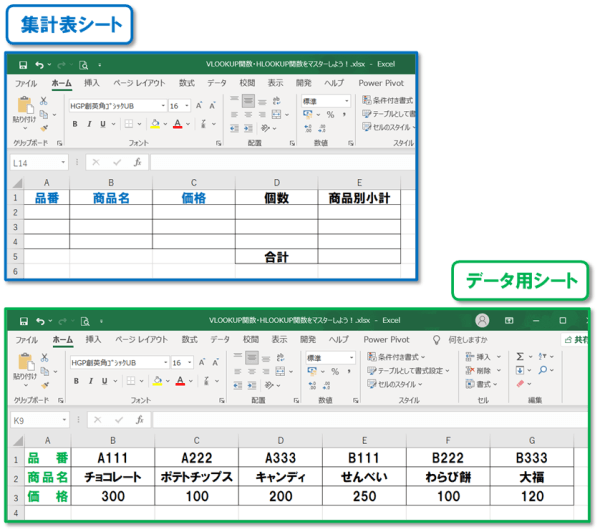
- 集計表とデータ用の表を準備します。
「同じシート」または「別シート」のどちらでも構いません。
ここでは「別シート」に作成します。
- HLOOKUP関数を挿入します。
データを自動的に入力したいセル(例:「商品名」B2、「価格」C2)に関数を挿入 します。
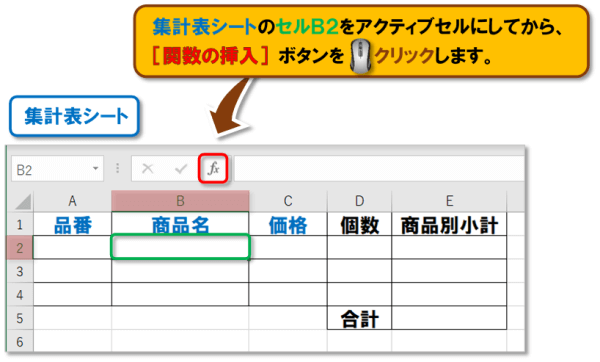
まずB2をアクティブセルにし、[関数の挿入]ボタンを🖱️クリックします。
- 「関数の挿入」ダイアログボックスが表示されますので、 1⃣~4⃣の順序で設定 を進めます。
VLOOKUPで エラー「#N/A」をそのままにしていた箇所を修正 します。
「品番」が未入力の場合に空白を表示するよう、IF関数を使用します。
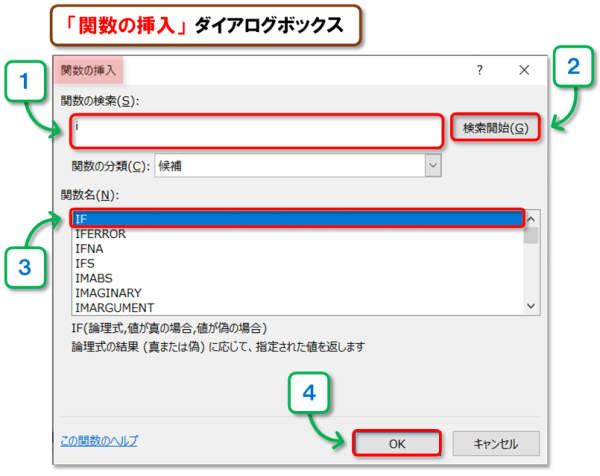 1⃣「関数の検索」にIFの頭文字「I」(※大文字・小文字どちらでもOK)を入力
2⃣[検索開始]を🖱️クリック
3⃣「IF」を選択
4⃣[OK]を🖱️クリック
- 「関数の挿入」ダイアログボックスが表示されます。
ここでは、 IF関数の内容を設定 します。
以下の手順に従って、 1⃣~3⃣の順番で設定 を進めましょう。
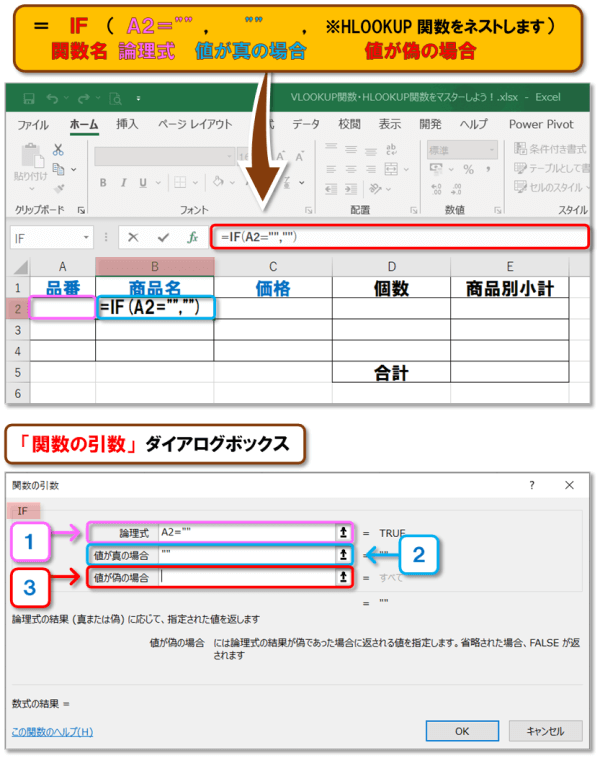 1⃣ 「論理式」
『もし、「品番」セルA2が 空欄 であれば…』という条件を入力します。
この場合、[A2=””]と入力してください。
なお、「””」(ダブルクォーテーション2つ)は「空欄」を意味します。
2⃣ 「値が真の場合」
論理式が真 、つまり「品番」A2が 空欄 の場合に対応する設定を入力します。
この場合、「商品名」も 空欄 にするために、「””」を入力します。
3⃣ 「値が偽の場合」
「品番」A2が 空欄 ではない場合に対応する設定を入力します。
このときは、HLOOKUP関数を挿入してください。
- 「値が偽の場合」に、 HLOOKUP関数をネスト します。
次の手順に従い、 1~3の順番で設定 を進めてください。
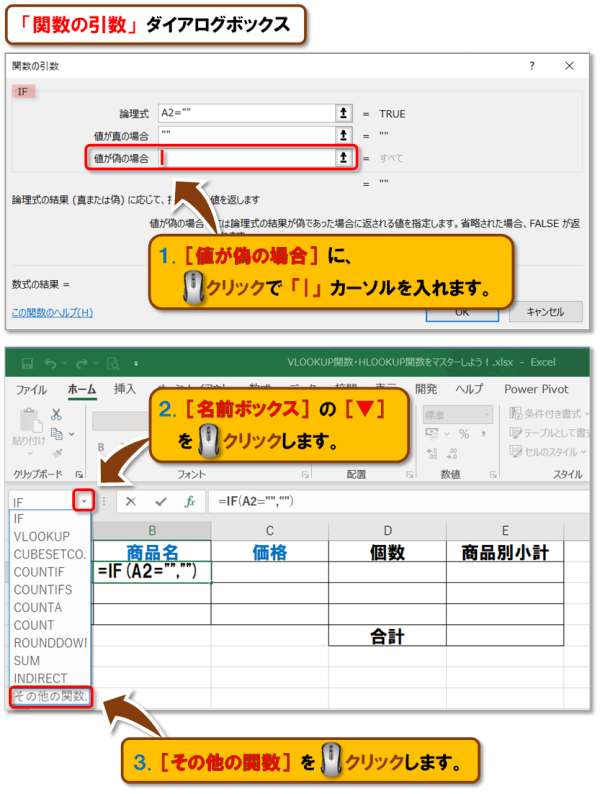 1. 「値が偽の場合」 フィールド🖱️クリックし、「|」カーソルを挿入します。
このカーソルが 入力位置を示します。
2.[名前ボックス]の[▼]を🖱️クリックします。
ドロップダウンメニューが表示 されます。
3.[その他の関数]を🖱️クリックします。
ここで HLOOKUP関数を選択して挿入 します。
- 「関数の挿入」ダイアログボックスが表示されます。
以下の手順に従い、 1⃣~4⃣の順番で設定 を進めてください。
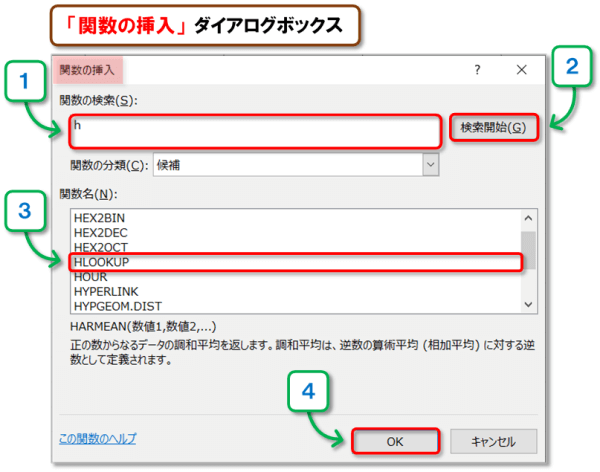 1⃣「関数の検索」にHLOOKUPの頭文字「H」(※大文字・小文字どちらでもOK)を入力
2⃣[検索開始]を🖱️クリック
3⃣「HLOOKUP」を選択
4⃣[OK]を🖱️クリック
- HLOOKUP関数の内容を入力 します。
以下の手順に従い、 1⃣~5⃣の順番で設定 を進めてください。
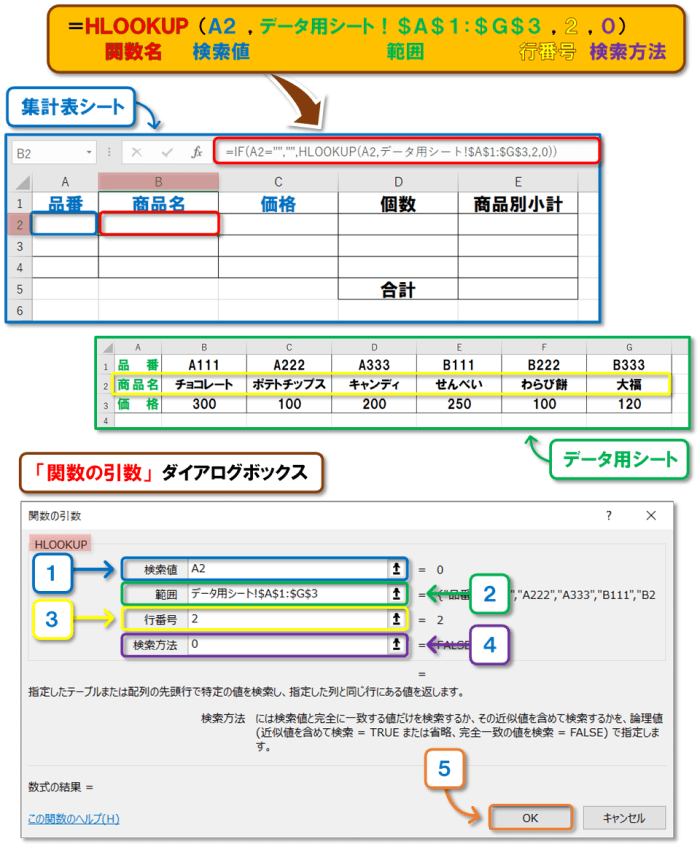 1⃣ 「検索値」:集計表シートのセルB2「商品名」を自動で入力するために、セルA2を指定
2⃣ 「範囲」:データ表の範囲を指定
絶対参照(F4キー)を使用(例:$A$1:$G$3)(※列・行番号すべて左側に「$」マークをつけて固定する)
3⃣ 「行番号」:データ用シートの表で 取得したい情報が何行目にあるか を指定。
例:「商品名」は2行目なので「2」を入力
4⃣ 「検索方法」: 検索する値が数値の場合、以下を設定
・「0」= 完全一致の値を検索
・「1」= 近似値(検索値以下で最も近い数値)を検索(※この項目は省略可能)
5⃣ [OK]を🖱️クリック
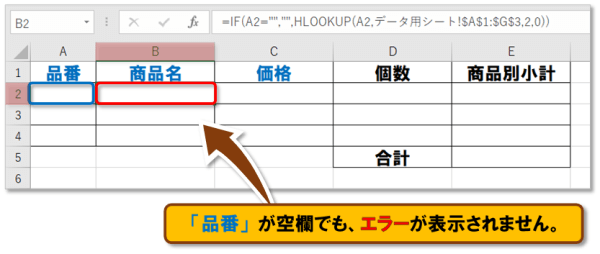
- IF関数にHLOOKUP関数をネストしたことで、「品番」が空欄の場合でもエラーが表示されなくなります。
これにより、スッキリして見やすい表現になりましたね。
- 「価格」にも、「商品名」と同様にHLOOKUP関数を挿入します。
「価格」のセルC2を🖱️クリックしてアクティブセルにした後、[関数の挿入]ボタンを🖱️クリックします。
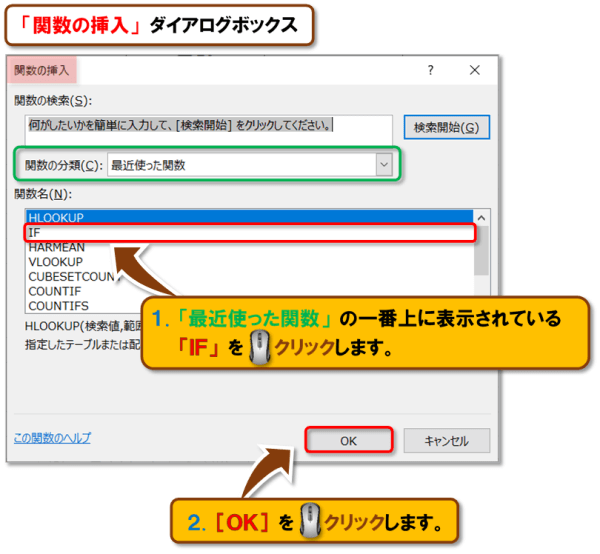
- 1.「関数の挿入」ダイアログボックスが表示されます。
先ほどIF関数とHLOOKUP関数を使用したばかりなので、「関数の分類」の[最近使った関数]に表示されている「IF」を🖱️クリックします。
2.[OK]を🖱️クリックします。
- IF関数の内容を入力 します。
1⃣~3⃣の順番に設定 を進めます。
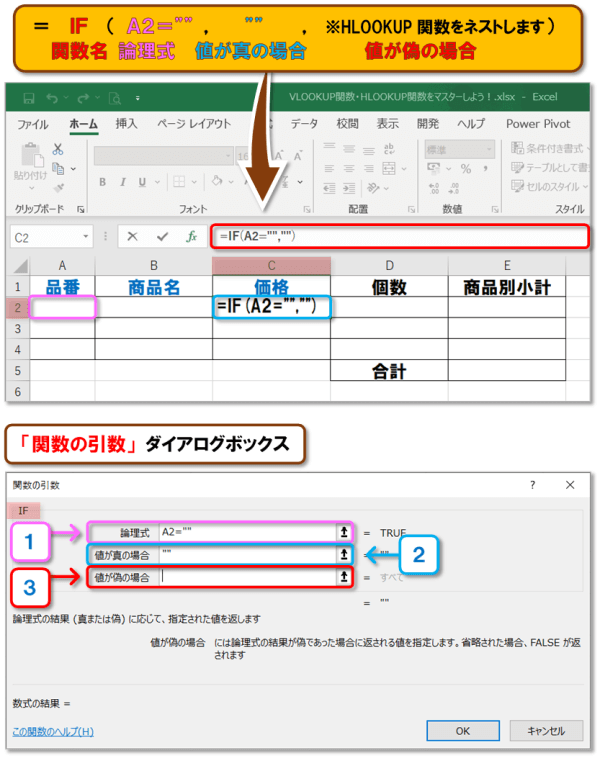 1⃣ 「論理式」
『もしも、「品番」セルA2が 空欄 だったら…』という条件を入力します。
この場合、[A2=””]と入力してください。
2⃣ 「値が真の場合」
論理式が真、つまり「品番」A2が 空欄 の場合に対応する設定を入力します。
この場合、「商品名」も 空欄 にするために、「””」を入力します。
3⃣ 次の⓬の手順で「値が偽の場合」に、HLOOKUP関数をネストします。
- 「値が偽の場合」にHLOOKUP関数をネストしていきます。
次の手順に従い、 1~3の順番で設定 を進めます。
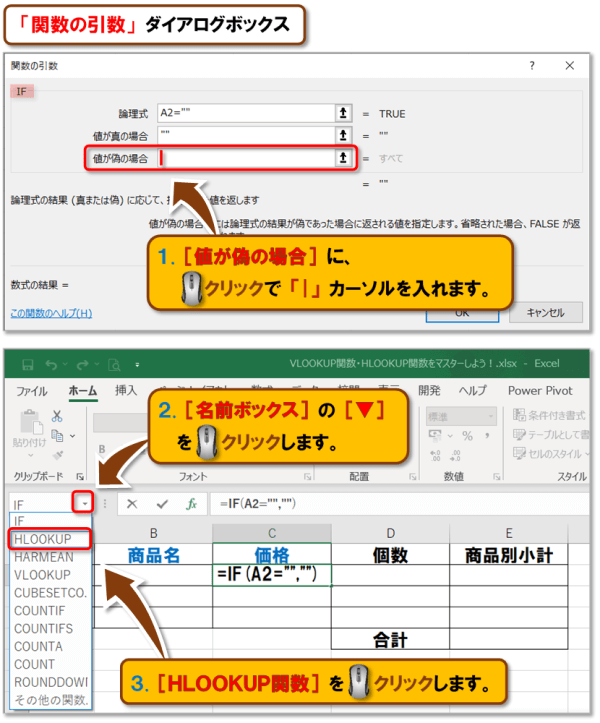 1. 「値が偽の場合」のフィールドを🖱️クリックし、「|」カーソルを挿入します。
2.[名前ボックス]の[▼]を🖱️クリックします。
ドロップダウンメニューが表示 されます。
3.[HLOOKUP]を🖱️クリックします。
- HLOOKUP関数の内容を入力 します。
1⃣~5⃣の順番で設定 を進めます。
なお、「商品名」の数式との違いは 3⃣ 「行番号」のみです。
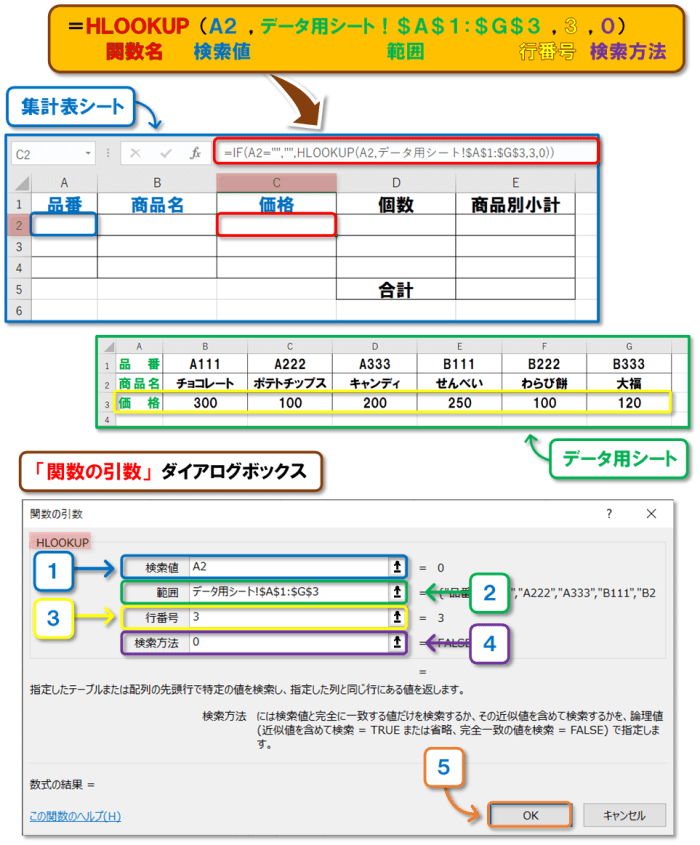 1⃣ 「検索値」:集計表シートのセルC2「価格」を自動で入力させるため、セルA2を指定
2⃣ 「範囲」:データ表の範囲を指定
絶対参照(F4キー)を使用(例:$A$1:$G$3)(※列・行番号すべて左側に「$」マークをつけて固定する)
3⃣ 「行番号」:データ用シートの表で 取得したい情報が何行目にあるか を指定。
例:「価格」は3行目なので「3」を入力
4⃣ 「検索方法」: 検索する値が数値の場合、以下を設定
・「0」= 完全一致の値を検索
・「1」= 近似値(検索値以下で最も近い数値)を検索(※この項目は省略可能)
5⃣ [OK]を🖱️クリック
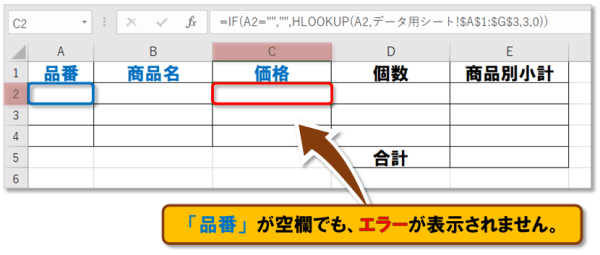
- 「商品名」にもIF関数にHLOOKUP関数をネストしたことで、「品番」が空欄の場合でもエラーが表示されません。
- 数式をセルごとに挿入するのは手間がかかります。
そこで、 以下の手順でコピー を行います。
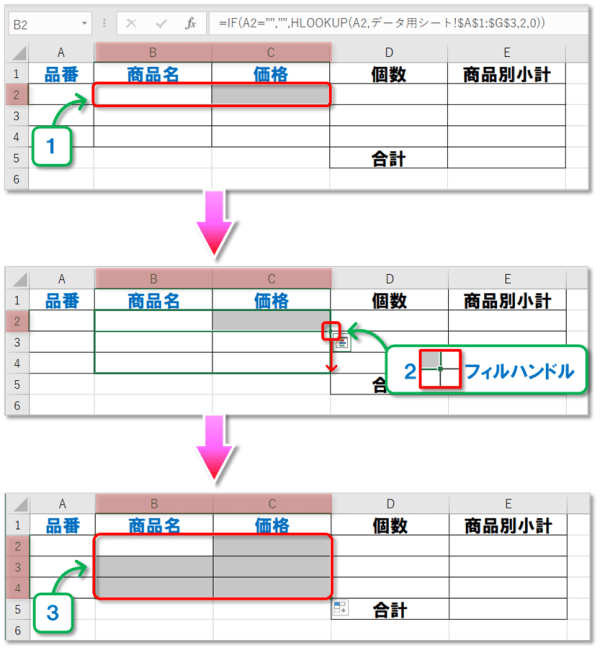 1⃣ セルB2とC2を🖱️ドラッグで範囲選択。コピー対象となるセルの選択
2⃣ 右下に表示される「■」フィルハンドルに🖱️マウスオーバーして「+」に変化
表の一番下までの🖱️ドラッグ
3⃣ 数式コピーの完了
- 「品番」を入力し、「商品名」と「価格」が 正しく表示されることを確認 します。
次に、「商品別小計」と「合計」に数式を入力 し、集計表を完成させます。
エラーを表示させないためには、以下のように 数式をIF関数にネストすることをおすすめ します。
● 商品別小計:価格 × 個数
(例:セルE2に「=IF(A2 =””,””, C2*D2)」を入力し、他の行にコピー)
● 合計:商品別小計の合計
(例:セルE5に「=IF(A2 =””,””, SUM(E2:E4))」を入力)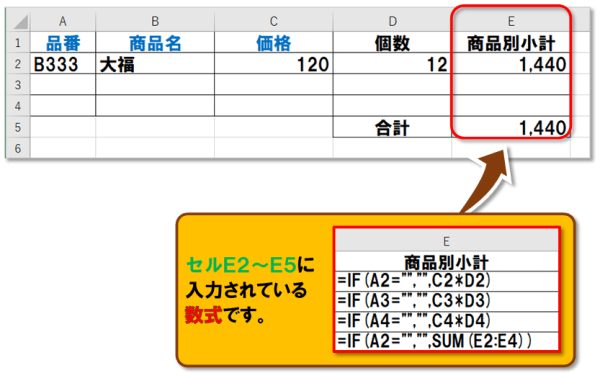
まとめ
今回の授業は、Excelでよく使われる『VLOOKUP関数・HLOOKUP関数』の「基本的な特徴や違い」、「効果的な使い方」を初心者の方向けに解説しました!
VLOOKUP関数とHLOOKUP関数を活用すれば、 Excelで縦横の表から必要なデータを簡単に検索 できます。
今回の授業では それぞれの違いや使い所 に加え、 IF関数にこれらの関数をネスト して エラー表示を回避する方法 も詳しく解説しました。
VLOOKUP関数とIF関数は事務職でよく使われる重要なツールですので、ぜひマスターして 業務効率の向上 に役立ててください。
初心者の方でもすぐに実践できるような内容 となっていますので、この機会に挑戦してみてください!
ぜひこちらの授業をご覧ください!
について学ぶ授業のご案内です。

😲「またこの作業か…」が、もうなくなる
📊 ミスが減って、定時に帰れるようになる
💼 明日の仕事からそのまま使える、即戦力スキル

😄ご受講お疲れさまでした!
コメント