
こんにちは! どこでもパソコン教室 です。
今回の授業は、ショートカットキー Ctrl+U のご紹介です!
アプリによって、異なる3つの便利な機能があります。
『ウェブページのソースコードを表示』
● Word・Excel・PowerPoint・Outlook
『選択した文字列に下線を引く』
● Outlook
『メールを未読にする』

Ctrl+U のUは、Word・Excel・PowerPoint・Outlookの『選択した文字列に下線を引く』機能では“Underline”を、Outlookの『メールを未読にする』機能では“Unread”を意味します。

WordなどMicrosoft Officeの「ホーム」タブ ➡「フォント」グループに、「B」「I」「U」と並んでいますけれど、どれも Ctrlキー と一緒に使うことでショートカットキーとなるのですよね♪
気づかれましたね♪
Ctrl+B のBは、太字の“Bold”を、 Ctrl+I のIは、斜体の“Italic”を意味します。

ウェブブラウザーの「ソースコード」とは何ですか?
ズバリ!ウェブページの舞台裏です💃
「日本語」をはじめ、世界にはたくさんの言語があります。
「英語」「イタリア語」「中国語」など、たくさんありますね。
実は、 💻パソコンの世界にもたくさんの言語があります 。
ウェブページも、基本的に「HTML」という言語が使われています。
表示や動作についての指示が書かれていて、これを「ソースコード」と呼びます。
〝百聞は一見に如かず〟ごくごく基本のコードを書いてみませんか?
本当ですか!?
初心者の私にも書けるならやってみたいです♪
それでは今回の授業は、ショートカットキー Ctrl+U の3つの機能&関連した機能の使い方を解説しますので、ぜひ最後までご受講ください!
● ウェブブラウザーで表示できるソースコードを実際に書いてみる
● Word・Excel・PowerPoint・Outlookで、ショートカットキーで下線を引く
● Outlookで既読メールを未読にする
💡 ショートカットキーは、実際に使うことで自然に身につきます ── 基礎から実務まで対応した2つの教材をご用意しています

[Ctrl]+[U]:コントロール・ユー
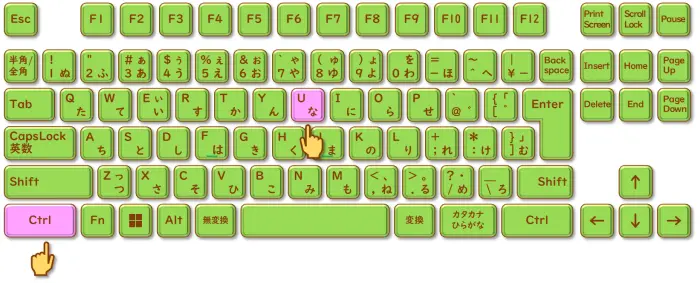
Ctrl+U は、ウェブブラウザー・Word・Excel・PowerPoint・Outlookで使用できます。
👇アプリごとに機能を解説します!
ウェブブラウザー:ウェブページの「ソースコードを表示」
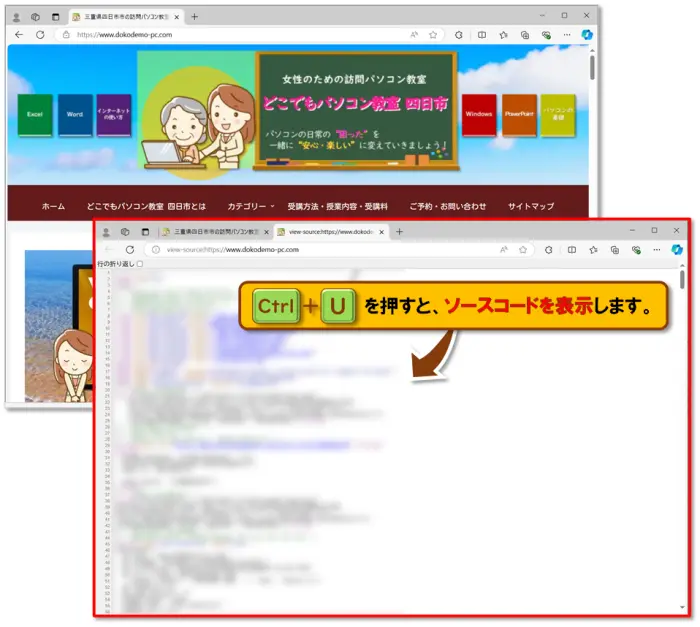
ウェブブラウザーの閲覧画面で Ctrl+U を押すと、閲覧中の ウェブページのソースコードを表示 します。
😅アルファベットや記号がずら~っと並んでいて、初めて見るとちょっと焦ると思います、、。
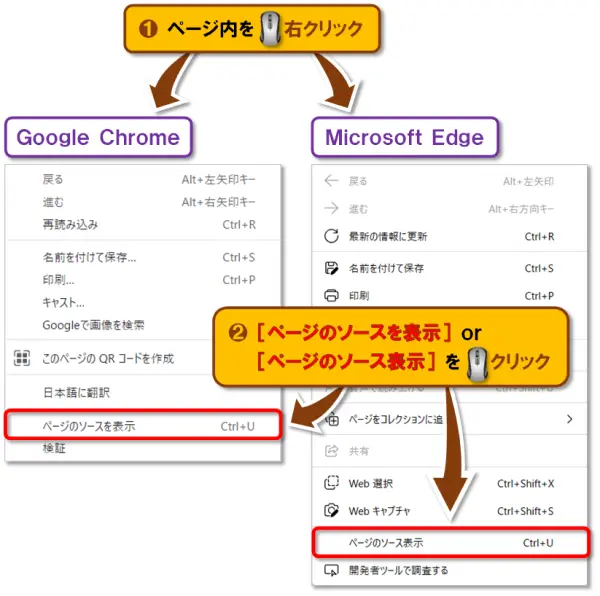
- ページ内を🖱️右クリック
- Google Chrome:「ページのソースを表示」を🖱️クリック
Microsoft Edge:「ページのソース表示」を🖱️クリック
ソースコードとは
Ctrl+U を押して表示されるアルファベットや記号などがソースコードです。
まさに、ウェブページの舞台裏!
基本的に「HTML」という〝マークアップ言語〟というものを使用します。
ソースコードには、表示の約束事や表示方法、別ファイルを読み込むための情報など、様々なことが記載されています。
🤡お化粧に例えますと、すっぴんの状態からメイクアップして、使用している化粧品のメーカーや原料までが分かる……というくらい情報が詰まっています!
簡単なソースコードを書いてみましょう!
ソースコードを書くことを「コーディング」といいます。
コーディングができるようになるには、学習が必要です。
けれども、ごくごく基本でしたら初心者の方でもできますよ!
それに、特別なアプリを用意する必要もありません。
下記に手順を解説しますので、一緒に体験してみましょう♪
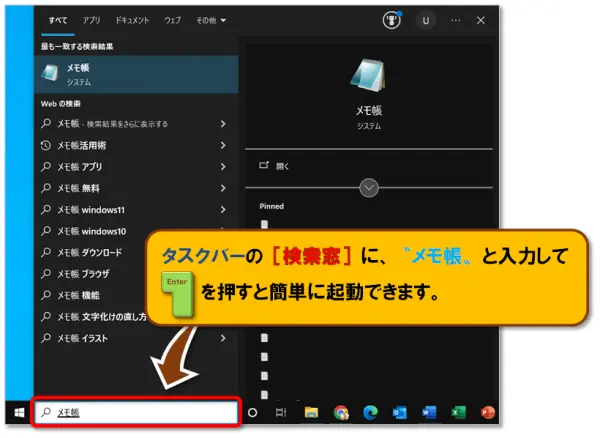
- Windowsに標準で搭載されています「メモ帳」を使います。
画面下「タスクバー」にあります検索窓に、〝メモ帳〟と入力してEnterキーを押すと簡単に起動できます。
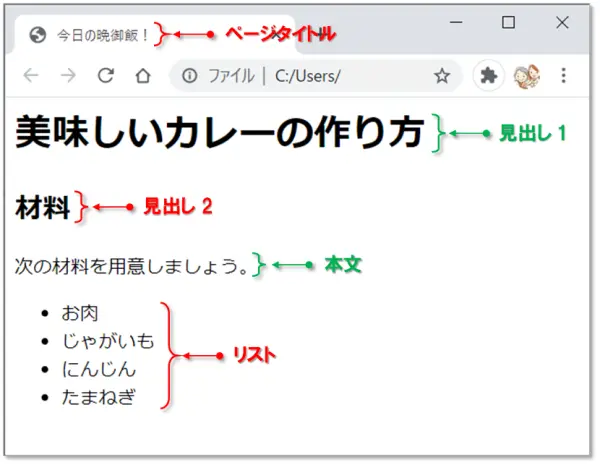
- 今回は『今日の晩御飯!』と題して、👇次の内容でウェブページを作成したいと思います。
記載箇所 記載文字 ページタイトル 今日の晩御飯! 見出し1 美味しいカレーの作り方 見出し2 材料 本文 次の材料を用意しましょう。 リスト ・お肉
・じゃがいも
・にんじん
・たまねぎ
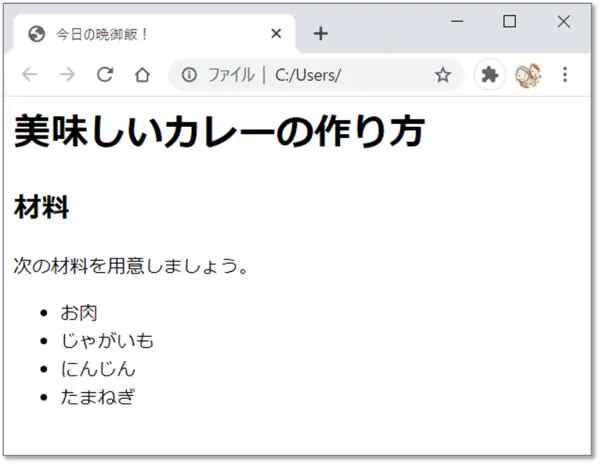
- 完成すると下図のようになります。
とてもシンプルですけれども、初めて自分で作成したときはちょっとした〝達成感〟がありますよ😄
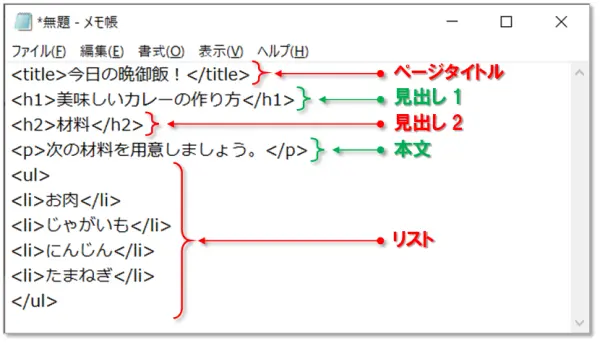
- それでは、 コーディング していきます。
メモ帳に下記の通り入力しましょう。
- 名前を付けて保存 します。
ちなみにファンクションキー F12を押すと、すぐに「名前を付けて保存」ダイアログボックスを表示して素早く保存できます。
【ファンクションキー『後編』】[F11][F12]の機能![Fn]キーとは?
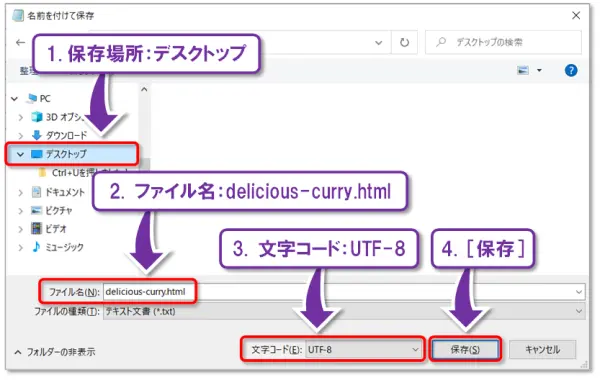
1. 保存場所は、今回は分かりやすいように デスクトップ にしましょう。
2. ファイル名は、 アルファベット でつけます。
今回は、「delicious-curry.html」としましょう。ファイル名の末尾を「.txt」➡「.html」とすることで、ウェブページ用のファイルとなります。3.[文字コード]は、「UTF-8」にします。
4.[保存]を🖱️クリック します。
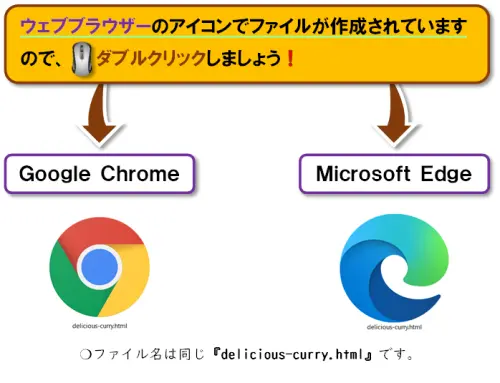
- デスクトップに、ご自身の💻パソコンで普段使用する設定になっているウェブブラウザーのアイコンでファイルが作成されていますので、🖱️ダブルクリックしましょう!
ウェブブラウザーが起動して、下図のように表示されたら完成です!
今回作成しました「HTMLファイル」は、これだけではインターネットに公開されません。
他にも必要な情報などを コーディング してから、ウェブページなどを管理する「ウェブサーバー」へアップロード*することで公開されます。
*アップロードとは…インターネット上の場所、今回ですと「ウェブサーバー」へファイルを送信することです。
有名なサイトが2つありますのでご紹介します。
選択した文字列に「下線を引く」
Word / ワード
Wordで文字選択して Ctrl+U を押すと、 選択した文字列に下線を引きます 。
- 文字を入力します。
- 🖱️ドラッグ*して下線を引きたい文字列を選択します。
*ドラッグとは…マウスの左ボタンを🖱️クリックしたまま動かすことです。
✔「|」カーソルから Shift+← →矢印キーを押して文字列を選択することもできます。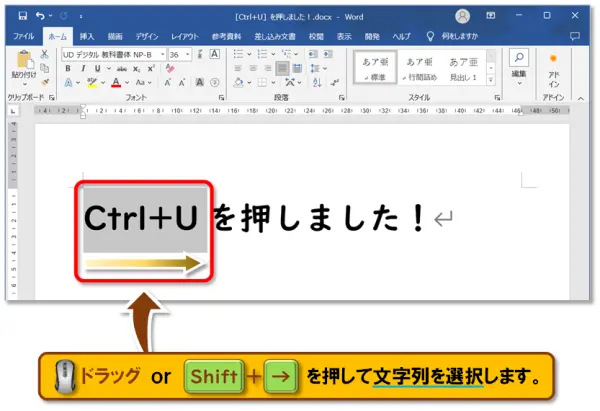
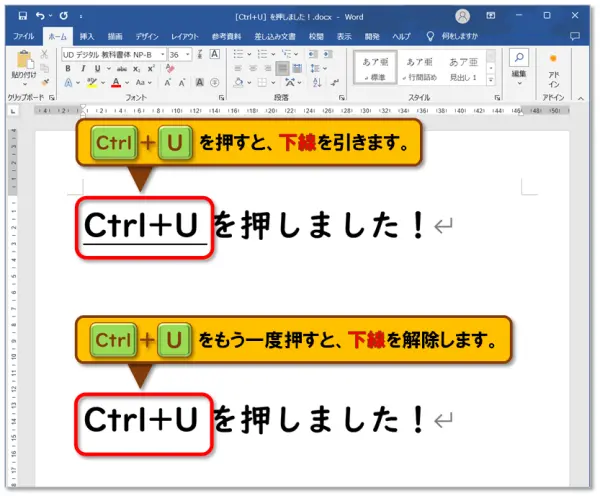
- Ctrl+U を押すと、 下線を引きます 。
Ctrl+Uをもう一度押すと、下線を解除します。
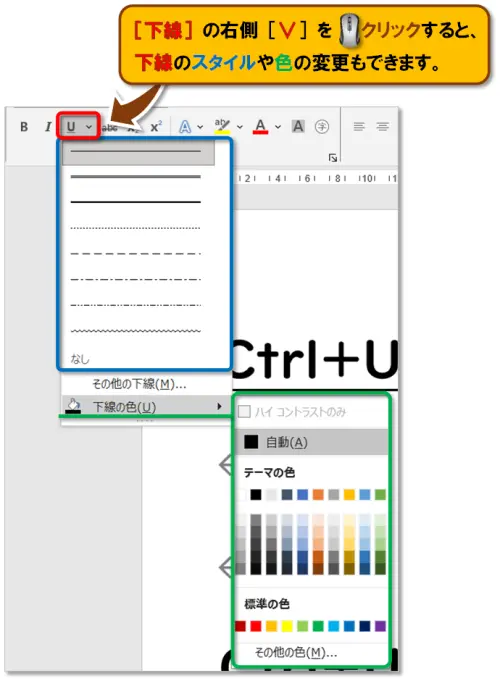
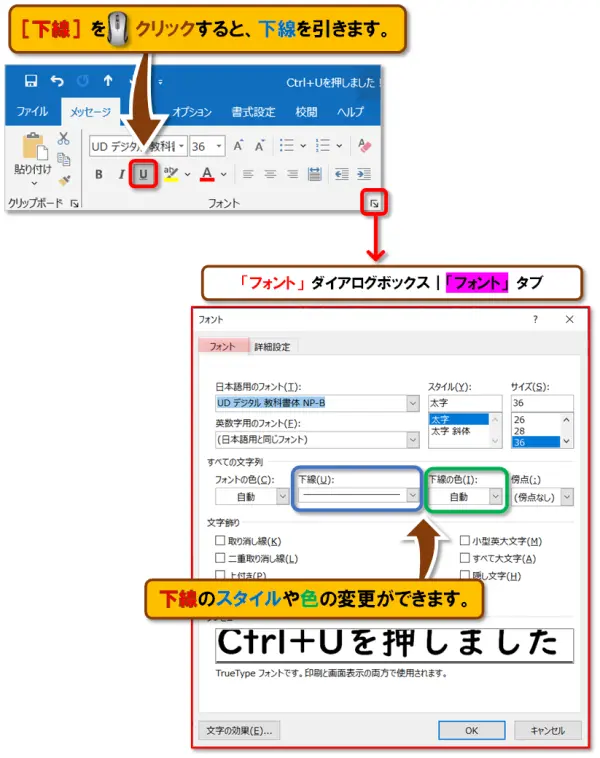
文字選択して「ホーム」タブ ➡「フォント」グループ ➡[下線]を🖱️クリックします。
右側の[∨]を🖱️クリックすると、下線のスタイルや色の変更もできます。
Excel / エクセル
Excelで文字選択して Ctrl+U を押すと、 選択した文字列に下線を引きます 。
Wordとは 少し違った操作が必要 となります。
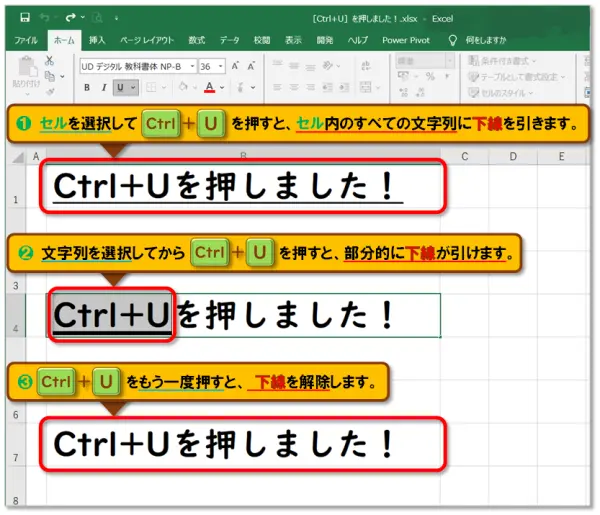
- セルを選択して Ctrl+U を押すと、セル内のすべての文字列に 下線を引きます 。
- 部分的に下線を引きたいときは、まずセルを🖱️ダブルクリック または F2を押して、セル内に「|」カーソルを置きます。
次に🖱️ドラッグ、または Shift+← →矢印キーを押して文字列を選択してから Ctrl+U を押します。 - もう一度 Ctrl+U を押すと、下線を解除します。
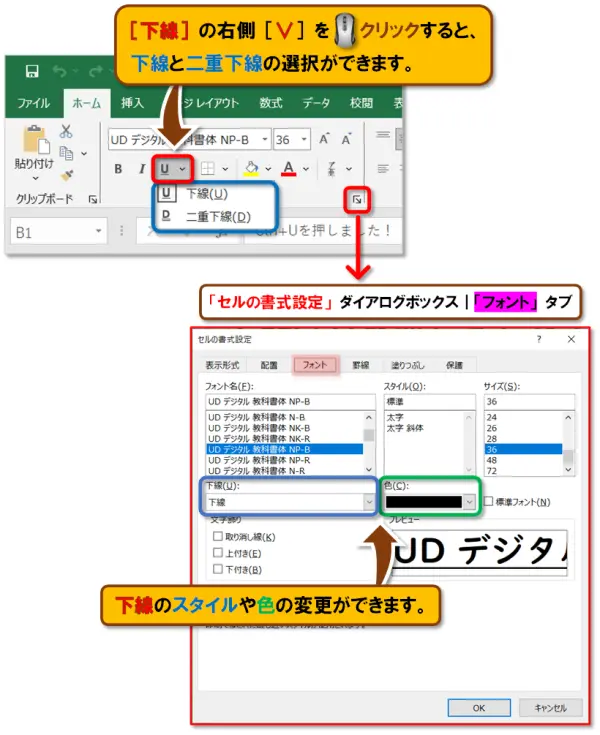
● 文字選択して「ホーム」タブ ➡「フォント」グループ ➡[下線]を🖱️クリック
下線と二重下線の選択ができます。
● 「セルの書式設定」ダイアログボックスを表示すると、「フォント」タブ内で下線のスタイルや色の変更もできます。
PowerPoint / パワーポイント
PowerPointで文字選択して Ctrl+U を押すと、 選択した文字列に下線を引きます 。
プレースホルダー*内のすべての文字列、または部分的に下線を引けます。
*プレースホルダーとは…文字列や図、グラフなどを挿入する領域です。
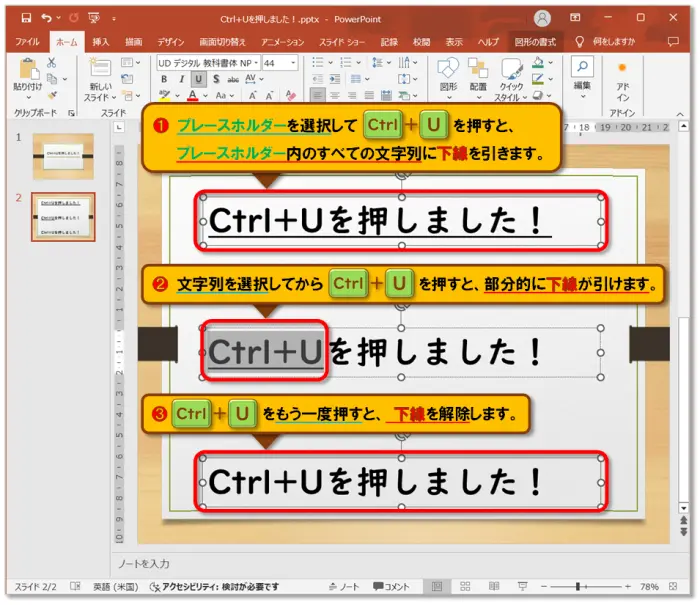
- プレースホルダーを選択して Ctrl+U を押すと、プレースホルダー内のすべての文字列に 下線を引きます 。
- 部分的に下線を引きたいときは、🖱️ドラッグ、または Shift+← →矢印キーを押して文字列を選択してから Ctrl+U を押します。
- もう一度 Ctrl+U を押すと、下線を解除します。
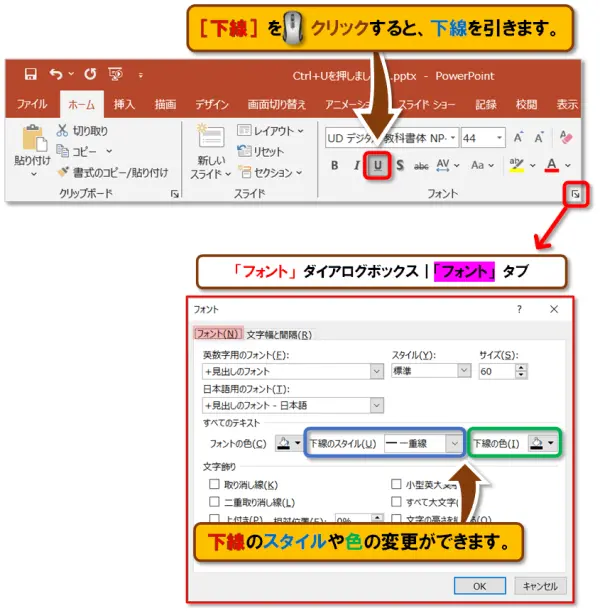
● 文字選択して「ホーム」タブ ➡「フォント」グループ ➡[下線]を🖱️クリックします。
●「フォント」ダイアログボックスを表示すると、「フォント」タブ内で下線のスタイルや色の変更もできます。
Outlook / アウトルック:選択した文字列に「下線を引く」/「メールを未読にする」
選択した文字列に「下線を引く」
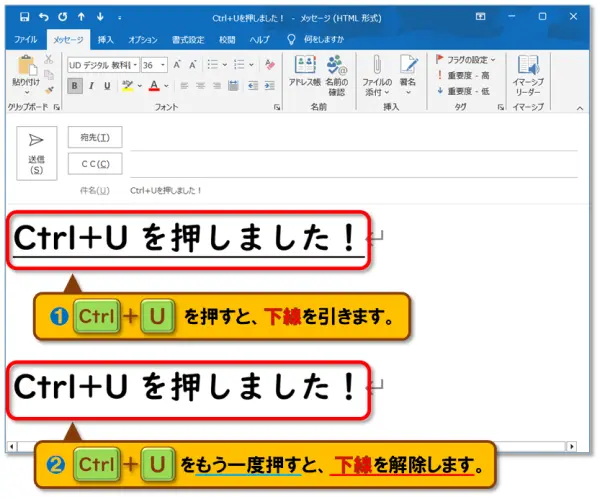
Outlookでメールの作成中に文字選択して Ctrl+U を押すと、 選択した文字列に下線を引きます 。
- 🖱️ドラッグ、または Shift+← →矢印キーを押して文字列を選択してから Ctrl+U を押すと、 下線を引きます 。
- もう一度 Ctrl+U を押すと、下線を解除します。
● 文字選択して「ホーム」タブ ➡「フォント」グループ ➡[下線]を🖱️クリックします。
●「フォント」ダイアログボックスを表示すると、「フォント」タブ内で下線のスタイルや色の変更もできます。
「メールを未読にする」
Outlookのビュー内にある既読のメールを選択して Ctrl+U を押すと、 選択したメールを未読にします 。
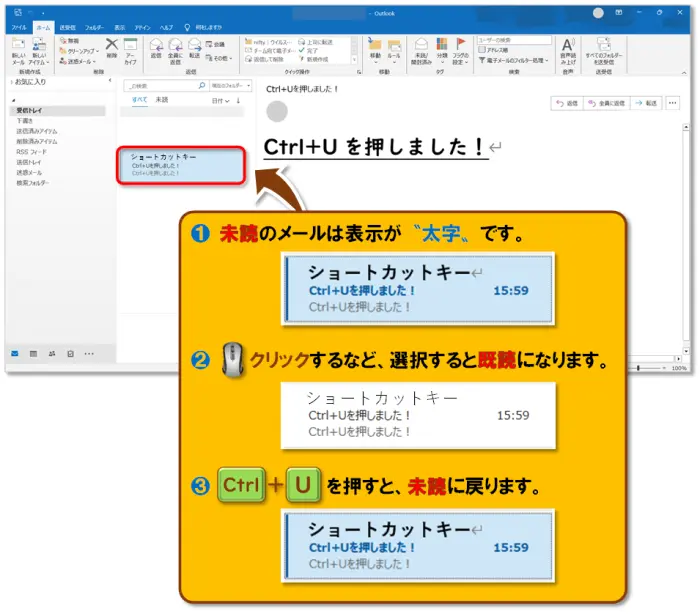
- 届いたメールで「未読」のものは、 表示が〝太字〟になっています。
- 🖱️クリックすると、メールを読むことができます。
通常の表示となって「既読」を意味します。 - Ctrl+U を押すと 表示が〝太字〟すなわち「未読」に戻り、あとからゆっくりメールを読みたい時などの目印となります。
まとめ
今回の授業は、ショートカットキー Ctrl+Uのご紹介でした!
ホームページ作成の基本もご紹介しました!
ソースコードをコーディングするのは難しいですね……😅
実は、HTMLなどのプログラミングの知識をお持ちでなくても、WordPressを使うと初心者の方でもホームページやブログが作成できます♪👇
そこで! 3つが一元管理で揃う レンタルサーバー『ConoHa WING』で解決です。

👇ショートカットは実際に手を動かして覚えるのが一番です。
😄ご受講お疲れさまでした!
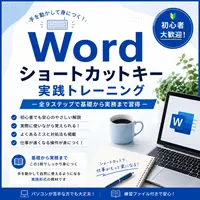
Word作業を もっとラクに したい方へ ✨
ショートカットを基礎から学べる教材を2つ用意しています。
学びたい方も、すぐ確認したい方も、目的に合わせてお選びください。
安心して使える内容です♪

Wordショートカットキー
実践トレーニング
コメント