

こんにちは! どこでもパソコン教室 です。
今回の授業は、ショートカットキー Ctrl+A で“すべて選択”する方法をご紹介します。
面倒な🖱️クリックやキー連打をなくして、作業を一気に効率化しましょう!

文字を全部消したいとき 、 Deleteキー を何回も押していて大変です…。

それ、多くの方が同じことで困っています。
実はもっと一瞬で終わる方法があるんです
えっ、そんな方法あるんですか?
はい。 Ctrl+A を使えば“すべて選択”できるので、
そのあと Deleteキー で一括削除できますきます。
私はパソコンインストラクターとして多くの初心者の方に指導していますが、
この操作を知らないだけで作業時間が大きく変わります。
つまり Ctrl+A は、文字・ファイル・データを一瞬で全部選択できるショートカットです。

全部…一気に選べるんですか!
今回の授業を受講すると👇
- 一括選択のやり方
- 削除・コピー・移動の効率化
- Excelでの使い方の違い
がすべて分かります。
いつも一つずつ選んでいたので、
それが楽になるなら助かります♪
Ctrl+A を使えば、“連打作業”はもう不要です😆
作業効率が一気に上がりますよ。
それならすぐ使ってみたいです!
💡 ショートカットキーは、実際に使うことで自然に身につきます ── 基礎から実務まで対応した2つの教材をご用意しています

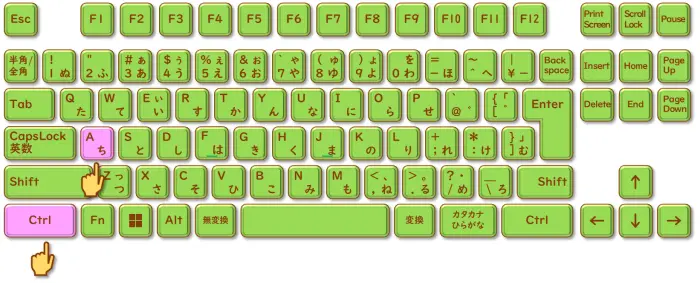
[Ctrl]+[A]:コントロール・エー
多くの方が困る「全部選択できない・削除が大変」という悩み
文書の文字やフォルダー内のファイルを削除するとき、1つずつ🖱️クリックしたり、 Deleteキー を何度も押していませんか?
この作業は時間がかかるだけでなく、非常に非効率です。
👉 実は「一瞬で全部選択できる方法」があります。
[Ctrl+A]とは?すべて選択できるショートカットキー
Ctrl+A を押すことで、 文書内の文字やフォルダーの中のファイルなどをすべて選択 できます。
Aは“All”(オール) を意味しています。
たくさんの文字や複数のファイルを一度に選択して、コピー&貼り付けや削除、移動に便利です。
文書やフォルダー内を一瞬で「すべて選択」する方法
Ctrl+A を使うと、画面に表示されている内容を一瞬で「すべて選択」できます。
🖱️ドラッグしたり、1つずつ🖱️クリックする必要はありません。
文書全体の文字を一括削除する方法
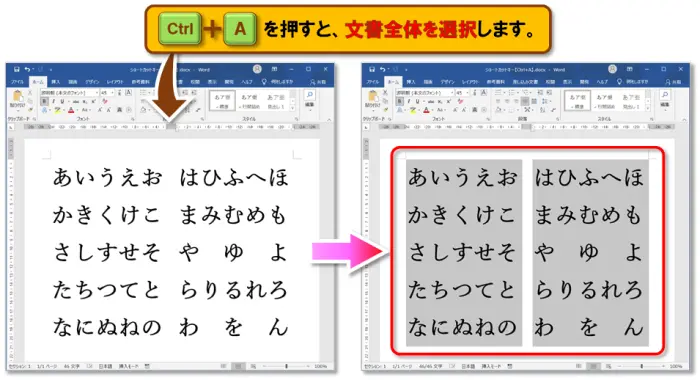
- Ctrl+A を押すと、文書全体を選択します。
- Deleteキー または Back spaceキー と、すべて消せます。
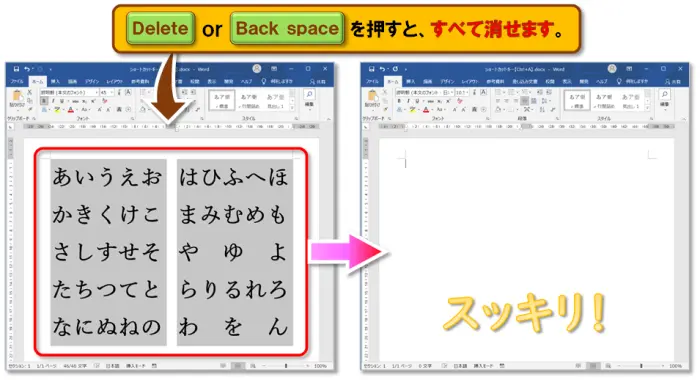
😄一瞬で削除完了です!
こまめな保存に便利な Ctrl+S も覚えておきましょう。
フォルダー内のファイルをすべて削除する方法
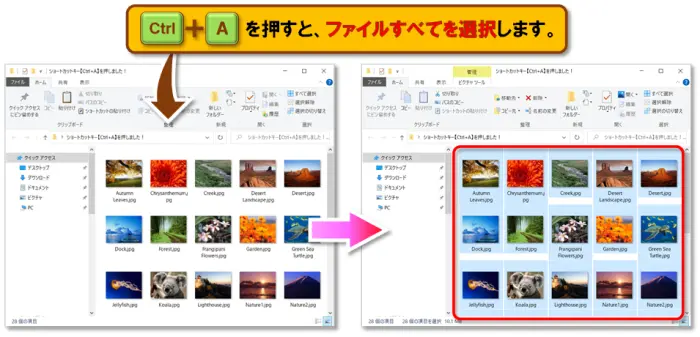
- Ctrl+A を押すと、フォルダーの中のファイルすべてを選択します。
- 続いて Deleteキー を押すと、すべて消せます。
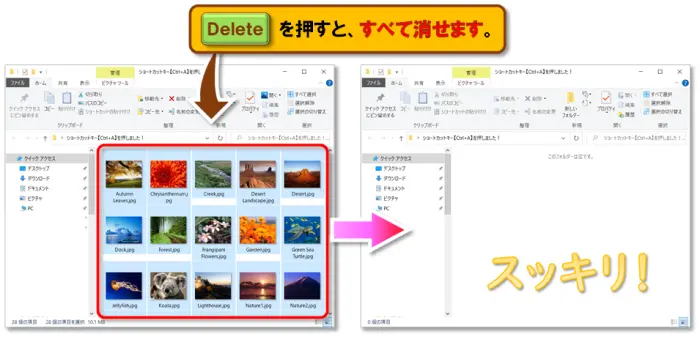
😄一括削除可能です!
間違えて全部消したときの対処法(超重要)
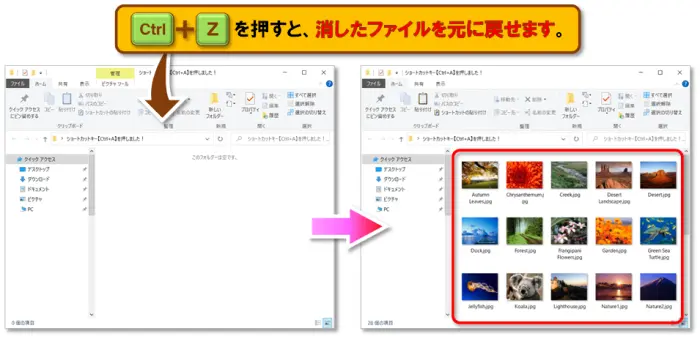
もしも、〝すべて〟消した後に「やっぱり消したくない!」と思ったときは、すぐに Ctrl+Z を押すと元に戻せますのでご安心ください。
Excelでの[Ctrl+A]の使い方(注意点あり)
Excelでも、もちろん Ctrl+A は使えます。
Excelならではの特徴 がありますのでご紹介します!
アクティブセルによって選択範囲が変わる
セルとはたくさんあるマス目のことで、アクティブセルとはセルの中でも入力できる状態のセルをいいます。
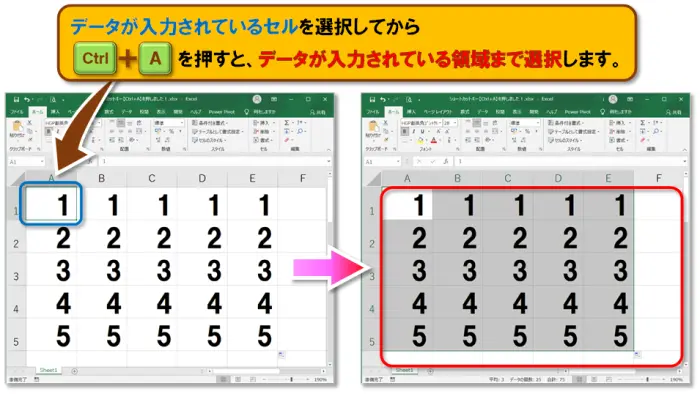
● データが入力されているセルをアクティブセルにしてから Ctrl+A を押すと、データが入力されている領域まで選択します。
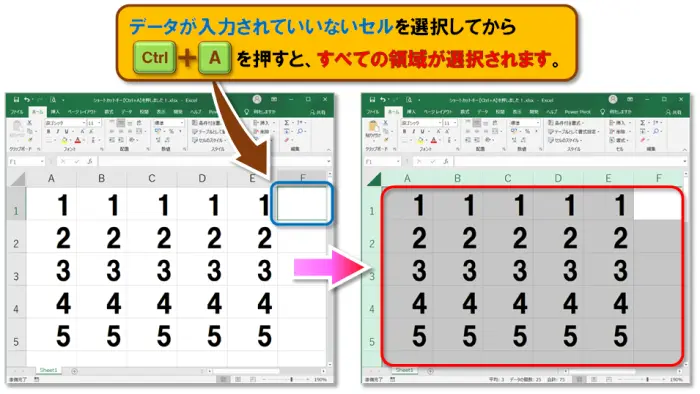
● データが入力されていないセル をアクティブセルにしてから Ctrl+A を押すと、データが〝ある〟or〝ない〟の区別なくすべての領域を選択します。
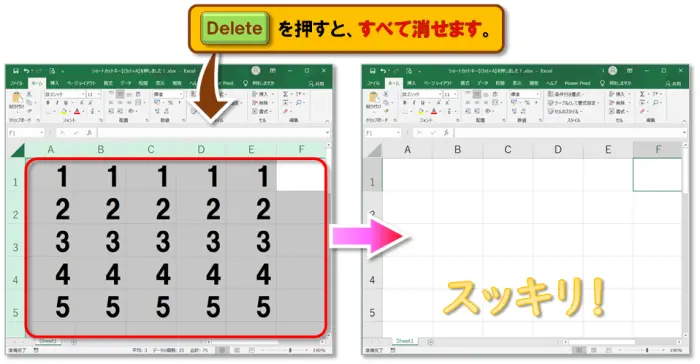
■ Deleteキー を押すと、選択された範囲をすべて消せます。
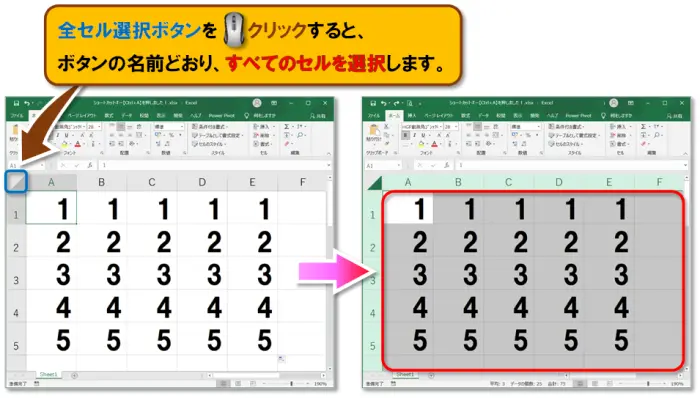
シート全体を選択する方法|左上の[全セル選択ボタン]を使う
Excelには、左上に[全セル選択ボタン]があります。
🖱️クリックするとアクティブセルの位置に関係なく、ボタンの名前どおりすべてのセルを選択します。
まとめ
今回の授業は、ショートカットキー Ctrl+A で“すべて選択”する方法をご紹介しました。
面倒な🖱️クリックやキー連打をなくして、作業を一気に効率化しましょう!
Ctrl+A は、Outlookなどのメールソフトでも活用できます。
受信トレイ内のメールをまとめて処理したいときに便利です。
<メールを一括削除する手順>
- メール一覧から1通選択
- Ctrl+A ですべて選択
- Deleteキー または Back spaceキー を押す
もし間違って削除しても、メールは一度「削除済みアイテム(ごみ箱)」に移動します。
そこから 元のフォルダーへ戻せる ので安心です。
Ctrl+A は「削除」だけでなく、
「移動」や「コピー・貼り付け」にも使える便利なショートカットです。
使いこなせば、日々の作業時間を大きく短縮できますよ。
👇ショートカットは実際に手を動かして覚えるのが一番です。
😄ご受講お疲れさまでした!
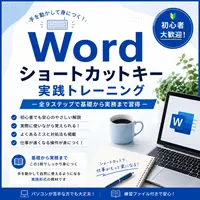
Word作業を もっとラクに したい方へ ✨
ショートカットを基礎から学べる教材を2つ用意しています。
学びたい方も、すぐ確認したい方も、目的に合わせてお選びください。
安心して使える内容です♪

Wordショートカットキー
実践トレーニング

コメント