
こんにちは! どこでもパソコン教室 です。
今回の授業は、『箇条書き・応用編』としまして2つの方法を解説します!
• 行頭文字と文字列との間隔調整方法

【箇条書き・基本編】を受講して、箇条書きの基本的な使い方が分かりました。
けれども、行頭文字の種類やデザインが少ないようですね?

実は、行頭文字には「記号」のほか「図」も使用できて、色や大きさなども変更可能ですので、かなり多く……ある意味無限大に種類があります!
あと、行頭文字とそれに続く文字列との間隔が広すぎるのにも困っています……。
「インデント」という文字列の位置を揃える機能で解決できます!
そこで今回の授業は【箇条書き・応用編】としまして、行頭文字を任意のデザインに変更する方法と、行頭文字と続く文字列の間隔調整方法を解説します。

これを実践すれば、内容の伝わりやすい文書を演出できますね♪
はい!
箇条書きは、Word・Excel・PowerPoint・Outlookにある機能です。
今回は、Wordの画面で解説します♪
箇条書きとは
箇条書きとは、要点を簡潔にまとめて並べることで、内容を短時間で伝わりやすくするものです。
👇下記のように、相手に〝熟読〟させることなく内容をスムーズに理解してもらえます。
《元の文章》
《箇条書き》
● 不織布バッグ
● 携帯スリッパ
● ラジオ付きハンディライト
● マスク
● 携帯トイレ
● ウェットティッシュ
とても分かりやすくなりますね!
👇箇条書きの基本的な設定方法については、【箇条書き・基本編】をぜひご受講ください。
行頭文字を好きな記号や図に『デザイン変更』する方法
箇条書きは、Word・Excel・PowerPoint・Outlookで使用できる機能です。
今回は、一番詳細な設定のできますWordの画面で解説します。
他のアプリでも多少の違いはありますけれども、今回の手順を基準にして設定しましょう!
Wordで「行頭文字のデザインを変更」する手順
行頭文字の[記号]を変更
[箇条書き]コマンドボタンをそのまま🖱️クリックすると、初期状態 or 直近に使用した行頭文字が入力され、右側の[∨]を🖱️クリックすると表示された一覧の中から行頭文字を選択できます。
実は……行頭文字の「記号」は、これだけではありません!
次の手順で、きっとお気に入りとなる記号と出会えますよ。
- 箇条書き内のいずれかの箇所に、🖱️クリックして「|」カーソルを置きます。
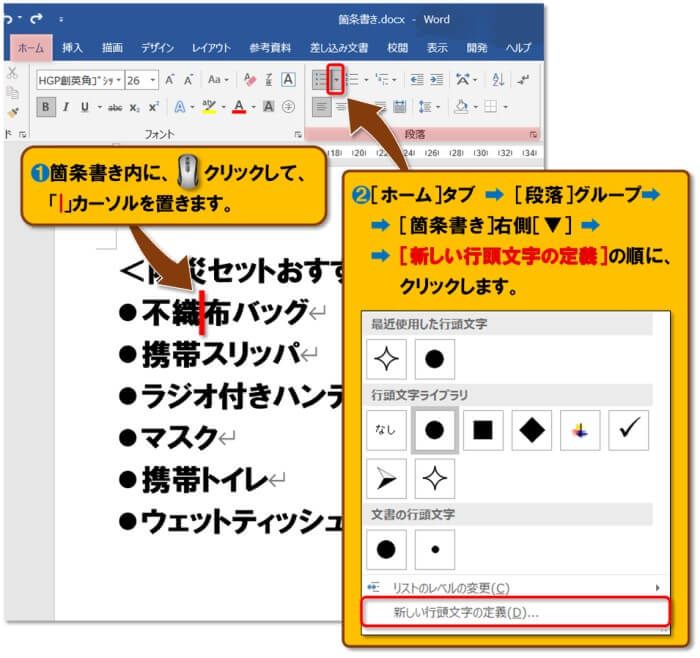
- 次の順に🖱️クリックします。
●「ホーム」タブ ➡「段落」グループ ➡[箇条書き]右側[∨]➡[新しい行頭文字の定義]
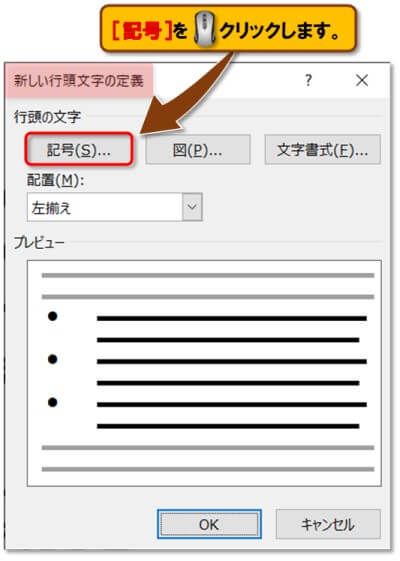
- 「新しい行頭文字の定義」ダイアログボックスが表示されます。
[記号]を🖱️クリックします。
- 「記号と特殊文字」ダイアログボックスが表示されます。
一覧の中から、任意の記号を🖱️クリックで選択します。
[∨]を🖱️クリックして「フォント」を変更すると、一覧の内容も変更されますのでさらに選択肢が増えます。
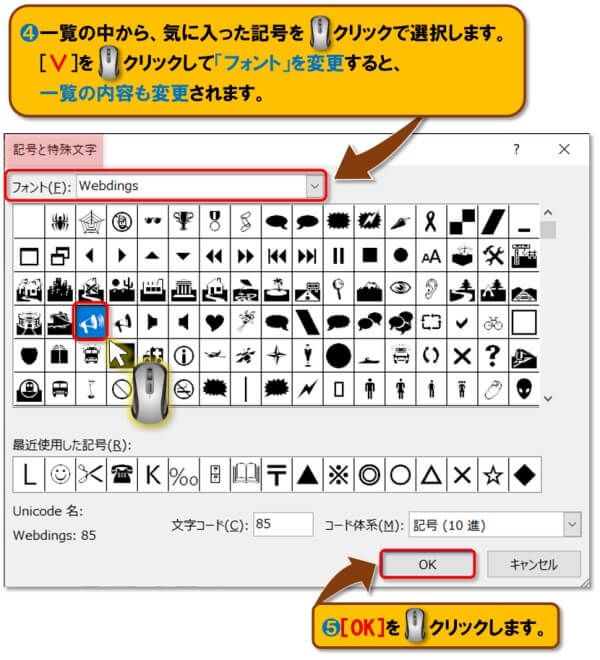
- [OK]を🖱️クリックします。
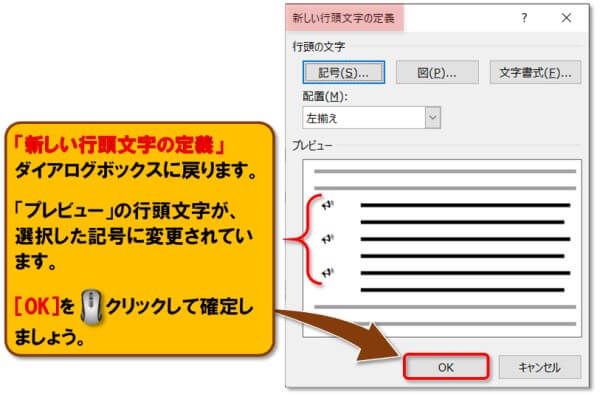
- 「新しい行頭文字の定義」ダイアログボックスに戻ります。
「プレビュー」の行頭文字が、選択した記号に変更されています。
[OK]を🖱️クリックして確定しましょう。
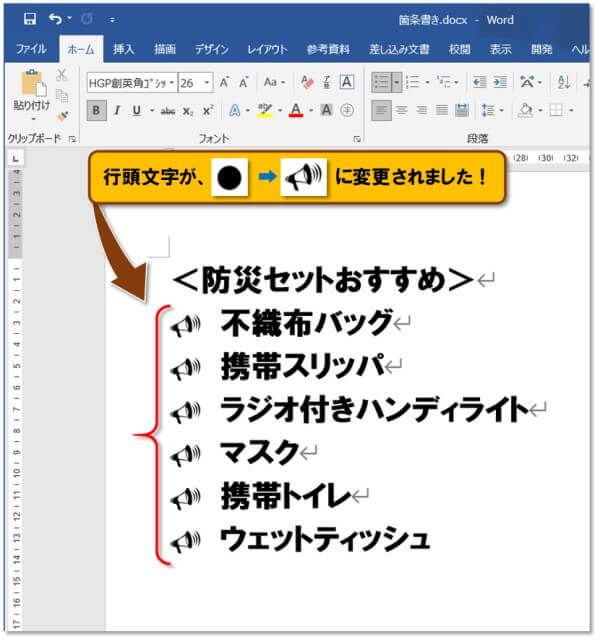
- 行頭文字の変更完了です!
行頭文字の「文字書式」を変更
行頭文字も文字列と同じく、「色」や「サイズ」など「文字書式」の変更もできます。
- 箇条書き内のいずれかの箇所に、🖱️クリックして「|」カーソルを置きます。
- 次の順に🖱️クリックします。
●「ホーム」タブ ➡「段落」グループ ➡[箇条書き]右側[∨]➡[新しい行頭文字の定義]
- 「新しい行頭文字の定義」ダイアログボックスが表示されます。
[文字書式]を🖱️クリックします。
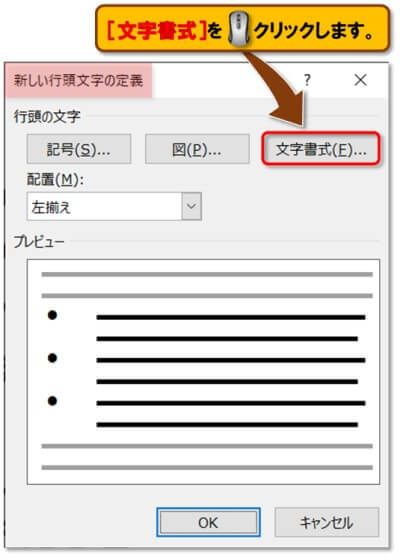
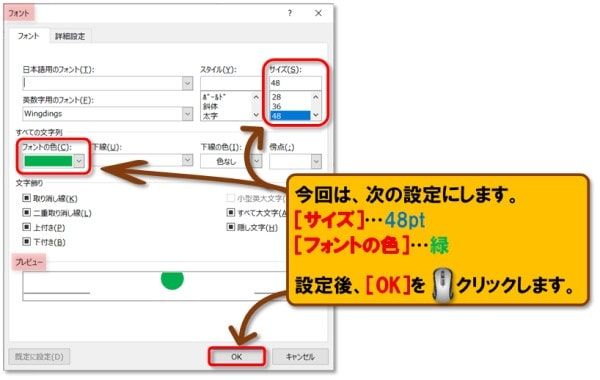
- 「フォント」ダイアログボックスが表示されます。
👇こちらの書式を変更できます。日本語用のフォント 英数字用のフォント スタイル サイズ フォントの色 下線 下線の色 傍点 文字飾り 今回は次のように設定します。
● フォントサイズ…48pt
● フォントの色…緑書式を変更した結果を「プレビュー」で確認できます。
設定が完了しましたら[OK]を🖱️クリックします。
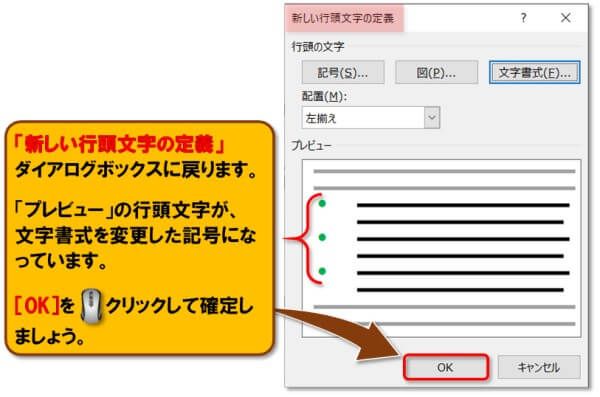
- 「新しい行頭文字の定義」ダイアログボックスに戻ります。
「プレビュー」の行頭文字が、文字書式を変更した記号になっています。
[OK]を🖱️クリックして確定しましょう。
- 行頭文字の書式変更完了です!
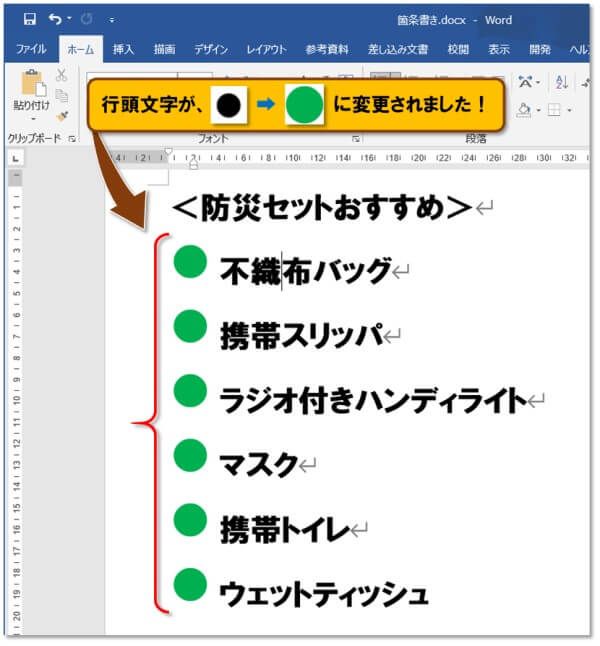
行頭文字を「図」に変更
ご自身で撮影した写真や描いたイラストなどを💻パソコンの中に準備しておくと、次の手順で行頭文字にできます。
今回は、Windowsに標準で入っています「サンプルピクチャ」を使用して解説します!
- 箇条書き内のいずれかの箇所に、🖱️クリックして「|」カーソルを置きます。
- 次の順に🖱️クリックします。
●「ホーム」タブ ➡「段落」グループ ➡[箇条書き]右側[∨]➡[新しい行頭文字の定義]
- 「新しい行頭文字の定義」ダイアログボックスが表示されます。
[図]を🖱️クリックします。
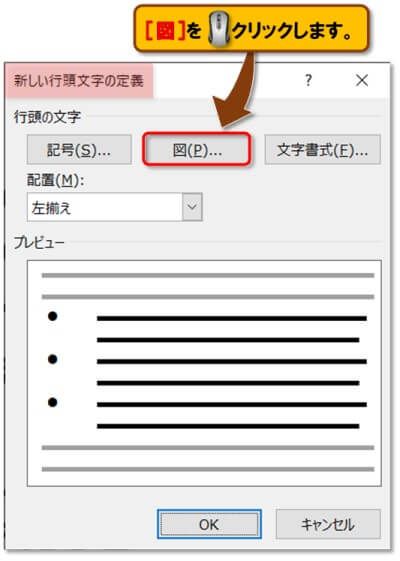
- 「画像の挿入」ダイアログボックスが表示されます。
👇3つの箇所から、挿入する図(画像)を選択します。ファイルから 使用している💻パソコンに保存の中から選択します。 Bing イメージ検索 任意のキーワードを入力して、🌏インターネットから選択します。 OneDrive – 個人用 OneDriveとは、クラウド(インターネット上)に自分のファイルを保存できるサービスです。
OneDriveに保存の中から選択します。今回は、ファイルから選択します。[参照]を🖱️クリックしましょう。
- 「図の挿入」ダイアログボックスが表示されます。
左側の一覧にある、「ピクチャ」を🖱️クリックします。
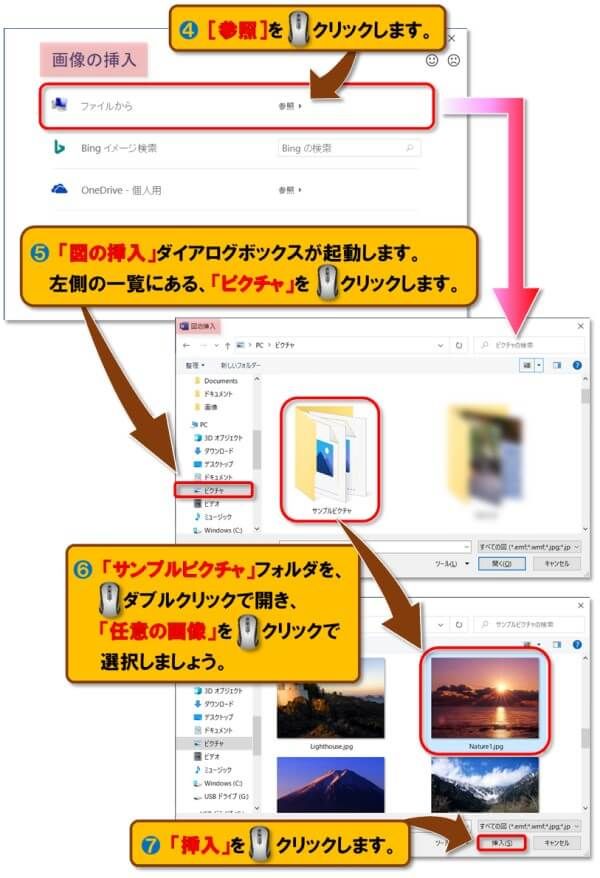
- 右側に[ピクチャ]の内容が表示されます。
「サンプルピクチャ」フォルダーを🖱️ダブルクリック開き、「任意の画像」を🖱️クリックで選択しましょう。
- [挿入]を🖱️クリックします。
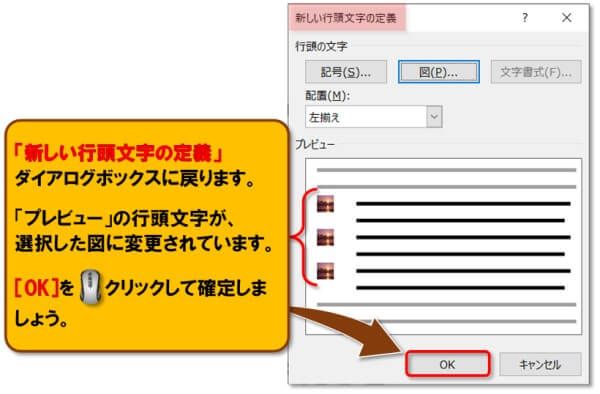
- 「新しい行頭文字の定義」ダイアログボックスに戻ります。
「プレビュー」の行頭文字が、選択した図に変更されています。
[OK]を🖱️クリックして確定しましょう。
- 行頭文字の変更完了です!
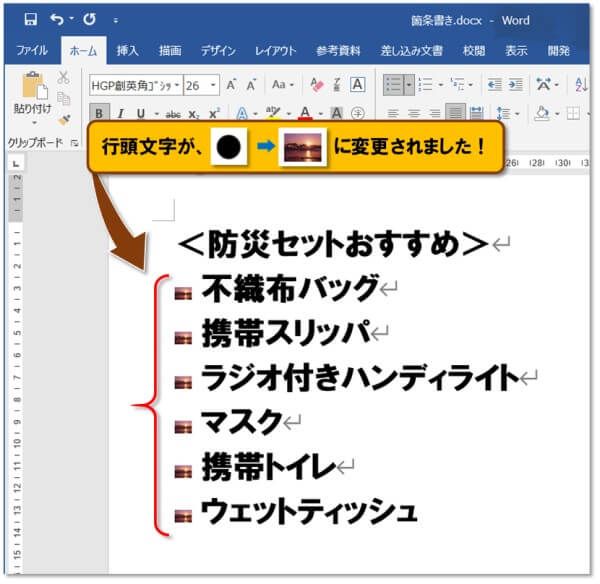
箇条書きは『部分的に変更』できる
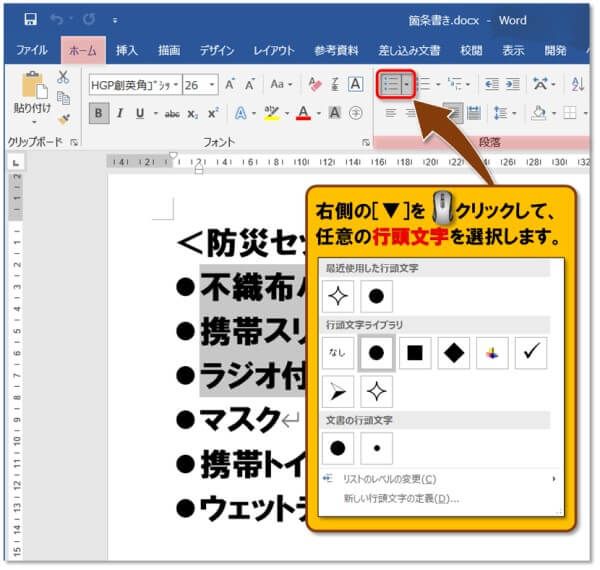
箇条書き内を 範囲選択 することで、範囲選択した箇条書きのみ行頭文字を変更できます。
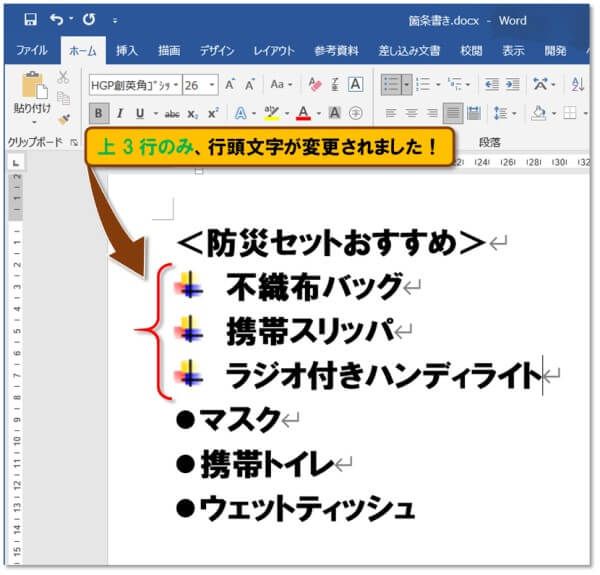
- 6行ある箇条書きの、上3行だけ行頭文字を変更してみたいと思います。
変更する3行を🖱️ドラッグで 範囲選択 しましょう。
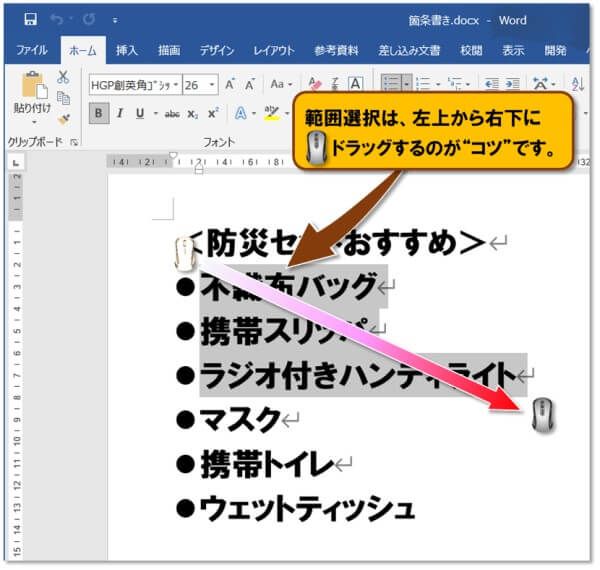
- 次の順に🖱️クリックして、任意の行頭文字を選択します。
●「ホーム」タブ ➡「段落」グループ ➡[箇条書き]右側[∨]
- 箇条書きを部分的に変更完了です!
行頭文字と『文字列との間隔調整』2つの方法
「行頭文字の位置」を調整する
行頭文字の変更で、たびたび登場していました「新しい行頭文字の定義」ダイアログボックス。
左上に「配置」という項目と、ドロップダウンリストがあるのに気づかれましたでしょうか?

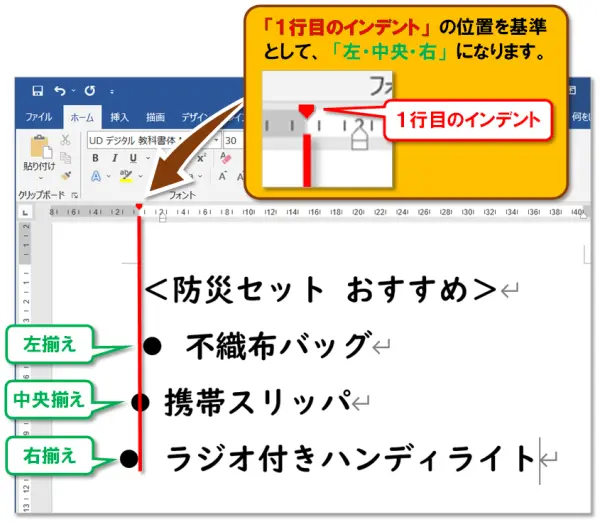
● 左揃え
● 中央揃え
● 右揃え
実際に、下図のような配置になります。
「1行目のインデント」の位置を基準として「左・中央・右」になります。
「文字列の位置」を調整する
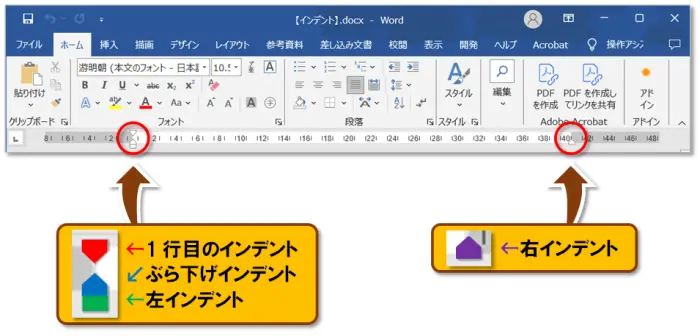
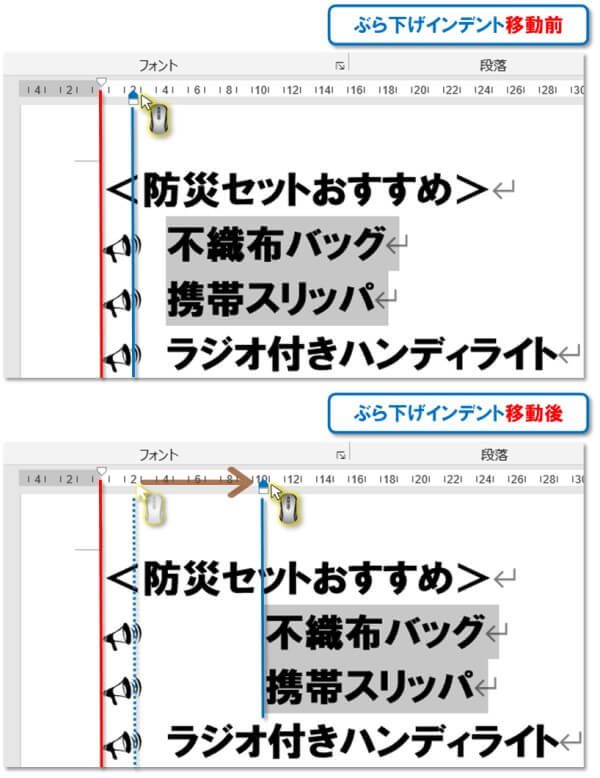
文字列側を調整するには、「ぶら下げインデント」を使用します。
インデントは、次の4種類あります。
● ぶら下げインデント
● 左インデント
● 右インデント
詳しく解説している授業です。
位置を調整したい箇条書き内に「|」カーソルを置く、または 範囲選択 してぶら下げインデントを🖱️ドラッグすることで、下図のように文字列の位置を調整できます。
ちなみに、左インデントを🖱️ドラッグすると、1行目のインデントも一緒に動くため行頭文字も一緒に動きます。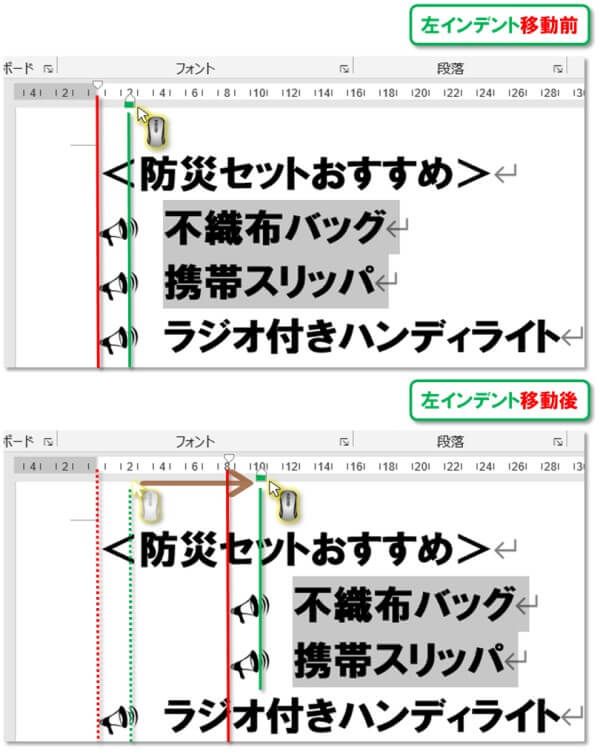
まとめ
今回の授業は、【箇条書き・応用編】としまして、次の2つの方法を解説しました!
• 行頭文字と文字列との間隔調整方法
今回は、Wordの画面で手順を解説しましたけれども、【箇条書き・基本編】と併せてご受講いただくことで、Excel・PowerPoint・Outlookでも設定できるようになれますよ♪
【箇条書き・基本編】の授業はこちらです。
😄ご受講お疲れさまでした!
コメント