

こんにちは! どこでもパソコン教室 です。
今回の授業は、ショートカットキー Windowsキー+Q と Windowsキー+S をご紹介します!
どちらも同じ「検索」機能を開くショートカットです。
アプリやファイルが見つからず、
- どこに保存したっけ?
- 設定画面が見つからない…
と困った経験はありませんか?
Windowsキー+Q または Windowsキー+S を押すだけで検索画面を開き、アプリ・ファイル・設定・Web検索などを素早く探せます。
よく使う機能を検索から開けるようになる と、💻パソコン操作がぐっと快適になりますよ♪

先生、Wordや設定画面を開くたびに探し回っているんですが、もっと簡単な方法はありませんか?

そんなときに便利なのが Windowsキー+Q や Windowsキー+S です。
Q と S って別の機能ですか?
どちらも同じ「検索」を開くショートカットです。
アプリやファイル、設定画面までまとめて探せますよ。

それは便利ですね!
🔰初心者の方ほど検索機能を使いこなせると操作が速くなります。
今回は検索の使い方と検索ボタンの表示設定まで解説します。
💡 ショートカットキーは、実際に使うことで自然に身につきます ── 基礎から実務まで対応した2つの教材をご用意しています


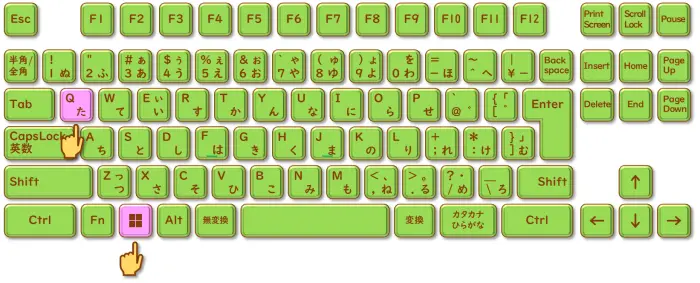
[Windows]キー +[Q]:ウィンドウズ キー・キュー
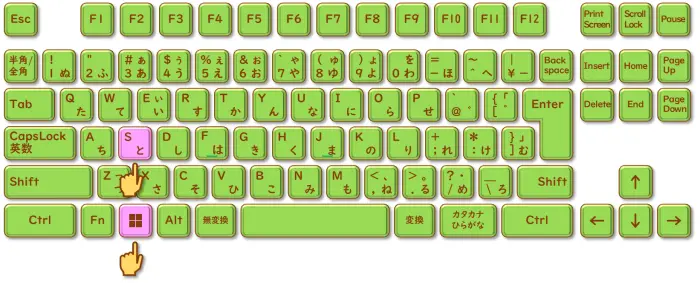
[Windows]キー +[S]:ウィンドウズ キー・エス
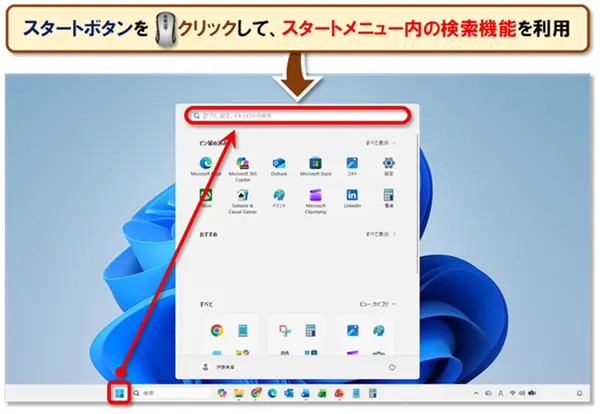
「検索」を素早く開く
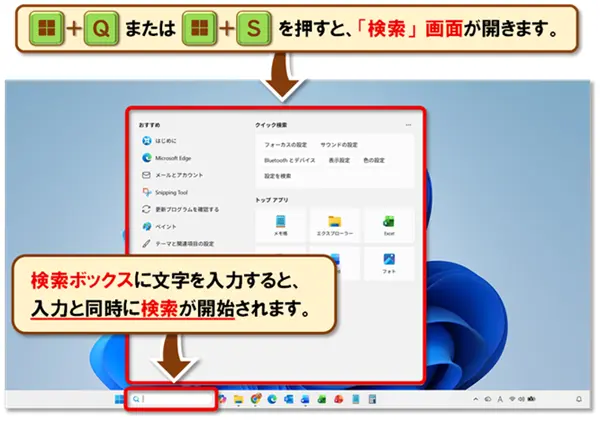
Windowsキー+Q または Windowsキー+S を押すと、「検索」画面が開きます 。
検索ボックスに文字を入力すると、入力と同時に検索が開始されます。
アプリを探したり、設定画面を開いたり、保存したファイルを探したいときに便利です。
実は Windowsキー を押したあと、そのまま文字を入力しても検索できますが、 Windowsキー+Q や Windowsキー+S を覚えておくと 確実に検索画面を開けます 。
検索で探せるもの
検索では、次のようなものを探せます。
🧩 アプリ
📄 ファイル
📁 フォルダー
⚙️ 設定
🌏 Webサイト
☁️ OneDrive内のファイル(一部環境)
例えば、
- Wordを起動したい
- Bluetooth設定を開きたい
- Excelファイルを探したい
といった場面で活躍します。
アプリを検索する
検索ボックスへアプリ名を入力します。
例: ・Word ・Excel ・メモ帳 ・電卓
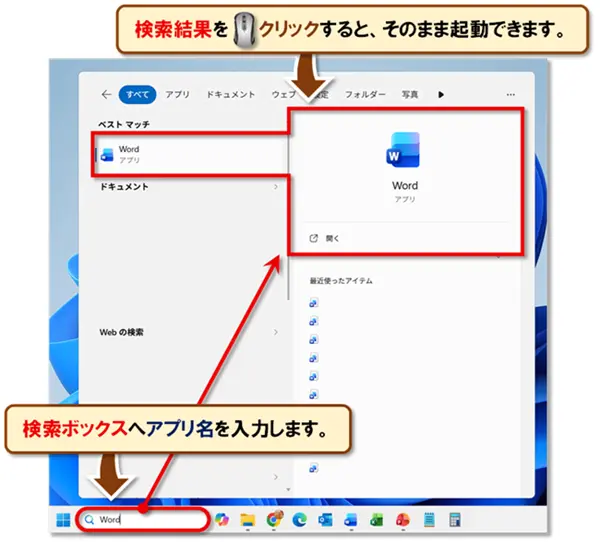
検索結果を🖱️クリックすると、そのまま起動できます。
ファイルを検索する
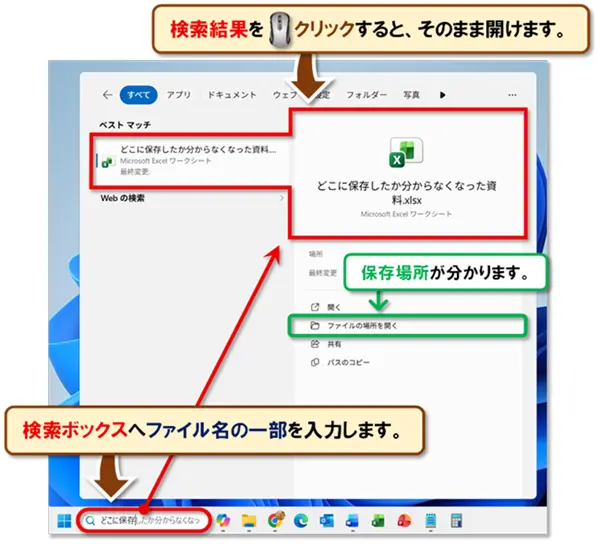
ファイル名の一部を入力すると、💻パソコン内のファイルを探せます。
保存場所もわかるので安心です。
私も受講生さん向けの教材を探すときに検索を活用しています。
📁 エクスプローラー(フォルダー) を開いて探すより早く見つかることも多いですよ😊
“パソコンの中を探検するための入口”です。
設定を検索する
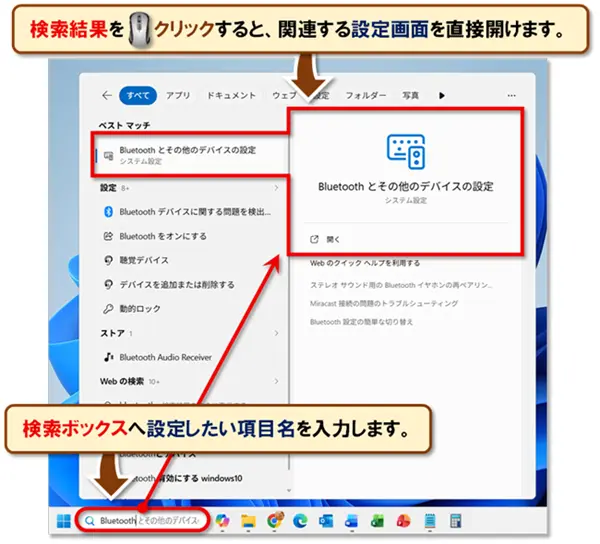
設定項目も検索できます。
例えば、
- Bluetooth
- Wi-Fi
- プリンター
- マウス
などと入力すると、関連する設定画面を直接開けます。
ショートカット Windowsキー+I の授業はこちらです。
Web検索をする
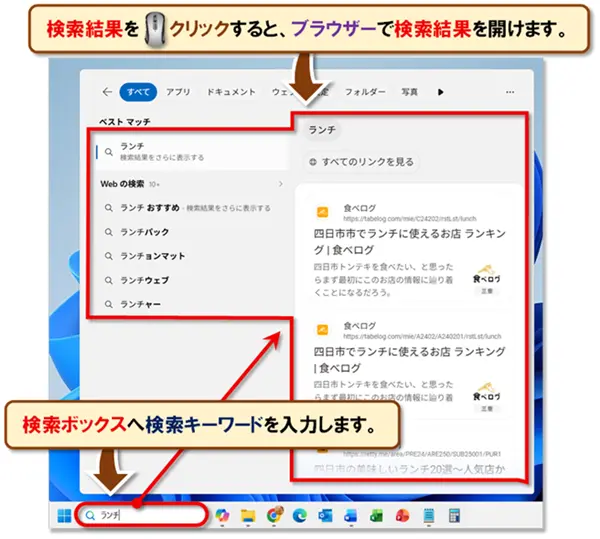
検索キーワードに一致するWeb検索結果も表示されます。
気になる言葉や調べたい内容を入力すると、ブラウザーで検索結果を開けます。
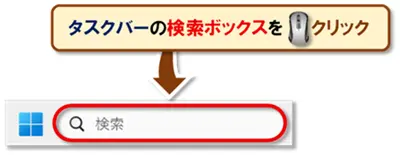
検索ボタンの表示・非表示を変更する方法
タスクバーの検索表示を変更できます。
手順
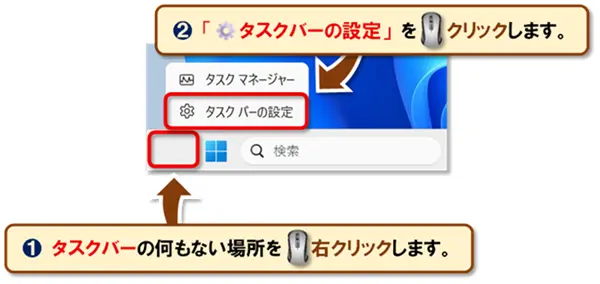
- タスクバーの何もない場所を🖱️右クリックします。
- 「⚙️タスクバーの設定」を🖱️クリックします。
- タスクバーの設定画面にある[🔍検索]を展開して、表示方法を選択します。
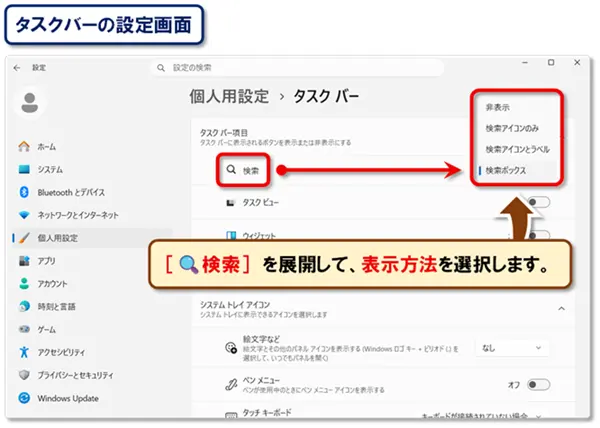
選択できる表示例
- 検索ボックス
- 検索アイコンとラベル
- 検索アイコンのみ
- 非表示
画面を広く使いたい場合は「検索アイコンのみ」や「非表示」がおすすめです。
検索は「探す機能」だけではありません。
WordやExcelなどのアプリ起動、設定変更、ファイル検索まで行えるため、Windows操作の中心ともいえる便利機能です。
FAQ
Q. Windowsキー+QとWindowsキー+Sの違いはありますか?
A. どちらも同じ検索画面を開きます。
Q. 検索してもファイルが見つかりません
A. 覚えているファイル名の一部を入力したり、保存場所を確認してみましょう。
Q. 検索ボックスを消したいです
A. タスクバーの設定から非表示にできます。
Q. 検索結果にWebサイトが表示されます
A. 💻パソコン内だけでなくWeb検索結果も表示されます。
まとめ
今回の授業は、ショートカットキー Windowsキー+Q と Windowsキー+S をご紹介しました!
どちらも同じ「検索」機能を開くショートカットです。
検索を活用すると、
● ファイルを探す
● 設定を開く
● Web検索を行う
といった 操作を素早く行えます 。
💻パソコン操作に 慣れていない方ほど効果を実感しやすい 便利なショートカットですので、ぜひ日常的に活用してみてください。
👇ショートカットは実際に手を動かして覚えるのが一番です。
😄ご受講お疲れさまでした!

コメント