
こんにちは! どこでもパソコン教室 です。
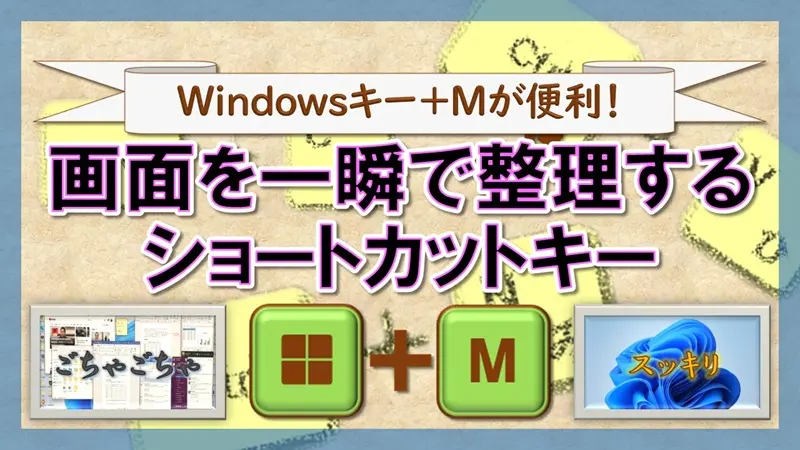
今回の授業は、ショートカットキー Windowsキー+M の使い方をご紹介します。
たくさんのウィンドウを開いていて画面がごちゃごちゃしてしまったとき、Windowsキー+M を使えば一瞬ですべてのウィンドウを最小化できます。
また、よく似たショートカットキー Windowsキー+D との違いも、🔰初心者の方にも分かりやすく解説します。

💻パソコンを使っていると、いつの間にかたくさんの画面が開いてしまって困るんです。

ありますね。
特にWordやExcel、ブラウザーを同時に使うと画面がいっぱいになります。
そんなときは一つずつ最小化するしかないのでしょうか?
実は Windowsキー+M を押すだけで、開いているウィンドウを一瞬ですべて最小化できます。

便利そうですね。でも Windowsキー+D と何が違うんですか?
そこが多くの方が迷うポイントです。
この2つの違いを知らずに使っている方は意外と多いんですよ。
今回の授業では、
● Windowsキー+M の使い方
● Windowsキー+D との違い
● 最小化したウィンドウを元に戻す方法
を実際の画面例とともに解説します。
使い分けが分かるようになると、デスクトップ整理がぐっと楽になりますよ。
💡 ショートカットキーは、実際に使うことで自然に身につきます ── 基礎から実務まで対応した2つの教材をご用意しています


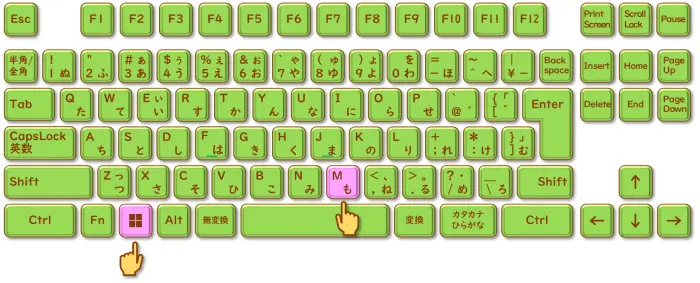
[Windows]キー +[M]:ウィンドウズ キー・エム
Windowsキー+M で一瞬で「すべてのウィンドウを最小化」
Windowsキー+M を押すと、 開いているすべてのウィンドウを一瞬で最小化 することができます。
Mは“ Minimize(最小化)”の頭文字です。
開いているアプリを終了するのではなく、一時的に画面から隠してタスクバーへ収納します。
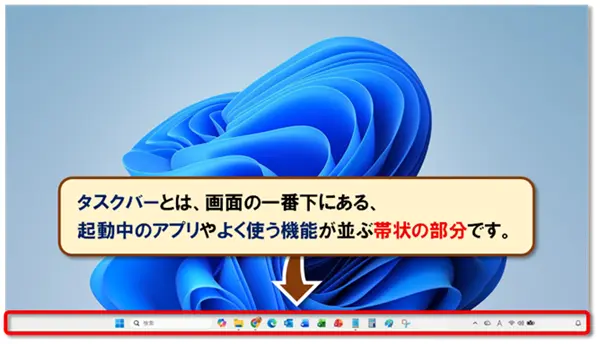
タスクバーとは、画面の一番下にある、起動中のアプリやよく使う機能が並ぶ帯状の部分です。
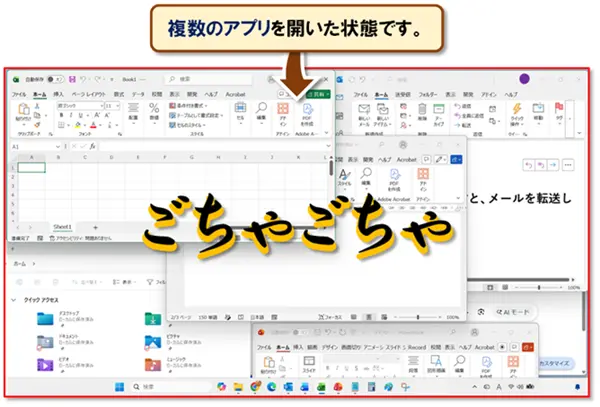
では、実際の動きを確認してみましょう!
- 今回は、📁 エクスプローラー(フォルダー)、ウェブブラウザー、Word、Excel、PowerPoint、メモ帳、Outlookなど、複数のアプリを開いた状態で試してみます。
まさに「Windows オールスターズ」が勢ぞろいした状態ですね♪
- Windowsキー+M を押すと、 開いているすべてのウィンドウが一瞬で最小化 され、デスクトップ画面が表示されます。
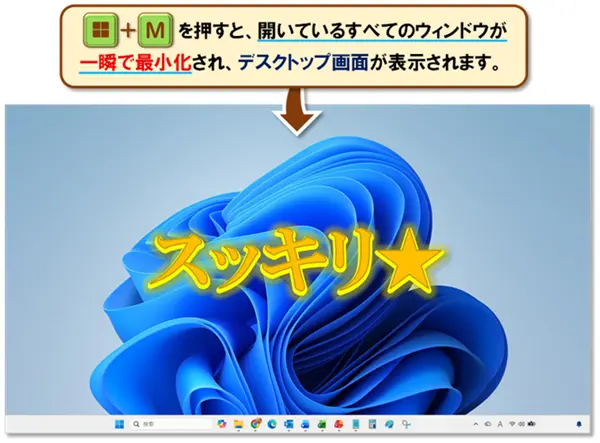
- 画面下の「タスクバー」を見ると、最小化されたアプリのアイコンが表示されたままになっています。
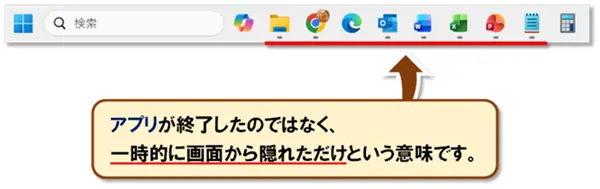
これは、アプリが終了したのではなく、一時的に画面から隠れただけという意味です。
そのため、使いたいアプリのアイコンを🖱️クリックすれば、すぐに元の画面へ戻って作業を再開できます。
「デスクトップを確認したいとき」や「たくさん開いたウィンドウを一旦整理したいとき」に便利なショートカットキーです。
Windowsキー+M と Windowsキー+D の違い
Windowsキー+D の D は“ Desktop(デスクトップ)”の頭文字です。
このショートカットキーを押すと、開いているウィンドウを一時的に隠して、すぐにデスクトップを表示できます。
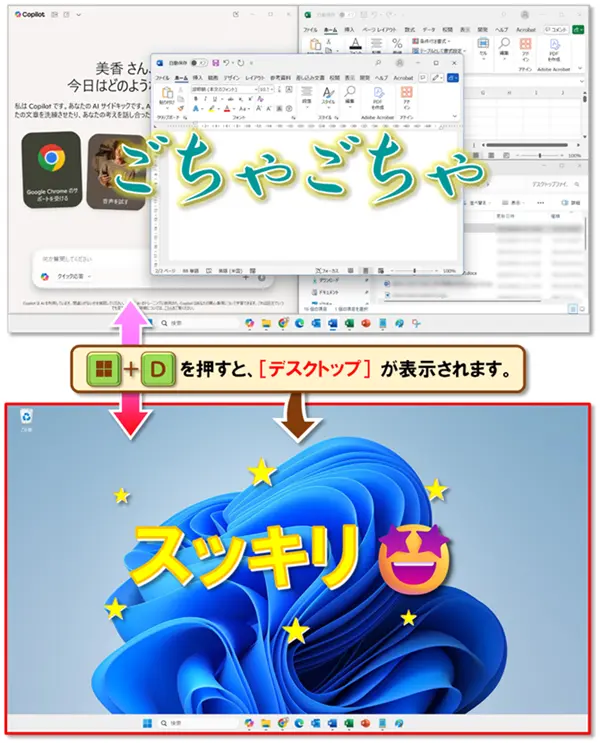
実は、 Windowsキー+M も同じようにウィンドウを最小化してデスクトップを表示するため、一見するとよく似た機能に見えます。
では、この2つのショートカットキーにはどのような違いがあるのでしょうか?
実際の動きを比べながら確認してみましょう。
ウィンドウを最小化するときの違い
Windowsキー+M と Windowsキー+D は、、どちらも開いているウィンドウを最小化してデスクトップを表示できる便利なショートカットキーです。
しかし、アプリの確認画面や保存画面などの「ダイアログボックス」が表示されている場合は、動作に違いがあります。
実際の画面で比較してみましょう。
Windowsキー+M の場合
Windowsキー+M は、ダイアログボックスが表示されているウィンドウを最小化できません。
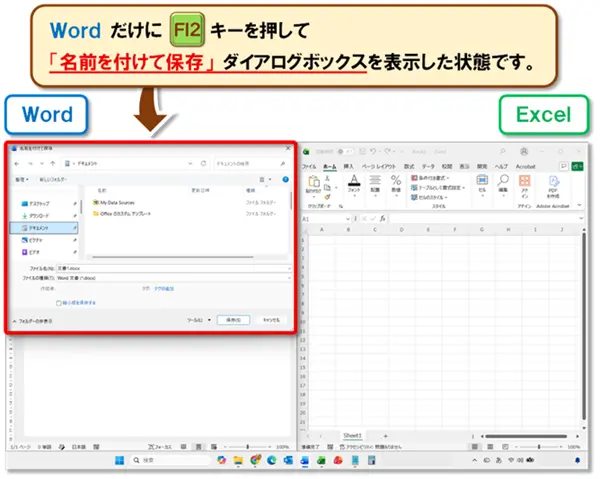
- 今回は Word と Excel を開き、Word だけに F12キーを押して「名前を付けて保存」ダイアログボックスを表示した状態で試してみます。
ファンクションキー F12 についての授業です。 -
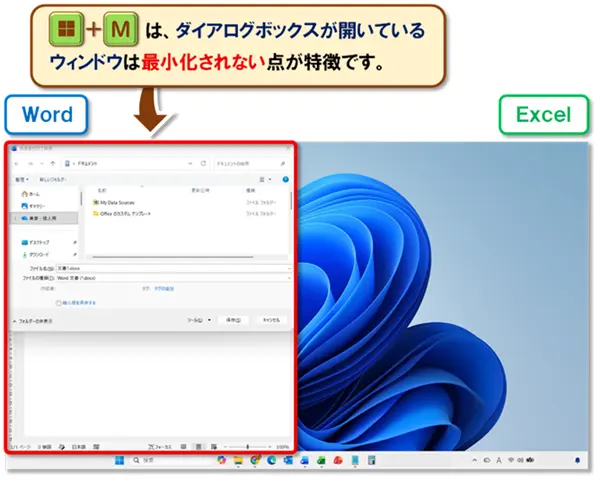
Windowsキー+M を押すと、Excel は最小化されました。
一方で、「名前を付けて保存」ダイアログボックスが表示されている Word は、そのまま画面に残ります。
つまり、 ダイアログボックスが開いているウィンドウは最小化されない点が特徴 です。
Windowsキー+D の場合
Windowsキー+D は、ダイアログボックスが表示されている場合でもウィンドウを最小化できます。
- 同じように Word と Excel を開き、Word に「名前を付けて保存」ダイアログボックスを表示した状態で試してみます。
- Windowsキー+D を押すと、Word と Excel の両方が最小化され、デスクトップ画面が表示されます。
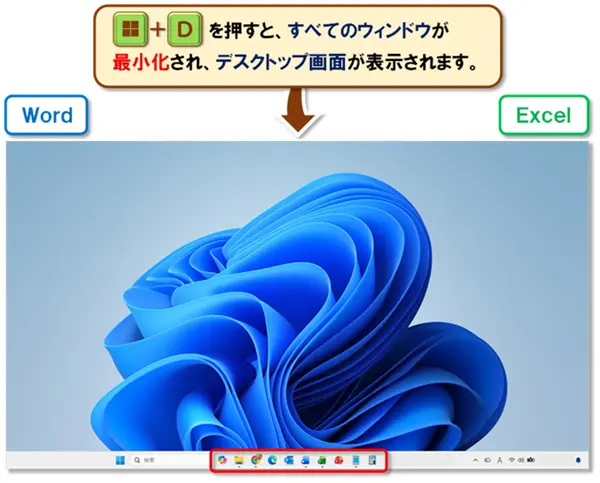
ダイアログボックスの有無に関係なく、 すべてのウィンドウをまとめて隠せる のが Windowsキー+D の特徴です。
最小化したウィンドウを元に戻すときの違い
もうひとつ大きな違いは、「元の状態へ戻せるかどうか」です。
Windowsキー+M は、最小化したウィンドウを元に戻す機能がありません。
一方、 Windowsキー+D は、もう一度押すだけで元の状態へ戻せます。
Windowsキー+M の場合
Windowsキー+M で最小化した場合は、もう一度 Windowsキー+M を押しても 元には戻りません 。
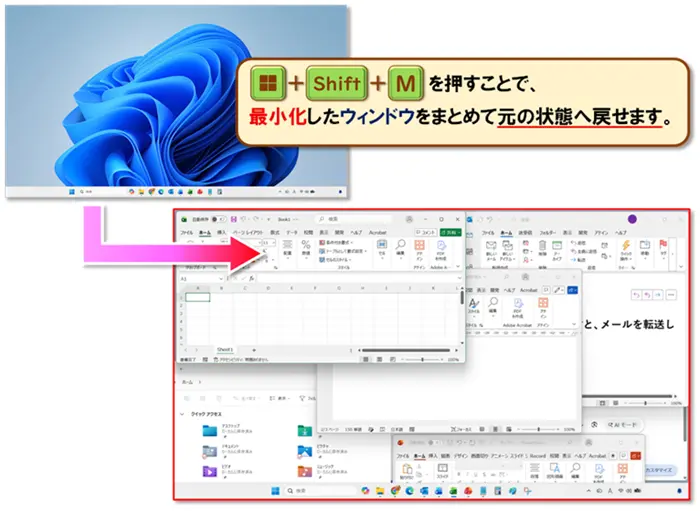
元の状態へ戻したいときは、 Windowsキー+Shift+M を押します。
- 複数のウィンドウが開いている状態で Windowsキー+M を押すと、すべてのウィンドウが最小化されてデスクトップ画面になります。
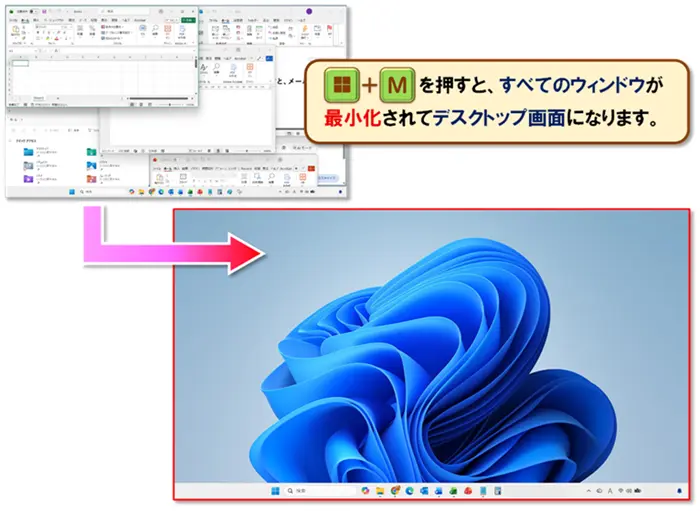
- しかし、再度 Windowsキー+M を押しても状態は変わりません。
Windowsキー+Shift+M を押すことで、最小化したウィンドウをまとめて元の状態へ戻せます。
Windowsキー+D の場合
Windowsキー+D は、デスクトップ表示と元の画面への復帰を切り替えられる「トグル式」のショートカットキーです。
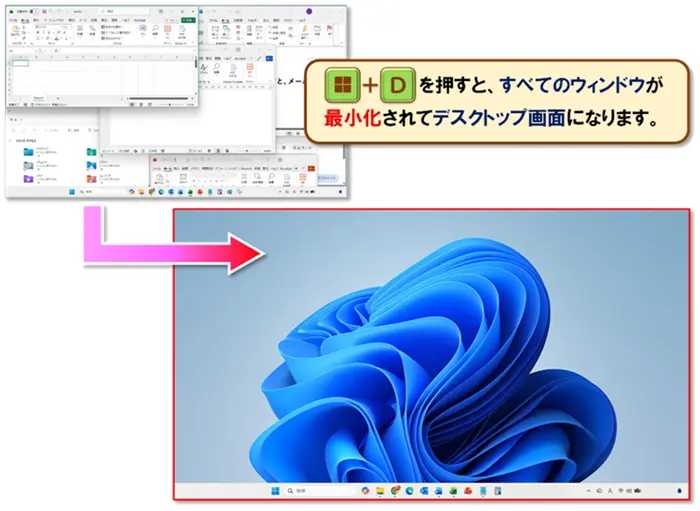
- 複数のウィンドウが開いている状態で Windowsキー+D を押すと、すべてのウィンドウが最小化されてデスクトップ画面になります。
-
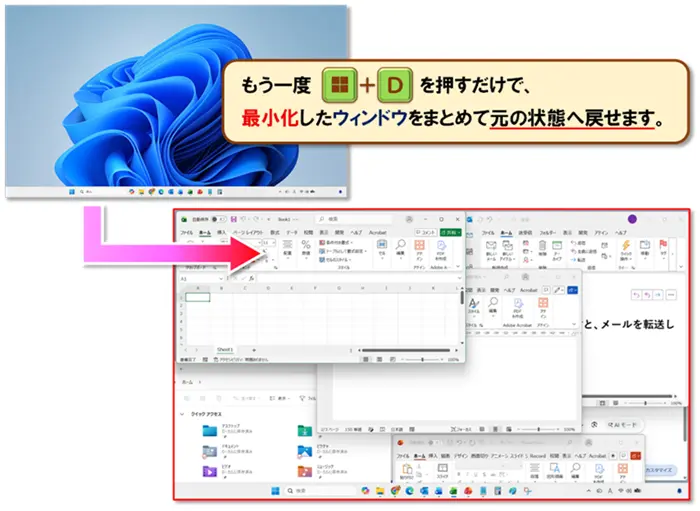
その後、もう一度 Windowsキー+D を押すだけで、最小化したウィンドウを元の状態へ戻せます。
そのため、一時的にデスクトップを確認したい場合は、 Windowsキー+D のほうが使いやすいでしょう。
を使って、デスクトップを簡単に整理整頓できます。
FAQ
Q. Windowsキー+M を押しても何も起きません
A. ⌨️キーボードのWindowsキーが無効化されていないか確認してください。
Q. Windowsキー+M とWindowsキー+D はどちらがおすすめですか?
A. 一般的には再度押すだけで元に戻せる Windowsキー+D の方が使いやすいです。
Q. Windowsキー+M で閉じたアプリは終了していますか?
A. いいえ。終了ではなく最小化です。タスクバーからすぐに元の状態で開けます。
まとめ|Windowsキー+Mはすべてのウィンドウを最小化できる便利なショートカット
今回の授業は、ショートカットキー Windowsキー+M の使い方をご紹介しました。
たくさんのウィンドウを開いていて画面がごちゃごちゃしてしまったとき、Windowsキー+M を使えば一瞬ですべてのウィンドウを最小化できます。
特に、
● たくさんのウィンドウを整理したいとき
● 周囲の人に画面を見られたくないとき
に役立ちます。
また、よく似た Windowsキー+D との違いも覚えておくと、用途に応じて使い分けられるようになります。
まずは実際に Windowsキー+M を押して、画面がどのように変化するか試してみてください。
ショートカットキーは使うほど自然に身につき、日々の💻パソコン作業がぐっと快適になりますよ。
👇ショートカットは実際に手を動かして覚えるのが一番です。
😄ご受講お疲れさまでした!
コメント