

こんにちは! どこでもパソコン教室 です。
今回の授業は、Excelシート上に「地図を表示してデータを反映」できる『Excel Bing マップ』の使い方を解説します!

Excelで県庁所在地の一覧を作成しました。
地図上での位置がピンポイントで分かるようにしたいのですけれど?

Bing マップを使ってみましょう!
Microsoft が提供する地図サービスで、Excelのシート上に地図を表示できます。
追加の費用は不要でインターネットに接続している状態で使用可能です。

「表」と「地図」を並べて一緒に見やすいということですね♪
はい!地図を表示するための情報は、「住所」はもちろん「地域名」や「施設名」でも表示できます。
今回の授業は、次の2つの使い方を解説します。
● ExcelでBing マップを使う基本的な方法
● 県庁所在地の一覧表を使用して地図上での位置がピンポイントで分かるようにする方法
ぜひ最後までご受講ください♪
Microsoft 提供の『Bing マップ』
「Bing マップ」とは
「Bing マップ」とは、Windows やOfficeソフト(Microsoft Office)を開発・販売している Microsoft 提供の地図サービスです。
普段は、ウェブブラウザーで表示します。
*Bing マップのURLです👉 http://www.bing.com/maps/
Microsoft アカウントでログインしている状態ですと、ご自身のお住まいの地域が表示されます。
作成方法を解説していますのでどうぞご受講ください。
「Bing マップ」でできること
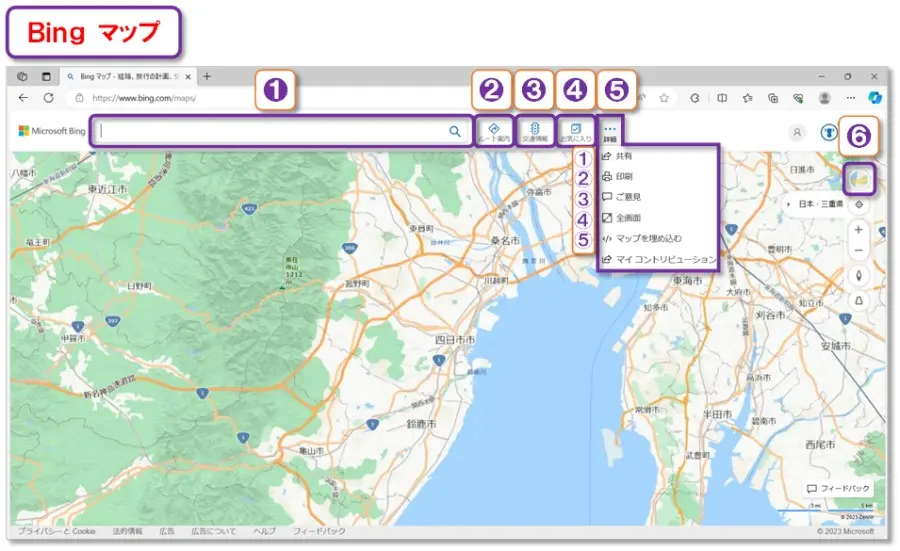
Bing マップでできる👇おもな機能です。
| できること | 説 明 | |
|---|---|---|
| ❶地図検索 |
住所はもちろん、施設・店舗・サービスの名称でも検索できます。 | |
| ❷ルート案内 | 出発地と目的地を入力すると、車・電車・徒歩のルートが分かります。 | |
| ❸交通情報 | 渋滞や道路閉鎖などの情報が分かります。 | |
| ❹お気に入り | お気に入りの場所を追加します。 | |
| ❺詳細 | ||
| ①共有 | 地図の位置情報をメールやSNSで共有します。 | |
| ②印刷 | 地図を印刷します。 | |
| ③ご意見 | 地図に何かしらの問題を見つけた場合に、フィードバックを送信します。 | |
| ④全画面 | 地図を画面いっぱいに表示します。 Escキーで解除になります。 |
|
| ⑤マップを埋め込む | Webページに地図を埋め込むために、地図をカスタマイズ(設定の変更など)してコードを生成します。 | |
| ❻スタイルの選択 | 👇多彩な地図に変更できます。 地図・衛星画像・鳥瞰図・ストリートサイド |
|
「Excel」で『Bing マップ』を使ってみましょう
Excelでは、Bing マップがアドイン*として使用できます。
*アドインとは…ソフトウェアに機能を追加するプログラムです。
追加の費用は不要でインターネットに接続している状態で使用可能です。
Excelのアドイン「Bing マップ」の表示方法
Excelシート上に、次の手順でBing マップを表示できます。
-
次の順に🖱️クリックします。
●「ホーム」タブ ➡「アドイン」グループ ➡[アドイン]➡[Bing マップ]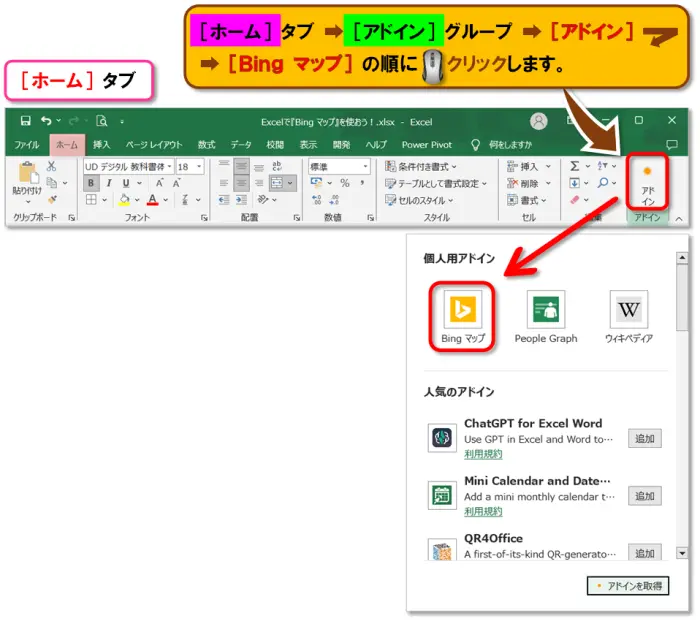
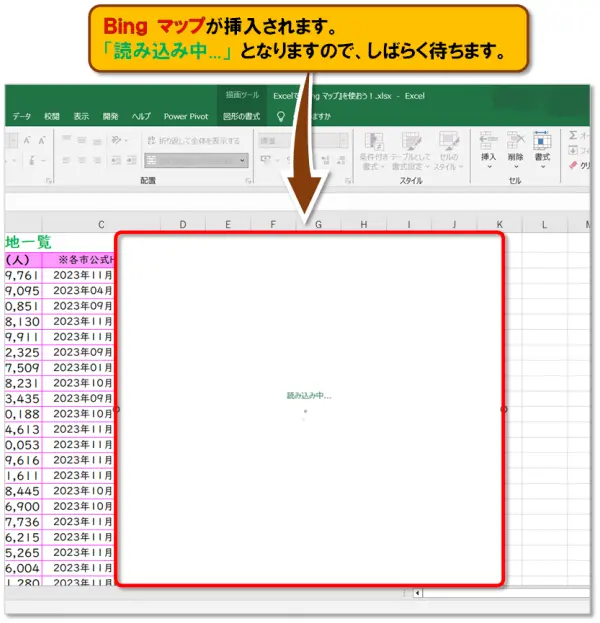
- Bing マップが挿入されます。
「読み込み中…」となりますので、しばらく待ちます。
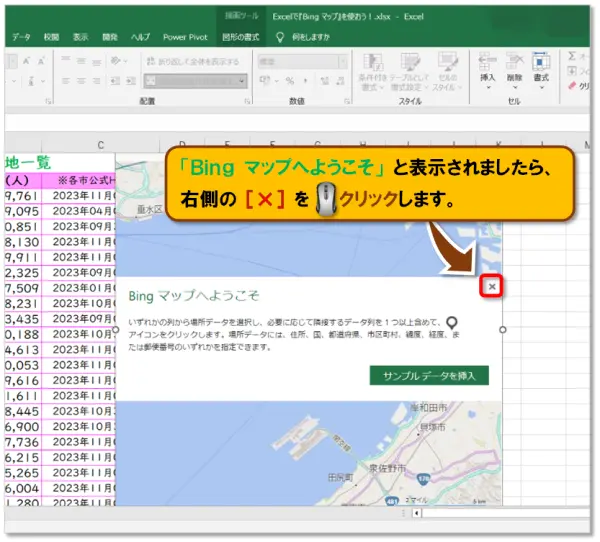
- 読み込みが完了しますと、「Bing マップへようこそ」と表示されます。
右側にあります[×]を🖱️クリックしてメッセージを閉じます。
「Bing マップ」が見あたらないときは〝取得〟できます
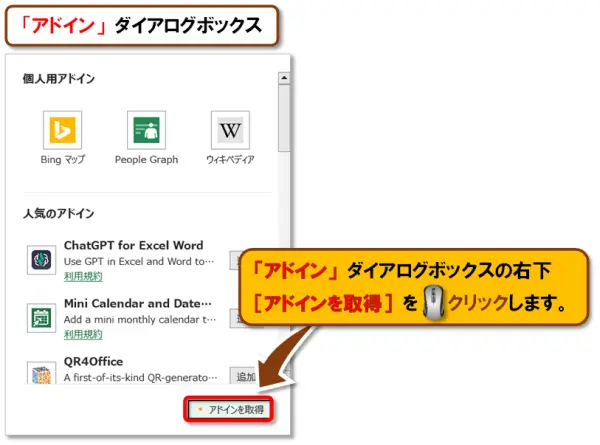
Bing マップが見あたらないときは、次の手順で「取得」できます。
- 「アドイン」ダイアログボックスの右下[アドインを取得]を🖱️クリックします。
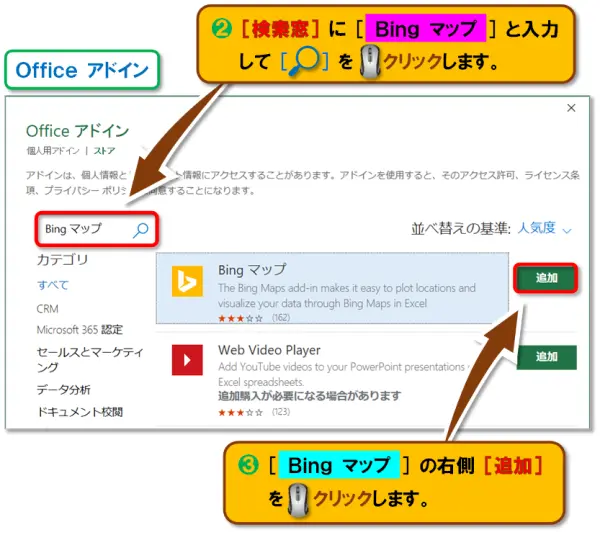
- 「Office アドイン」の「個人用アドイン|ストア」が表示されます。
検索窓に「Bing マップ」と入力して、[🔎]を🖱️クリックします。
- 検索結果に表示されました「Bing マップ」の右側[追加]を🖱️クリックします。
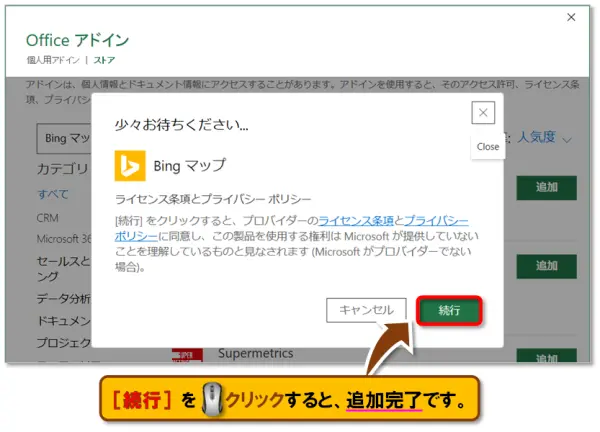
- 「ライセンス条項とプライバシー ポリシー」の同意画面が表示されます。
[続行]を🖱️クリックすると、追加完了となりシート上にBing マップが表示されます。
Excel アドインの「Bing マップ」画面を見てみましょう
ウェブブラウザーで見るのとは違う、Excel アドインならではのBing マップ画面を見てみましょう。
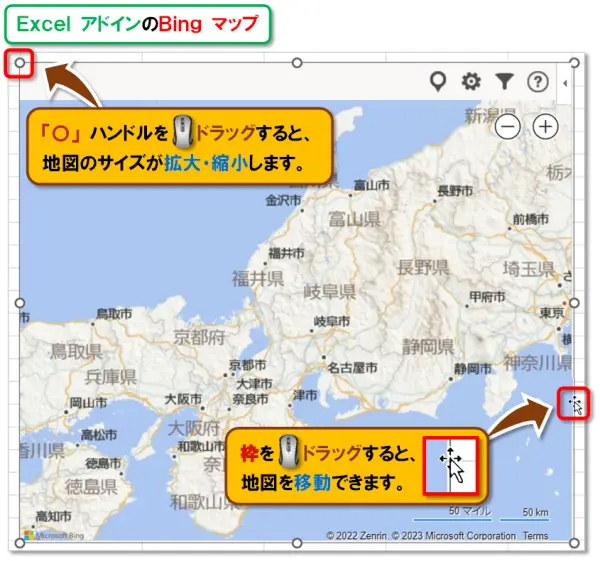
全体が見えないときや位置を調整したいときは、「○」ハンドルを🖱️ドラッグして拡大・縮小、枠を🖱️ドラッグして移動できます。
「ExcelのデータをBing マップに反映」する方法
実際にExcelのデータをBing マップに反映してみましょう。
今回は、「都道府県庁所在地」と「市の人口」を反映します。
出典:「市の人口」は各市の公式HPより
- Bing マップに反映したいデータ「都道府県庁所在地」と「市の人口」を範囲選択します。
<範囲選択の〝コツ〟>
その1:左上から右下へ🖱️ドラッグ
その2:選択したい範囲の左上を🖱️クリック ➡ 右下をShift+🖱️クリック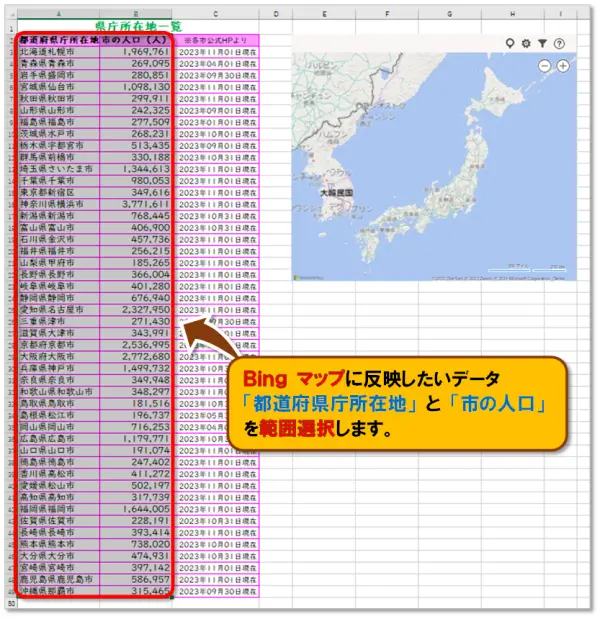
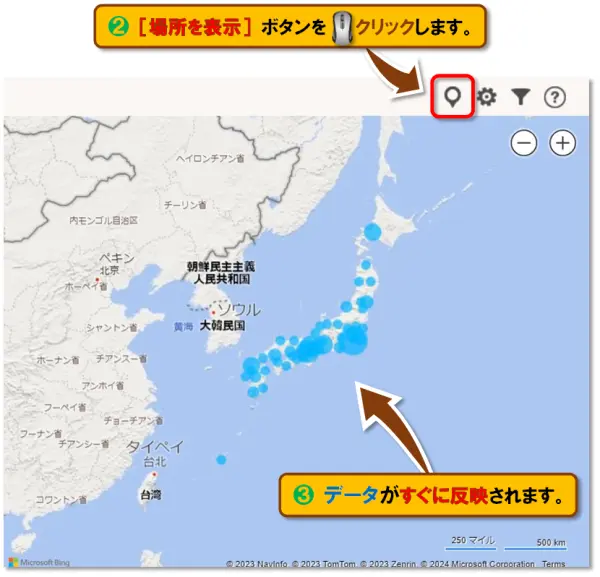
- Bing マップの[場所を表示]ボタンを🖱️クリックします。
- 都道府県庁所在地の位置が市の人口のグラフとともに、すぐに反映されす。
- 画面表示を拡大・縮小してみましょう。
表示を拡大 表示を縮小 [⊕]を🖱️クリックする [⊖]を🖱️クリックする 🖱️マウスホイールを前方に転がす 🖱️マウスホイールを後方に転がす 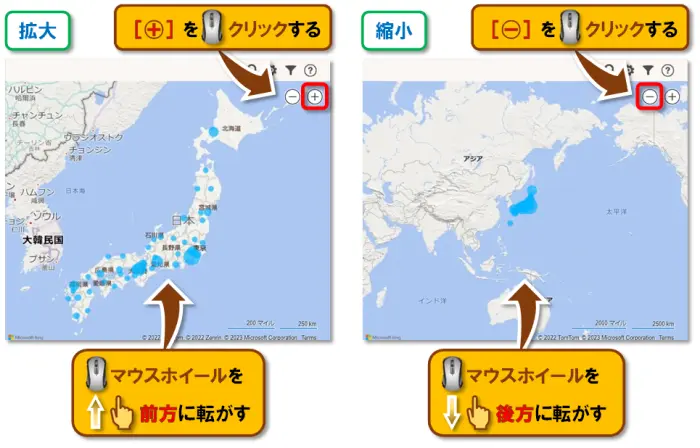
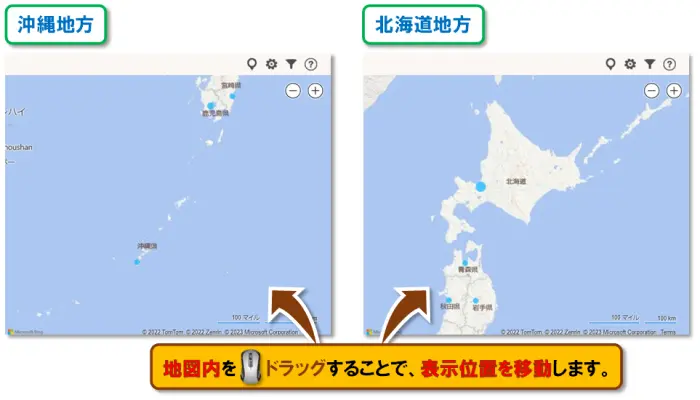
- Bing マップ内を🖱️ドラッグすることで、表示位置を移動します。
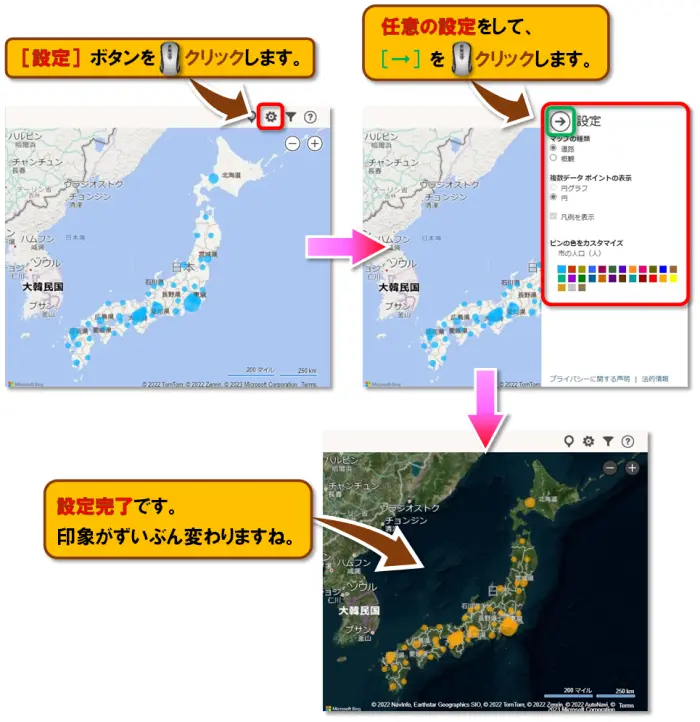
- [設定]を🖱️クリックすると、次の3つを設定できます。
● マップの種類
● 複数データポイントの表示
● ピンの色をカスタマイズ今回は、マップの種類「概観」・ピンの色「オレンジ」にしてみます。
設定が完了しましたら、[→]を🖱️クリックして元の画面に戻ります。
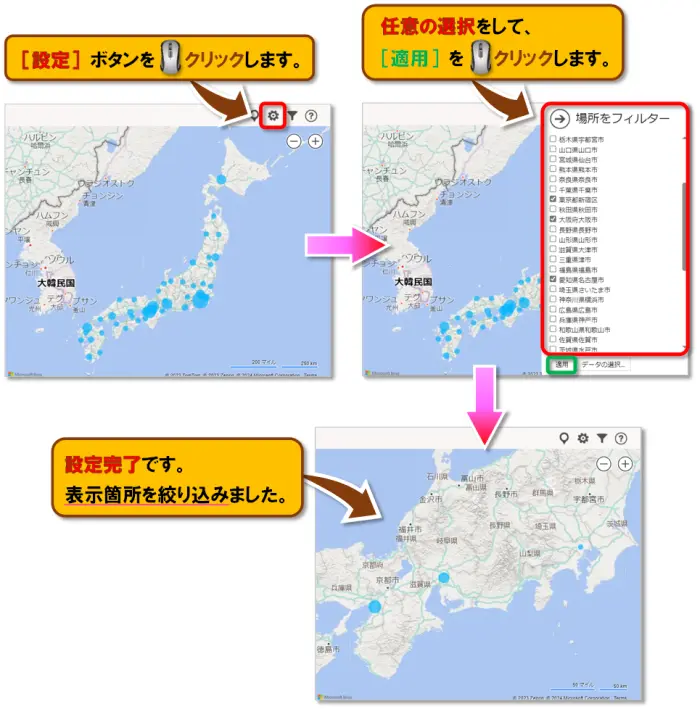
- [場所をフィルター]を🖱️クリックすると、表示箇所を絞り込みます。
今回は、「東京」「名古屋」「大阪」にしてみます。
「✓」チェックして選択をしましたら、[適用]を🖱️クリックして元の画面に戻って設定完了です。
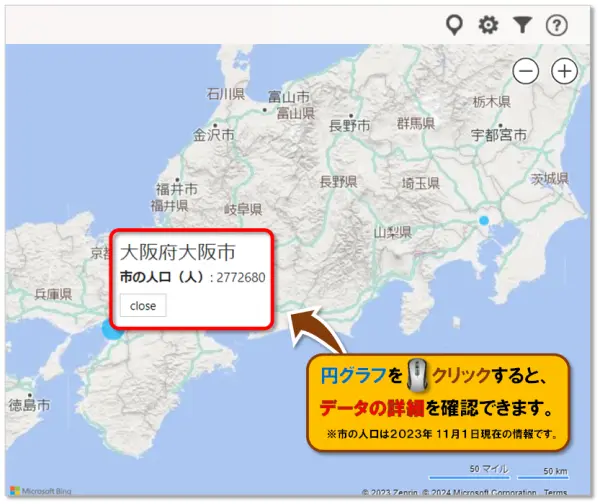
- 円グラフを🖱️クリックすると、データの詳細を確認できます。
閉じるときは[Close]を🖱️クリックします。
オススメの使い方!「リスト機能」を使って「選択した場所だけ地図に表示」する
場所をフィルターも便利なのですけれども、最初から選択した場所だけを地図に表示できたら良いと思いませんか?
そこで、ExcelのプルダウンリストとBing マップを併用する方法をご提案させて頂きます!
プルダウンリストとは、 ▼を🖱️クリックして表示されるメニューのことです。
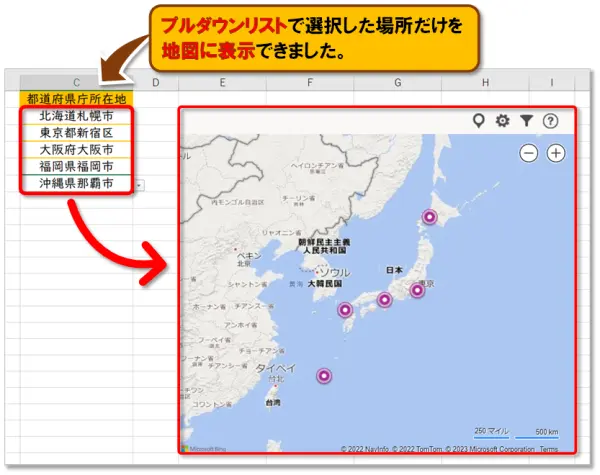
今回は、プルダウンリストで選択した都道府県庁所在地だけを地図に表示する設定をします。
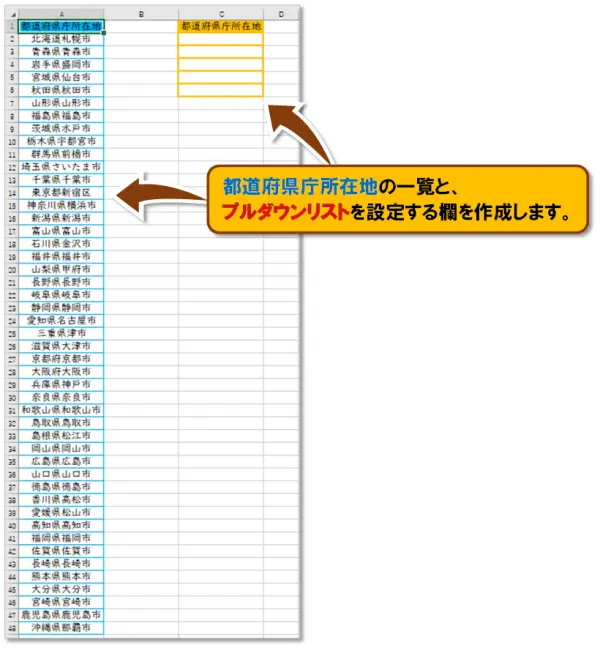
- 都道府県庁所在地の一覧と、プルダウンリストを設定する欄を作成します。
- プルダウンリストを設定していきます。
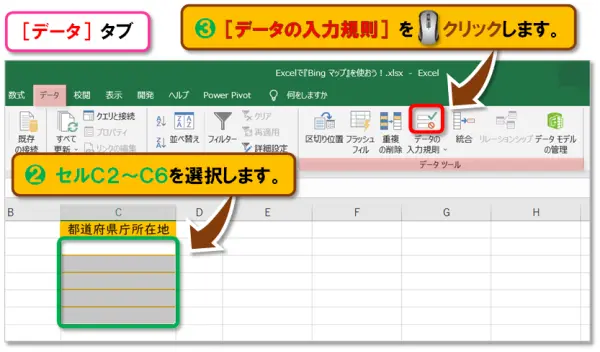
セルC2~C6を選択します。 - 次の順に🖱️クリックします。
●「データ」タブ ➡「データツール」グループ ➡[データの入力規則]
- 「データの入力規則」ダイアログボックスが表示されます。
次のように設定して、[OK]を🖱️クリックします。●「入力値の種類」…リスト([∨]を🖱️クリックしてメニューの中から選択します)
●「元の値」…=$A$2:$A$48(🖱️ドラッグで範囲選択して設定します)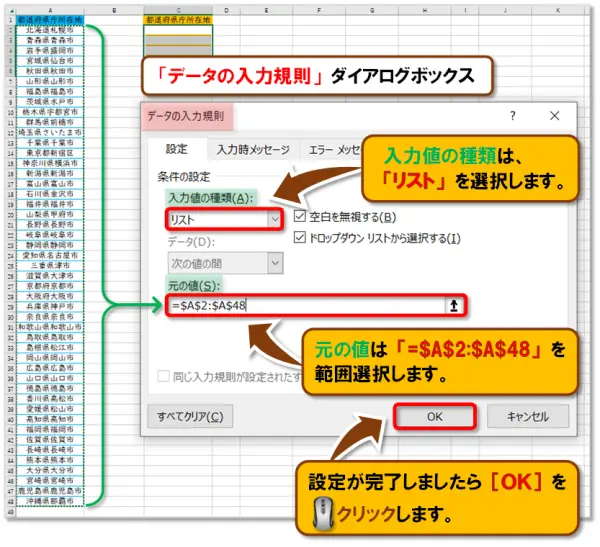
- 次の順に🖱️クリックしてBing マップを挿入します。
●「ホーム」タブ ➡「アドイン」グループ ➡[アドイン]➡[Bing マップ]
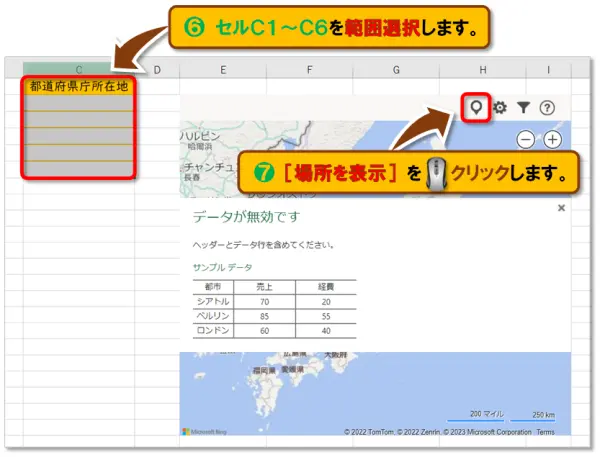
- セルC1~C6を範囲選択します。
タイトルのセルC1を範囲に含めることが〝ポイント〟です。 - Bing マップの[場所を表示]を🖱️クリックします。
「データが無効です」と表示されるのは、プルダウンリストが空欄のためなのでそのままで大丈夫です。
- プルダウンリストで選択すると、選択した場所だけを地図に表示できました。
一覧表の種類やリストのセル数など、用途に合わせて任意の設定をしていただけましたらと思います。
リストで入力が楽になり、誤入力も防げますよ。

Excelシートから「Bing マップの消し方」
ExcelシートからBing マップを削除する方法は、地図を🖱️クリックで選択してDeleteキーを押します。
次の方法でも削除できます。
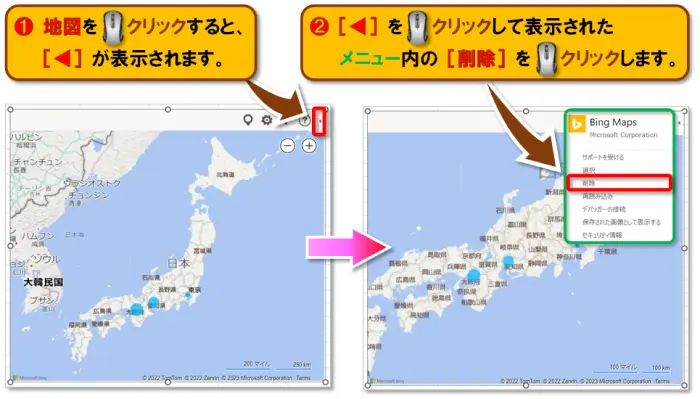
- 地図を🖱️クリックで選択すると、右上に◀が表示されます。
- ◀を🖱️クリックで表示されるメニュー内の[削除]を🖱️クリックします。
まとめ
今回の授業は、Excelシート上に「地図を表示してデータを反映」できる『Excel Bing マップ』の使い方を解説しました!
普段、テーブル(表)やグラフを使うExcelで、「Bing マップ」も加えて表現力倍増♪
ご存知の方もまだまだ少ない機能ですので、早速使ってご自身も周りの方々も喜ばせちゃいましょう。
して〝魅力アップ〟する方法もあります。

😄ご受講お疲れさまでした!


コメント