
こんにちは! どこでもパソコン教室 です。
今回の授業は、Wordの『ページ設定』を総まとめで学びます。
文書の見た目が一気に整う8つの機能を、初心者の方にもわかりやすく解説します。

Wordを開くと、A4の白い紙が出てきますよね。
でも“余白が広すぎる…” “横向きにしたい…”など、思い通りのレイアウトにならず困った経験はありませんか?

あります! 設定が多すぎて、どこを触ればいいのか分からなくて…。
実は、Wordの『ページ設定』には文書全体のレイアウトを決める8つの基本機能がまとまっているんです。
私もMOSの勉強をしたときに初めて“段組み”や“区切り”の重要性を知って、文書づくりが一気に楽になりました。

8つの機能を知れば、 文書の見た目がガラッと変わる んですね♪
その通りです! 今回の授業では、
- 文字列の方向
- 余白
- 印刷の向き
- サイズ
- 段組み
- 区切り
- 行番号
- ハイフネーション
の8つを“どこを触れば何が変わるのか”をつかめるようにまとめています。
全部覚えるのは大変そうですが、受講するメリットはありますか?
もちろん!
- 文書が“読みやすく・美しく”なる
- 資格試験(MOS)でも必須
- 仕事の資料がプロっぽく仕上がる
- 印刷トラブルが激減する
など、良いことづくしです。
なるほど…最終的にはどう使いこなせばいいんでしょう?
結論はシンプル。
“レイアウトタブの8つの機能を知り、必要なときに選ぶだけ”
これだけで、Wordはあなたの思い通りに動いてくれますよ。
【ページ設定】とは「レイアウト」タブにある8つの機能
Wordの「レイアウト」タブにある「ページ設定」グループには8つの基本機能がまとまっています。
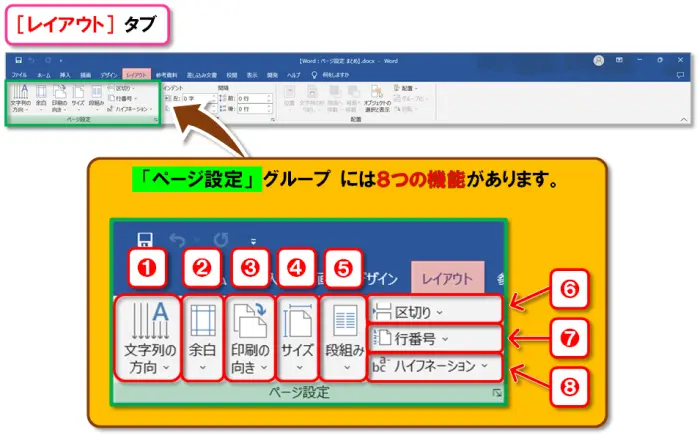
Wordを「白紙の文書」で開いたときの既定(デフォルト)設定は次のとおりです。
- 文字列の方向…横書き
- 余白…上:35.01mm/下左右:30mm
- 印刷の向き…縦
- サイズ…A4
- 段組み…1段
- 区切り…未設定
- 行番号…なし
- ハイフネーション…なし
これらはすべて、文書の目的に合わせて自由に変更できます。
段組みや区切りなどは、MOSやサーティファイの資格勉強で初めて知る方も多く、
「文書のレイアウトがこんなに変わるなんて!」と驚く機能ばかりです。
知れば知るほど、あなたのWordライフがもっと楽しく、思い通りになりますよ。
『文字列の方向』
文書やテキストボックス内の文字列の方向を、次の6種類から選べます。
- 横書き
- 縦書き
- 右へ90度回転
- 左へ90度回転
- 横書き(左90度回転)
- 縦中横
設定手順

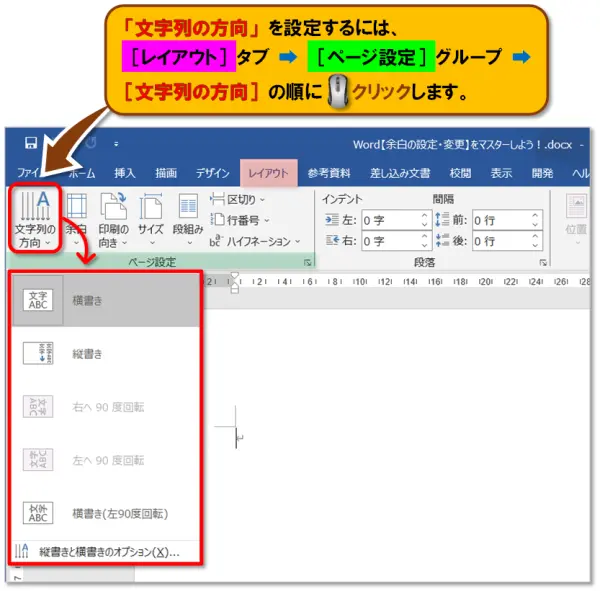
文字列の方向には、次の6種類があります。
| 文字列の方向 | 説 明 |
|---|---|
| 横書き | 文字列すべてが横書きになります。 |
| 縦書き | 全角文字は縦書き、半角文字は右へ90度回転します。 |
| 右へ90度回転 | テキストボックスや表内の文字列が右へ90度回転します。 |
| 左へ90度回転 | テキストボックスや表内の文字列が左へ90度回転します。 |
| 横書き(左90度回転) | 半角文字は横書き、全角文字は左へ90度回転します。 |
| 縦中横 | 日本語と全角英数字は縦書き、半角英数字は横書きになります。 |
「横書き」は一般的に使用しますので、ここからは「縦書き」以降の設定を一つずつ解説 していきます!
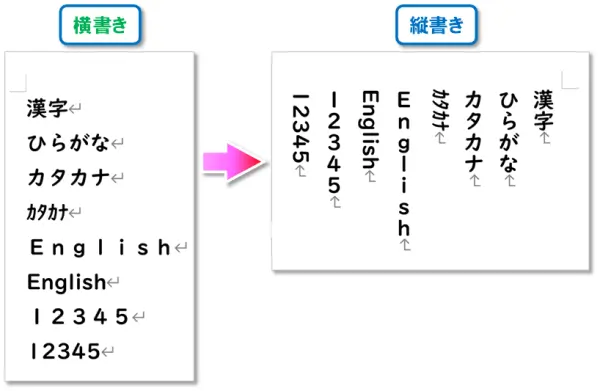
縦書き
文字列の方向:縦書きは、全角文字は縦書き、半角文字は右へ90度回転します。
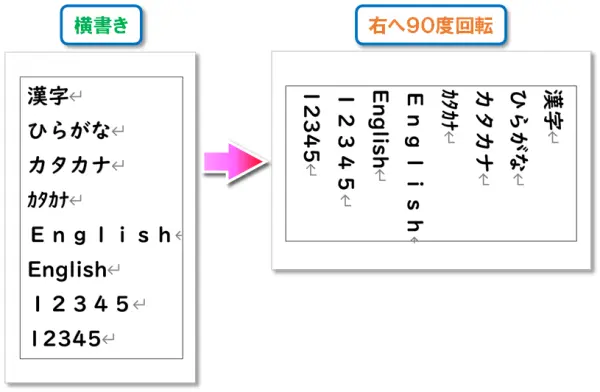
右へ90度回転
文字列の方向:右へ90度回転は、テキストボックスや表内の文字列が右へ90度回転します。
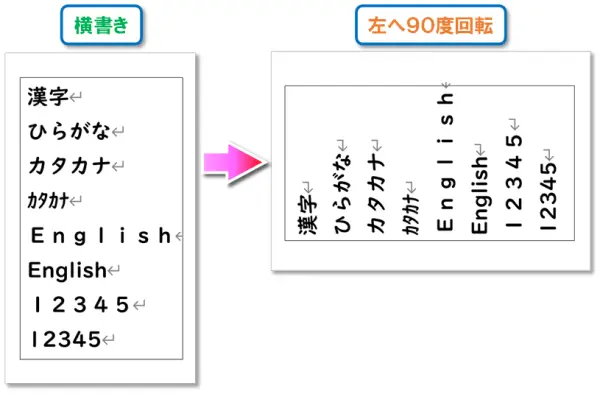
左へ90度回転
文字列の方向:左へ90度回転は、テキストボックスや表内の文字列が左へ90度回転します。
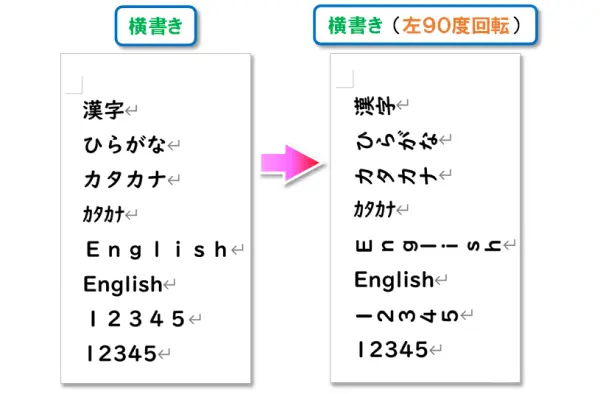
横書き(左90度回転)
文字列の方向:横書き(左90度回転)は、半角文字は横書き、全角文字は左へ90度回転します。
縦中横
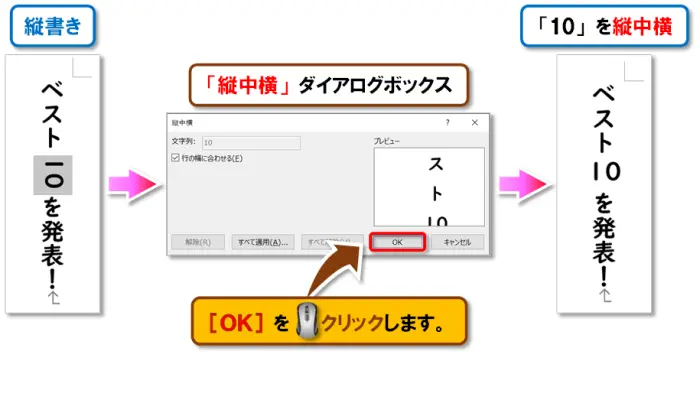
縦中横とは、縦書きのときに選択した文字列のみ横書きにします。
縦書きの状態で横書きにしたい 文字列を選択 後、次の順に🖱️クリックして設定します。
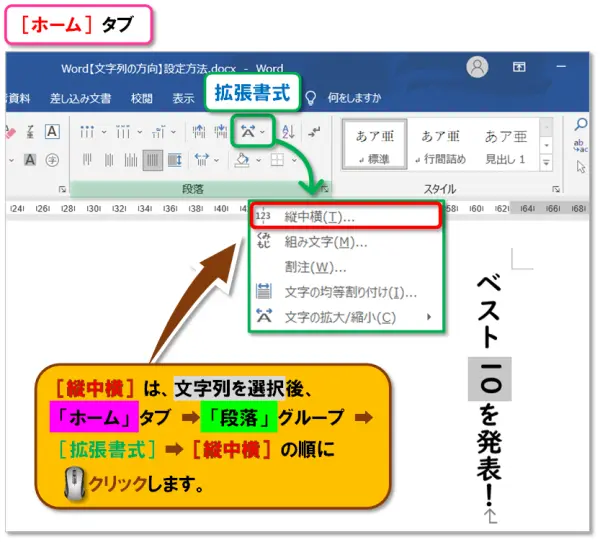
今回は数字の「10」を縦中横にしました。とても見やすくなりますね。
文字列の方向はWordの他に、Excel・PowerPointにもある機能です。
👇こちらの授業で詳しく解説していますので、ぜひご覧ください♪
『余白』
余白は次の5種類から選べます。
- 標準
- 狭い
- やや狭い
- 広い
- 見開きページ
設定手順
●「レイアウト」タブ ➡「ページ設定」グループ ➡[余白]
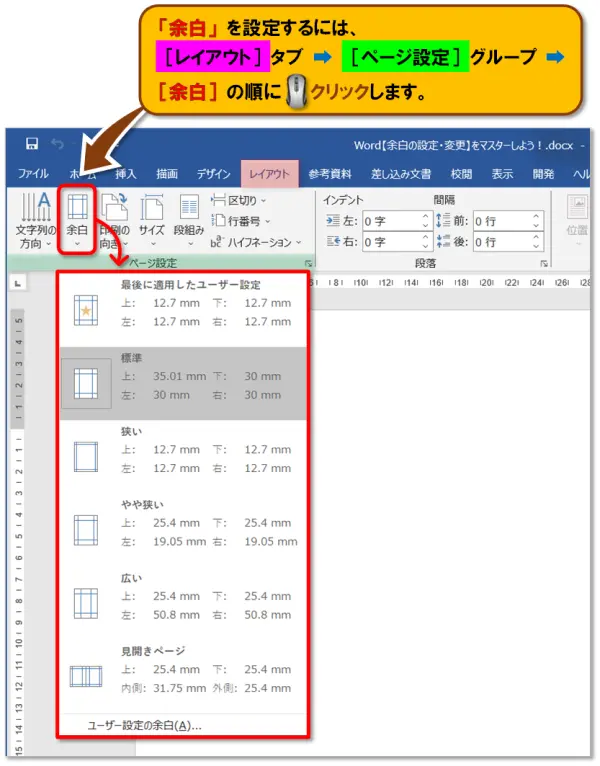
余白は、次の5種類あります。
| 余白 | 説 明 |
|---|---|
| 標準 | 上だけ35.01mm・下左右30mmで思いのほか広めです。 |
| 狭い | 上下左右すべて12.7mmです。 |
| やや狭い | 「標準」「狭い」との間くらいです。 |
| 広い | 上下は「やや狭い」と同じ、左右は約50mmで本文が縦長になります。 |
| 見開きページ | 上下は「やや狭い」「広い」と同じ、内側が一番広くて外側は上下と同じになります。 |
👇ここからは、A4サイズの場合の 具体的な数値 を見ていきましょう。
標準
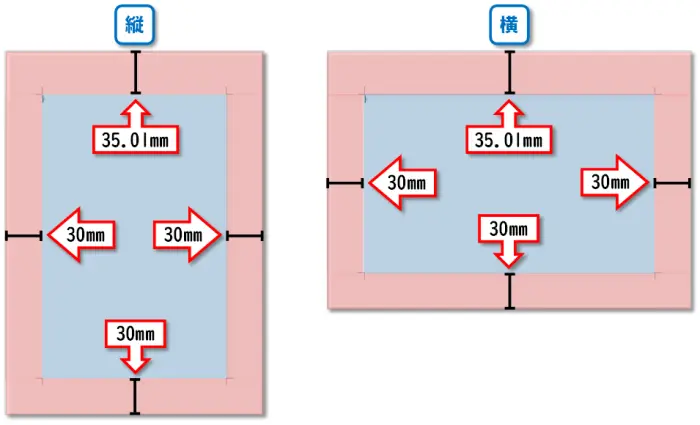
「標準」は、 上だけ 35.01mm・下左右は 30mm と、意外と広めに設定されています。
| 標準の余白サイズ(A4) | |||
|---|---|---|---|
| 上 | 35.01mm | 下 | 30mm |
| 左 | 30mm | 右 | 30mm |
狭い
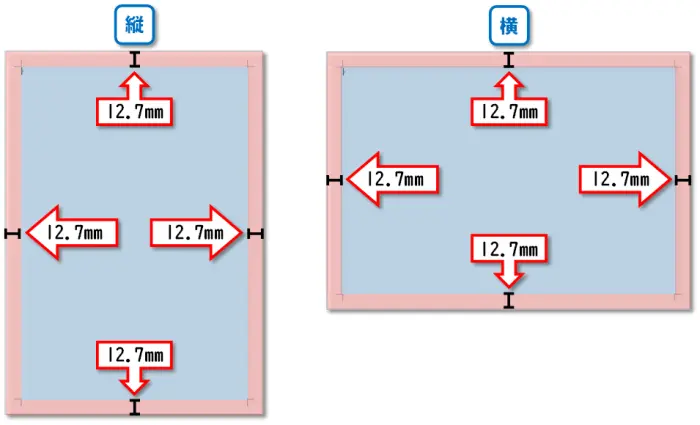
「狭い」は、 上下左右すべて 12.7mm。 余白を最小限にしたいときに便利です。
| 狭いの余白サイズ(A4) | |||
|---|---|---|---|
| 上 | 12.7mm | 下 | 12.7mm |
| 左 | 12.7mm | 右 | 12.7mm |
やや狭い
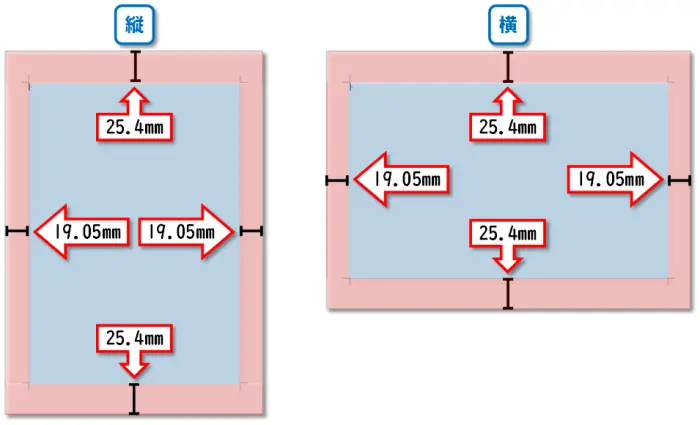
「やや狭い」は、「標準」と「狭い」の中間 くらいのバランスの良い設定です。
| やや狭いの余白サイズ(A4) | |||
|---|---|---|---|
| 上 | 25.4mm | 下 | 25.4mm |
| 左 | 19.05mm | 右 | 19.05mm |
広い
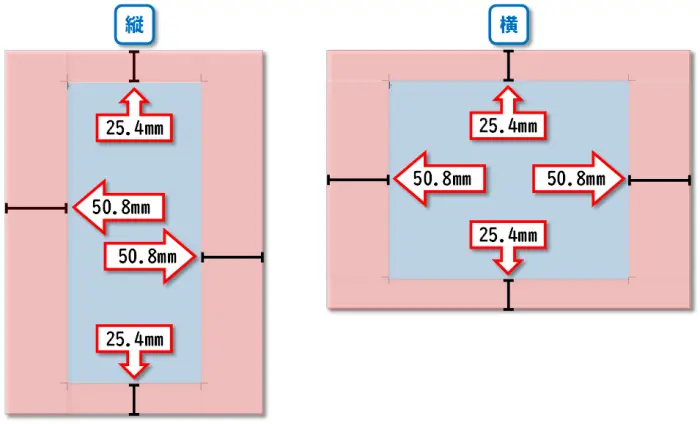
「広い」は、 上下は「やや狭い」と同じですが、左右が約 50mm と大きく、本文が縦長に見えるレイアウトになります。
| 広いの余白サイズ(A4) | |||
|---|---|---|---|
| 上 | 25.4mm | 下 | 25.4mm |
| 左 | 50.8mm | 右 | 50.8mm |
見開きページ
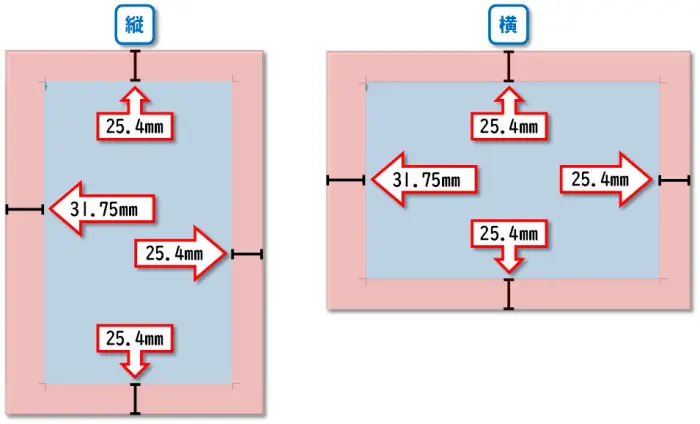
「見開きページ」は、📖本のように左右対称でとじる文書を作るときに使う設定です。
上下は「やや狭い」「広い」と同じで、内側が最も広く、外側は上下と同じ になります。
| 見開きページの余白サイズ(A4) | |||
|---|---|---|---|
| 上 | 25.4mm | 下 | 25.4mm |
| 内側 | 31.75mm | 外側 | 25.4mm |
余白はWordの他に、Excelにもある機能です。
👇こちらの授業で詳しく解説していますので、ぜひご覧ください♪
『印刷の向き』
印刷の向きを、「縦」「横」に設定できます。
設定手順
●「レイアウト」タブ ➡「ページ設定」グループ ➡[印刷の向き]
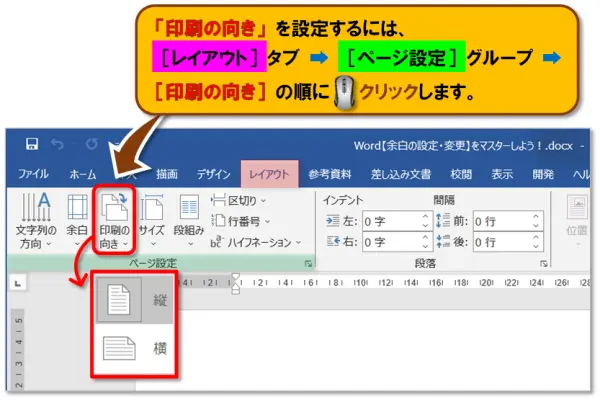
「縦」「横」を🖱️クリックするだけで設定変更 できます。
『サイズ』
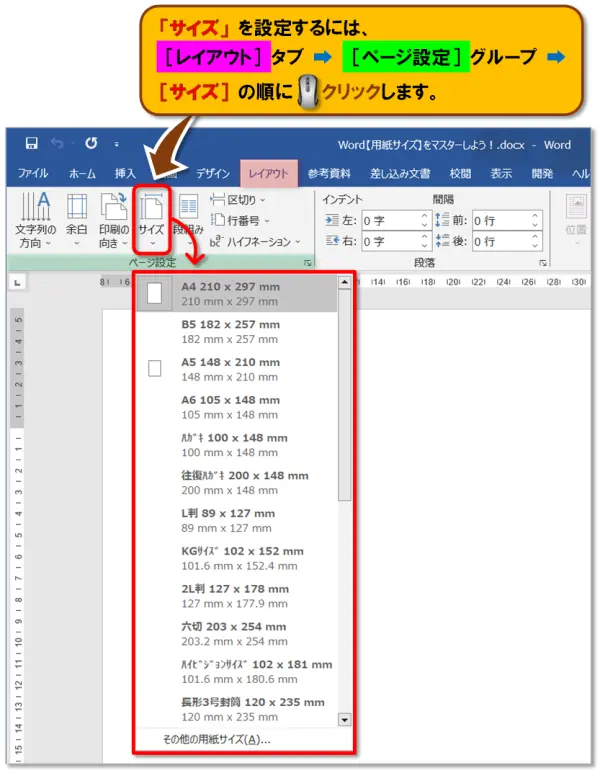
用紙サイズを選択できます。
選べる種類は 接続しているプリンターのドライバー によって異なります。
設定手順
●「レイアウト」タブ ➡「ページ設定」グループ ➡[サイズ]
●「レイアウト」タブ ➡「ページ設定」グループ ➡「ページ設定」ダイアログボックス ➡ 「用紙」タブ ➡[用紙サイズ]
A判とは
A判は 国際規格の用紙サイズ で、世界中で広く使われています。
この規格に基づいた用紙であれば、🖨️プリンターの印刷可能サイズ内でメーカーを問わず安心して使用できます。
サイズの覚え方
- 「A」の横の数字が大きくなるほど、用紙サイズは小さくなります。
- 用紙の長辺を半分にすると、次の小さいサイズになります。
- 逆に短辺を2倍にすると、ひとつ大きなサイズになります。

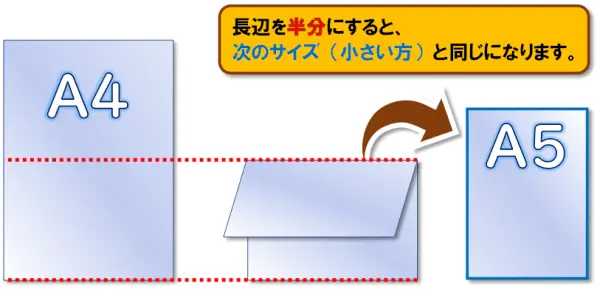
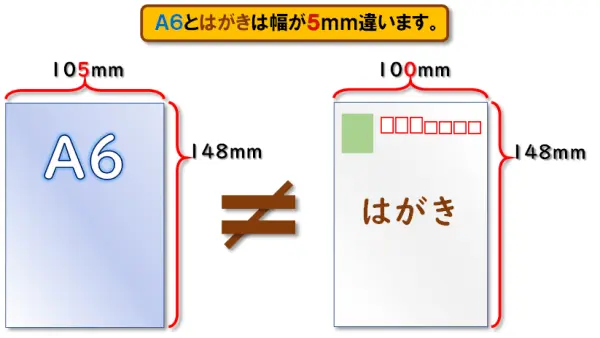
A6ははがきに似ていますが、高さは同じで幅が約5mm異なります。
A判用紙サイズ一覧表
| 用紙 | サイズ | おもな用途 |
|---|---|---|
| A0 | 841 X 1189 mm | ポスター |
| A1 | 594 X 841 mm | ポスター(新聞紙を広げた大きさ) |
| A2 | 420 X 594 mm | ポスター |
| A3 | 297 X 420 mm | 選挙ポスター・メニュー |
| A4 | 210 X 297 mm | コピー用紙・ノート・チラシ |
| A5 | 148 X 210 mm | 書籍・手帳・説明書・雑誌 |
| A6 | 105 X 148 mm | 文庫本 |
| A7 | 74 X 105 mm | カード・ポケット辞書 |
| A8 | 52 X 74 mm | (あまり使用されない) |
| A9 | 37 X 52 mm | (あまり使用されない) |
| A10 | 26 X 37 mm | (あまり使用されない) |
B判とは
B判は 日本独自の規格 で、古くからの用紙サイズに由来しています。
日本人の手にもなじみやすく、出版物や教材などで幅広く使われています。
サイズの覚え方
- 「B」の横の数字が大きくなるほど、用紙サイズは小さくなります。
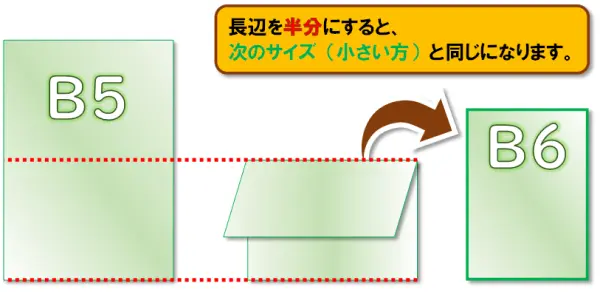
- 用紙の長辺を半分にすると、次の小さいサイズになります。
- 逆に短辺を2倍にすると、ひとつ大きなサイズになります。

B判用紙サイズ一覧表
| 用紙 | サイズ | おもな用途 |
|---|---|---|
| B0 | 1030 X 1456 mm | ポスター |
| B1 | 728 X 1030 mm | ポスター・地図 |
| B2 | 515 X 728 mm | ポスター・カレンダー |
| B3 | 364 X 515 mm | ポスター・中刷り広告 |
| B4 | 257 X 364 mm | 折込チラシ |
| B5 | 182 X 257 mm | 週刊誌・教科書 |
| B6 | 128 X 182 mm | 書籍・単行本・手帳 |
| B7 | 91 X 128 mm | 手帳・店内ポップ |
| B8 | 64 X 91 mm | 店内ポップ |
| B9 | 45 X 64 mm | (あまり使用されない) |
| B10 | 32 X 45 mm | (あまり使用されない) |
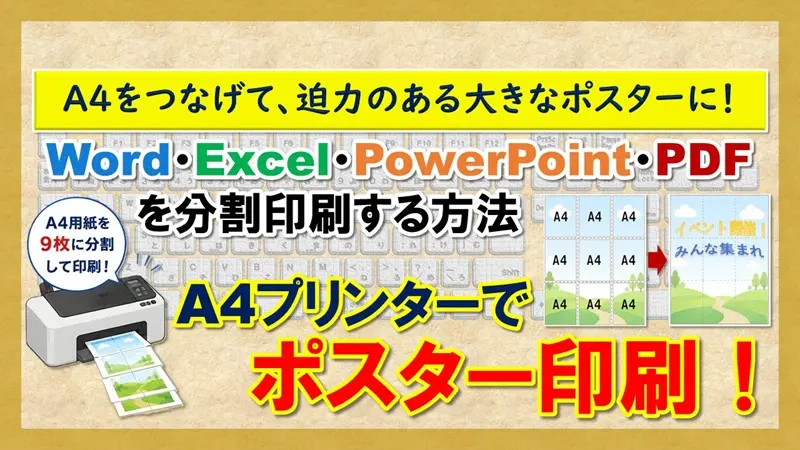
を作れる「ポスター印刷」に挑戦してみませんか。
Wordで選択できる用紙の種類には、はがき・封筒・ラベル、さらに原稿用紙もあります。
既存のサイズ 以外に、 お好みのサイズを指定 することもできます。
👇こちらの授業で詳しく解説していますので、ぜひご覧ください♪
『段組み』
段組み(だんぐみ)とは、文書を2列以上に分けるレイアウトです。
新聞・雑誌・レシピ本 などでよく使われています。
設定手順
●「レイアウト」タブ ➡「ページ設定」グループ ➡[段組み]
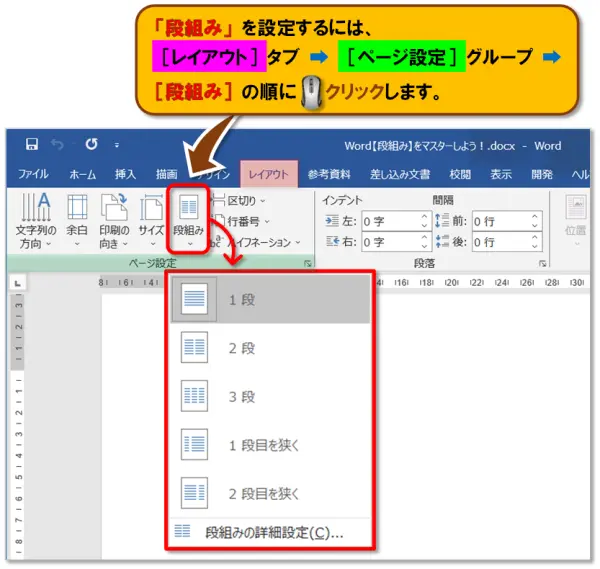
段組みは横書き・縦書きのどちらも設定可能で、次の5種類あります。
| 段組み | 説 明 |
|---|---|
| 1段 | 段組みのないデフォルト(既定)の状態です。 段組みの解除にも使用 できます。 |
| 2段 | 横書きは左右に2段、縦書きは上下に2段となります。 |
| 3段 | 横書きは左右に3段、縦書きは上下に3段となります。 |
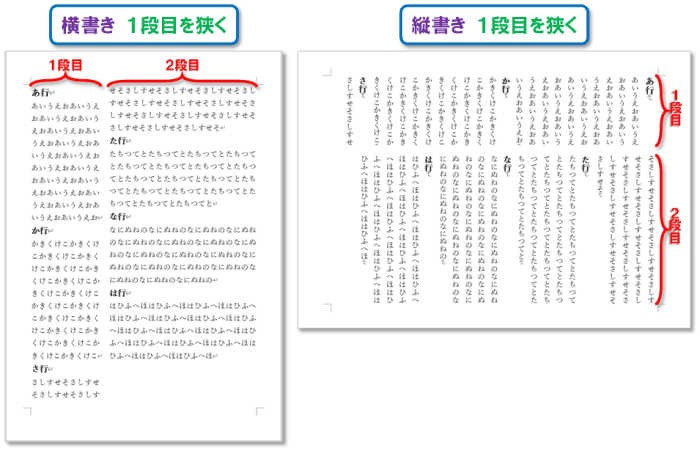
| 1段目を狭く | 横書きは左の段が狭く、縦書きは上の段が狭くなります。 |
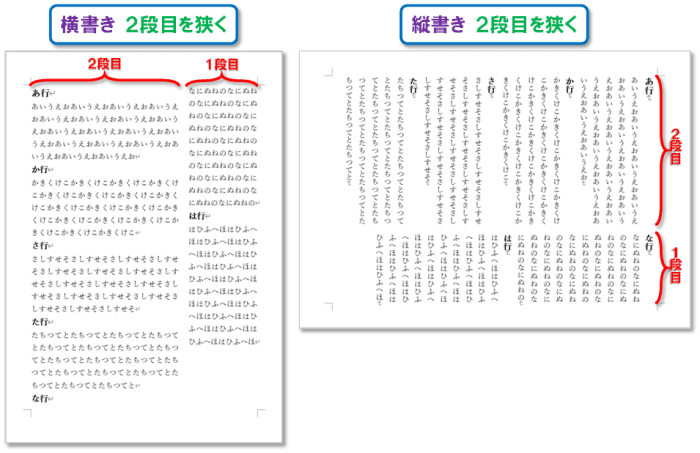
| 2段目を狭く | 横書きは右の段が狭く、縦書きは下の段が狭くなります。 |
一つずつ解説 します!
1段
段組みのないデフォルト(既定)の状態です。
段組みの解除にも使用 できます。
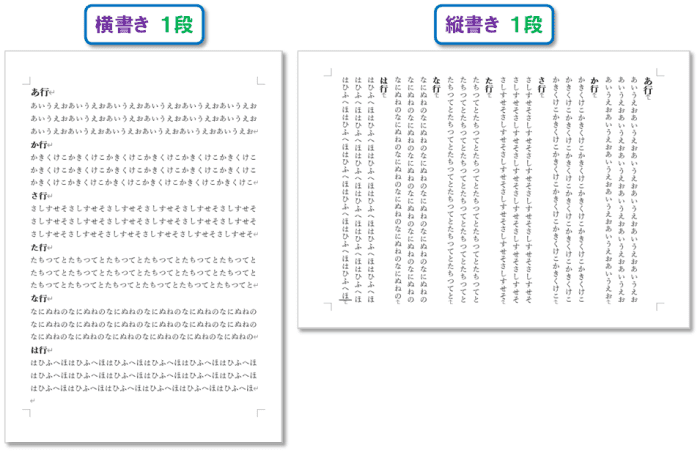
2段
横書きは左右に2段、縦書きは上下に2段になります。
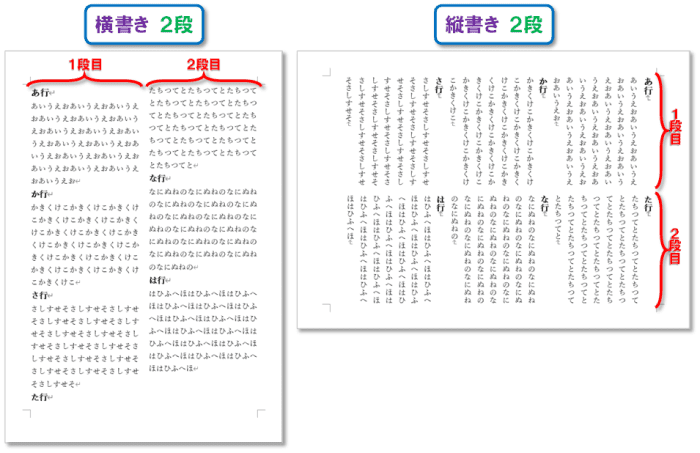
3段
横書きは左右に3段、縦書きは上下に3段になります。
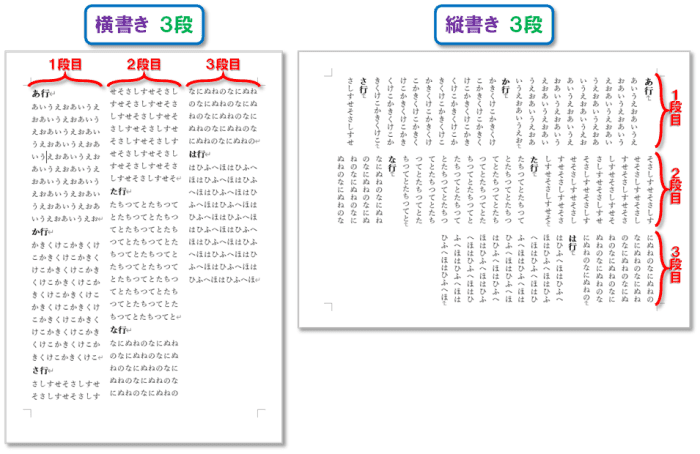
1段目を狭く
横書きは左側、縦書きは上側の段が狭くなります。
2段目を狭く
横書きは右側、縦書きは下側の段が狭くなります。
「段組みの詳細設定」で4段以上も可能です。
Excelではテキストボックスの中に、PowerPointではプレースホルダーの中に設定ができます。
👇こちらの授業で詳しく解説していますので、ぜひご覧ください♪
『区切り』
区切りでは、「ページ区切り」「セクション区切り」を設定します。
設定手順
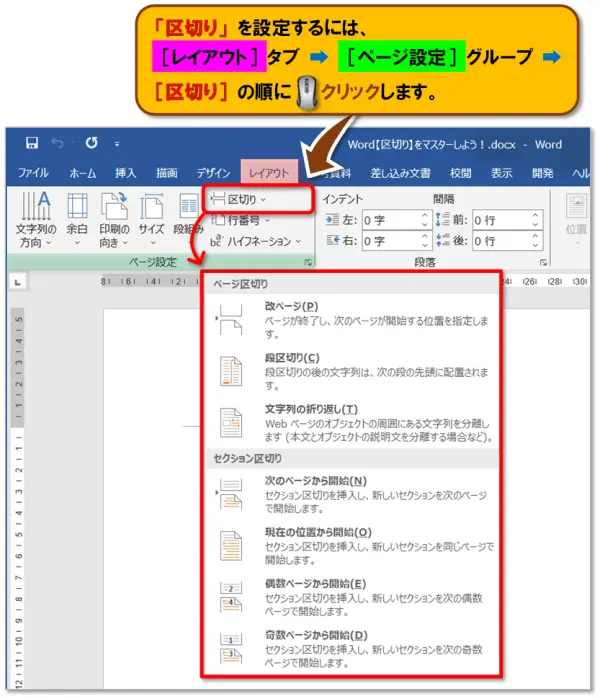
●「レイアウト」タブ ➡「ページ設定」グループ ➡[区切り]
ページ区切り
ページ区切りは、 ページの途中で強制的に次のページへ移動させるための区切り です。
Enterキーを何度も押してページを送る必要はありません。
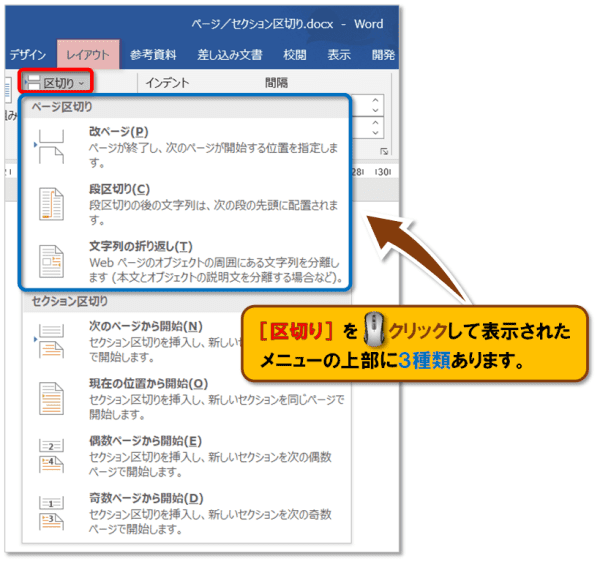
[区切り]を🖱️クリックすると、上部に次の3種類が表示されます。
| ページ区切り | 説 明 |
|---|---|
| 改ページ | 「|」カーソルが次のページの先頭に移動します。 |
| 段区切り | 段組みした文書内の任意の文字列を次の段の先頭へ移動します。 |
| 文字列の折り返し | 「|」カーソルを置いた箇所に「任意指定の行区切り」(段落内改行)を入れて、文書の体裁をくずすことなく好きな箇所で改行できます。 【Shift+Enter】段落を分けずに改行!箇条書きや番号付きリストでも使える“改行術” |
セクション区切り
セクション区切りは、 文書の途中から書式やレイアウトを変えたいときに使う区切り です。
区切りより前と後で、ページ番号・段組み・印刷の向きなどを別々に設定できます。
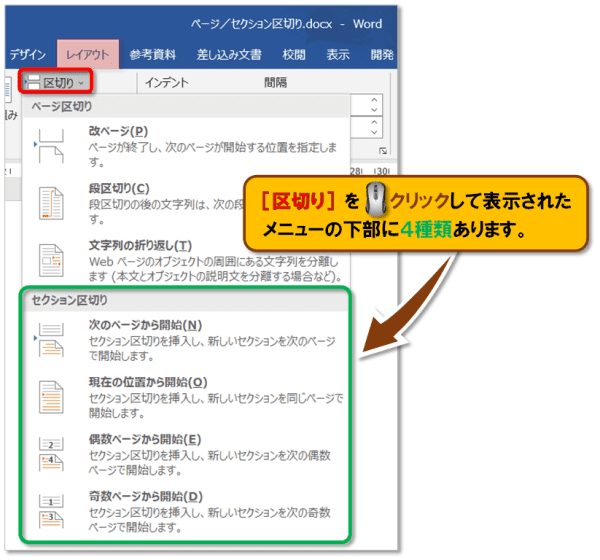
[区切り]を🖱️クリックすると、下部に次の4種類が表示されます。
| ページ区切り | 説 明 |
|---|---|
| 次のページから開始 | 「|」カーソルを置いた箇所にセクション区切りを挿入、次のページに移動して前のページとは違う「書式」「レイアウト」の設定ができることです。 |
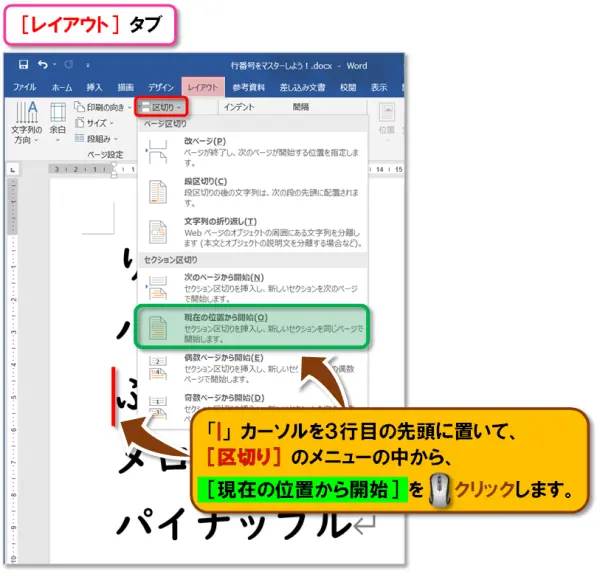
| 現在の位置から開始 | 「|」カーソルを置いた箇所にセクション区切りを挿入、同じページ内で別々の「書式」「レイアウト」の設定ができることです。 |
| 偶数ページから開始 | 「|」カーソルを置いた箇所にセクション区切りを挿入、次の偶数ページの先頭に移動して前セクションとは違う「書式」「レイアウト」の設定ができることです。 |
| 奇数ページから開始 |
「|」カーソルを置いた箇所にセクション区切りを挿入、次の奇数ページの先頭に移動して前セクションとは違う「書式」「レイアウト」の設定ができることです。 |
実際の動きを見てみないと、ちょっと難しいかもしれません😅
👇こちらの授業で詳しく解説していますので、ぜひご覧ください♪
『行番号』
行番号を 左余白に表示する機能 で、次のような〝メリット〟があります。
● 文書の修正や改善を効率的に行える
● 法律文書や契約書など行番号が必要な文書に対応できる
設定手順
●「レイアウト」タブ ➡「ページ設定」グループ ➡[行番号]
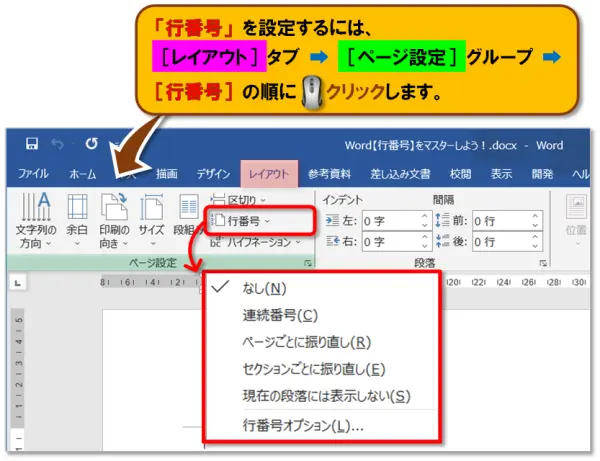
行番号は、次の6種類の設定メニューがあります。
| 行番号 | 説 明 |
|---|---|
| なし | 設定のない状態です。 行番号を非表示にするときにも使用 します。 |
| 連続番号 | 文章の先頭から「1、2、3…」と連続した番号を振ります。 |
| ページごとに振り直し | 複数ページのある文書のページごとに「1、2、3…」と番号を振り直します。 |
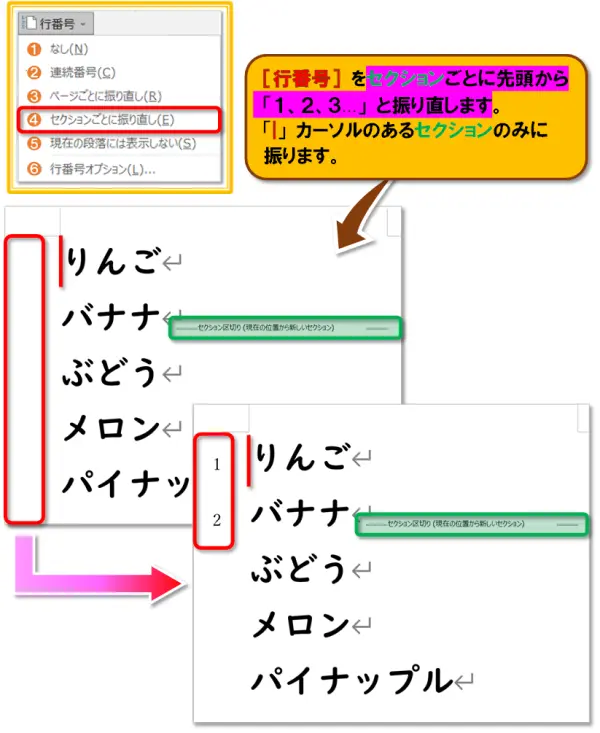
| セクションごとに振り直し | 「セクション区切り」という文書の任意の箇所に入れる区切りごとに「1、2、3…」と番号を振り直します。 |
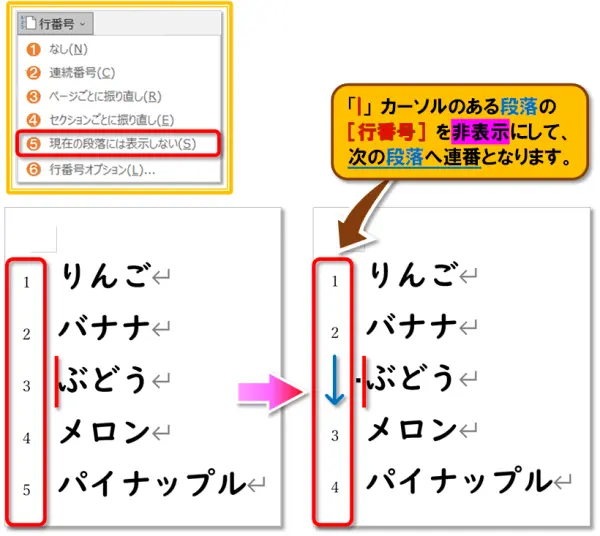
| 現在の段落には表示しない | 「|」カーソルのある段落の 行番号を非表示 にします。 |
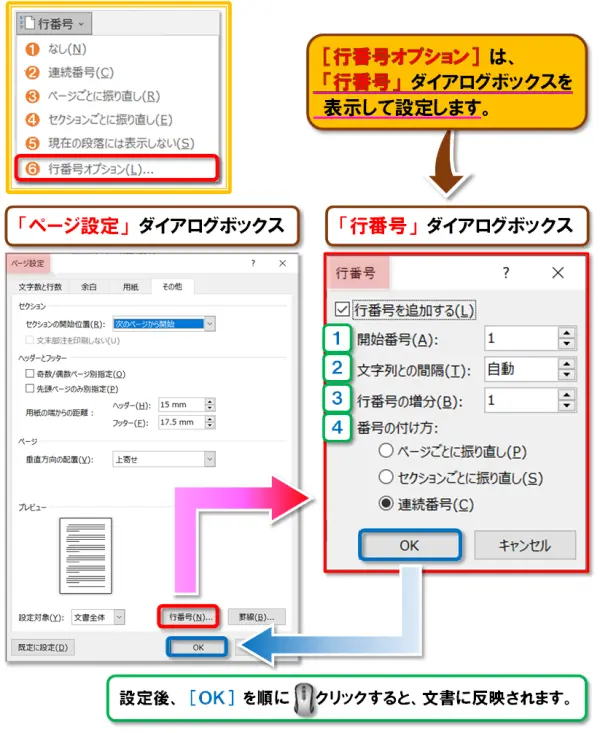
| 行番号オプション | 「行番号」ダイアログボックスを表示して、「開始番号」「文字列との間隔」「行番号の増分」「番号の付け方」を設定できます。 |
一つずつ解説 します!
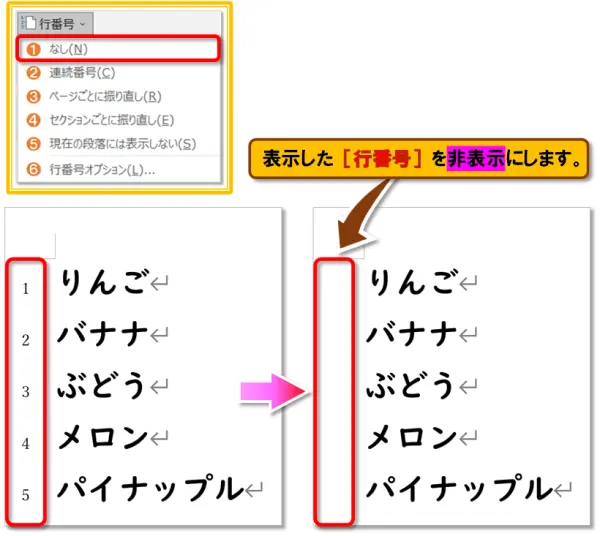
❶ なし
初期設定は「なし」です。
行番号を設定したあと、 非表示に戻したいとき に使用します。
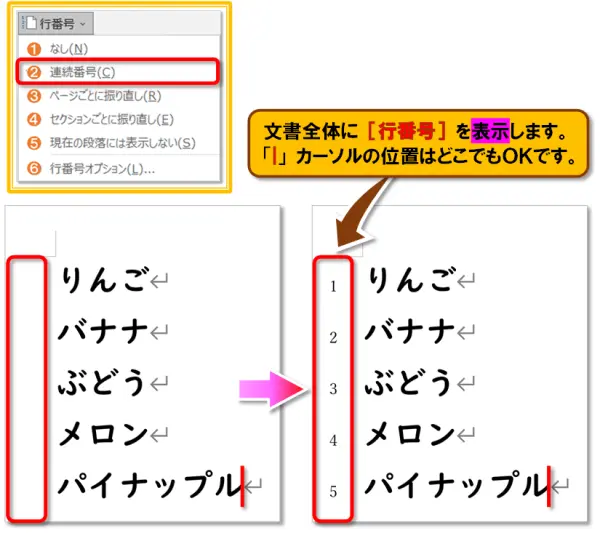
❷ 連続番号
文書全体に行番号を振る 設定です。
「|」カーソルの位置はどこでも構いません。
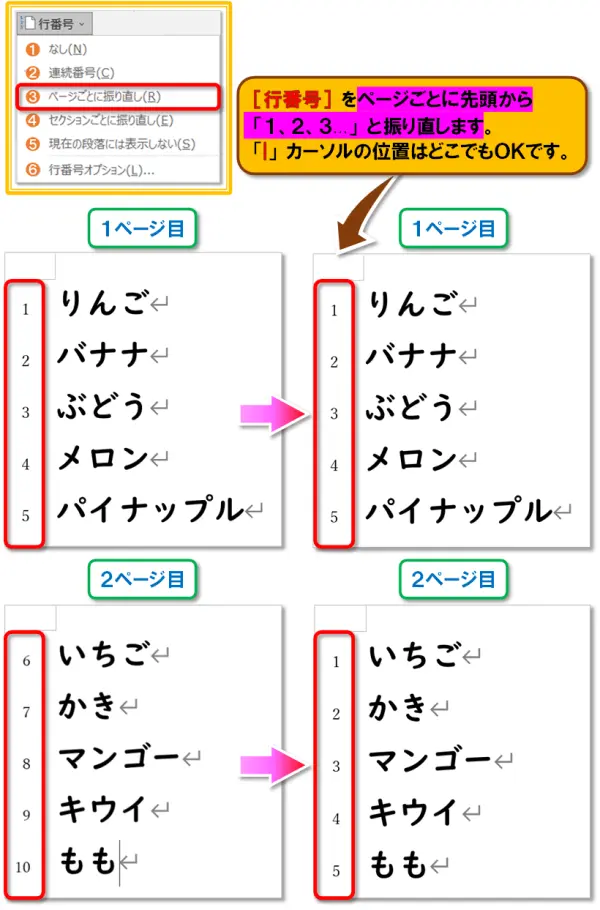
❸ ページごとに振り直し
ページごとに行番号を「1」から振り直します。
こちらも「|」カーソルの位置はどこでもOKです。
❹ セクションごとに振り直し
セクション区切りとは、文書の任意の位置に挿入できる区切りで、
区切り前後で書式やレイアウトを変えられる 便利な機能です。
広い日本間を襖で区切って、別々の宴会ができるイメージですね😄
セクション区切りの挿入
次の順に🖱️クリックします。
表示されるメニュー下部に4種類あります。
● 現在の位置から開始
● 偶数ページから開始
● 奇数ページから開始
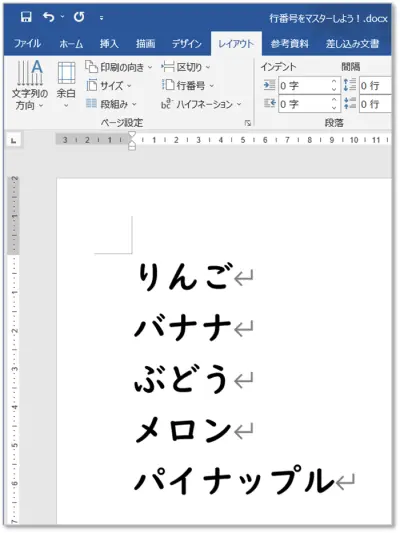
実例:5行の文書の3行目に「現在の位置から開始」を挿入
こちらの文書を使用して、実際に操作してみましょう。
-
設定箇所を分かりやすくする ため、編集記号を表示しておきましょう。
●「ホーム」タブ ➡「段落」グループ ➡[段落記号の表示/非表示]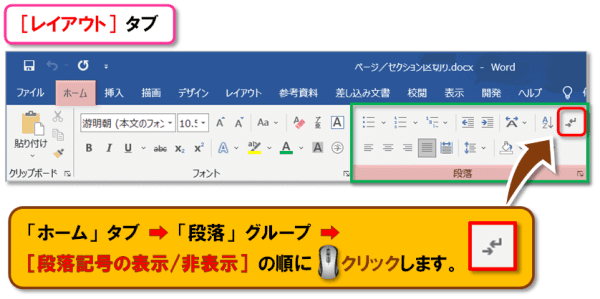
- セクション区切りを挿入します。
5行ある文書の3行目「ぶどう」の前に「|」カーソルを置き、
[区切り]➡「現在の位置から開始」を🖱️クリックします。
- セクション区切りの編集記号が表示されます。
1行目「りんご」の前に「|」カーソルを置き、「セクションごとに振り直し」を🖱️クリックすると、 そのセクションだけ 行番号が振られます。
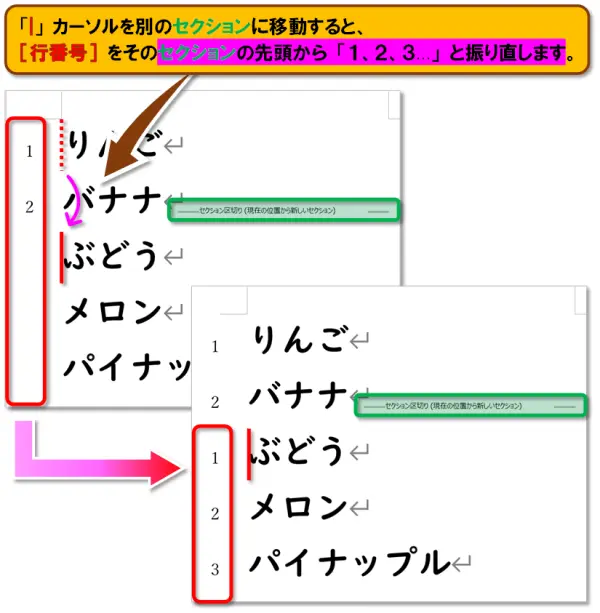
- 次に、3行目「ぶどう」の前に「|」カーソルを移動して同じ設定をすると、
次のセクションの先頭から行番号が振り直されます。
セクション区切りの削除
編集記号の前に「|」カーソルを置き、 Deleteキー で削除できます。
❺ 現在の段落には表示しない
段落とは、
- ページの先頭〜「↲」段落記号まで
- その後は「↲」から次の「↲」まで
を 1段落 といいます。
「現在の段落には表示しない」は、
「|」カーソルのある段落だけ行番号を非表示 にします。
番号は、 非表示にした段落を飛ばして連番 になります。
❻ 行番号オプション
行番号の 詳細設定ができます。
設定後、
[OK]➡「ページ設定」ダイアログの[OK]
の順に🖱️クリックすると文書に反映されます。
| 名称 | 設定できること | |
|---|---|---|
| 1 | 開始番号 | 行番号の開始値を変更 できます。(例:3、4、5…)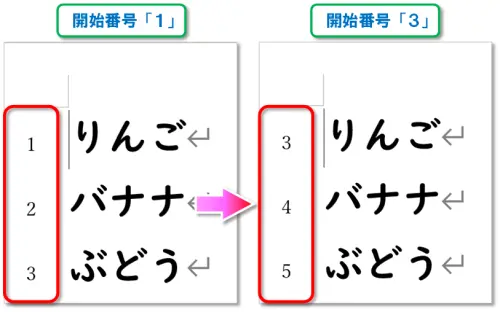
|
| 2 | 文字列との間隔 | 行番号と本文の間隔を1mm単位で設定 できます。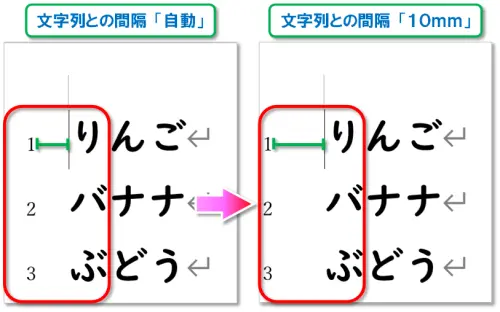
|
| 3 | 行番号の増分 | 表示する番号の間隔を設定 できます。(例:2、4、6…)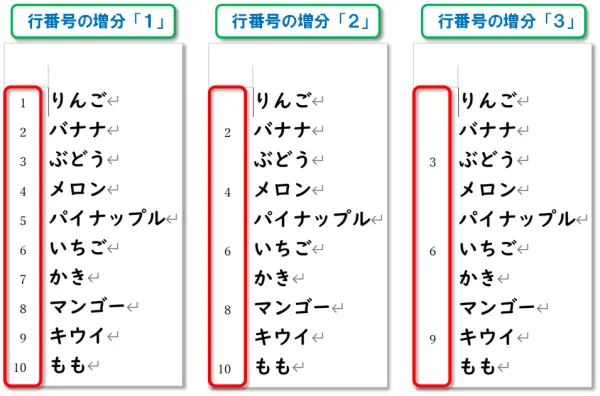
|
| 4 |
番号の付け方 ◉ ページごとに振り直し ◉ セクションごとに振り直し ◉ 連続番号 |
|
| 行番号の振り方を選択します。 振り方の詳細については、上記それぞれの項目の解説をご覧ください。 |
||
行番号は印刷されます
Wordの行番号は、 表示していると印刷にも反映されます。
印刷したくない場合 は、設定を「なし」に戻しましょう。
行番号はExcelではデフォルト(既定)で表示されていて、非表示にすることもできます。
👇こちらの授業で詳しく解説していますので、ぜひご覧ください♪
『ハイフネーション』
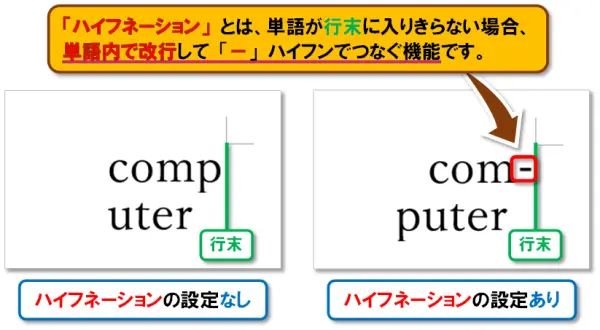
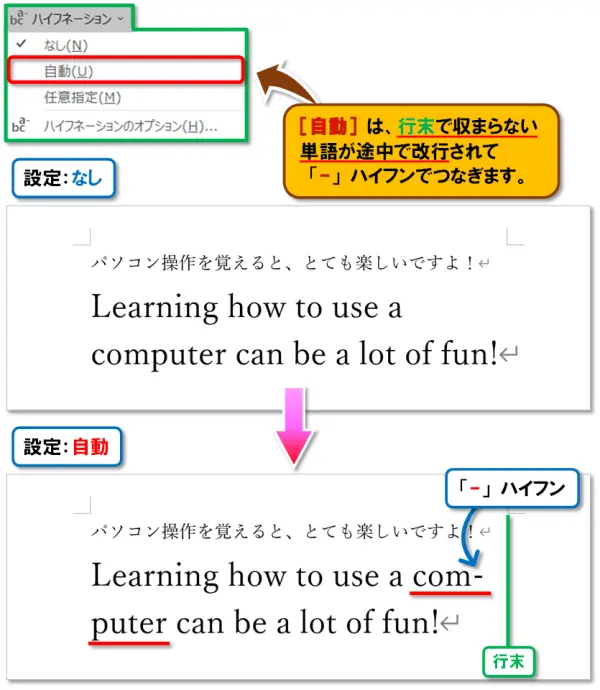
ハイフネーションは、単語が行末に収まらないときに、 適切な位置で単語を分割し「-」ハイフンでつないで表示する機能 です。
ハイフネーションを設定するには、次の順に🖱️クリックします。
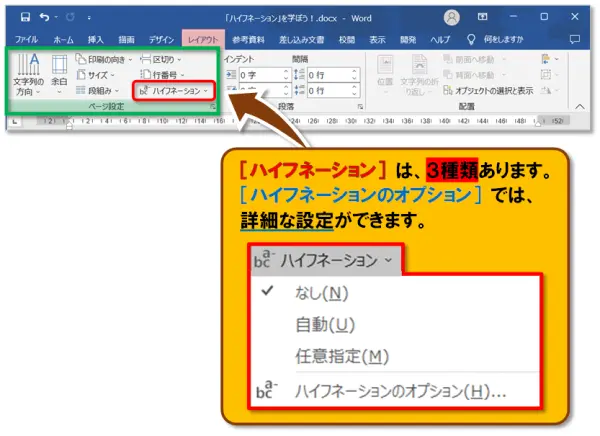
ハイフネーションには、次の3種類の設定があります。
| 余白 | 説 明 |
|---|---|
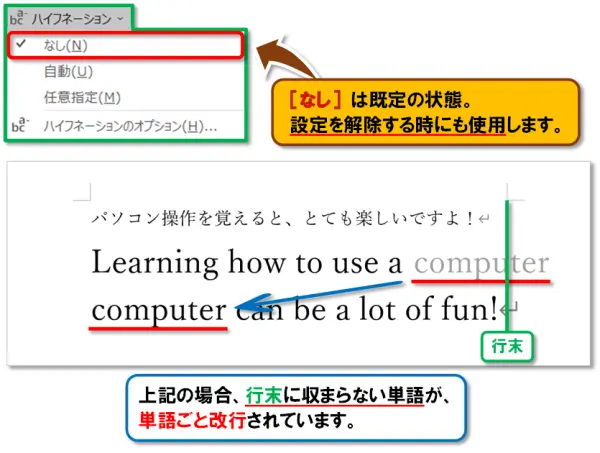
| なし | 既定の状態。 ハイフネーションを解除するときにも使用 します。 |
| 自動 | Wordが行末での 単語の区切り位置を自動で設定 し、「-」ハイフンを挿入します。 |
| 任意指定 | 👩👨ユーザーが 好きな位置 に「-」ハイフンを設定できます。 |
一つずつ解説 します!
「ハイフネーション」3種類の設定方法
なし
「なし」は 既定の状態 で、ハイフネーションを解除したいときにも使います。
自動
「自動」は、Wordが行末の 単語を自動的に判断して「-」ハイフンを挿入 します。
任意指定
「任意指定」では、👩👨ユーザーが 希望する位置に「-」ハイフンを設定 できます。
「ここで切られたくない…」というときに便利です。
ハイフネーションは🖱️クリックだけで設定できて、 行末の単語も読みやすくなり文書全体のバランスも保てる という優れものです。
👇こちらの授業で詳しく解説していますので、ぜひご覧ください♪
まとめ
今回の授業は、Wordの『ページ設定』を総まとめで学びました。
文書の見た目が一気に整う8つの機能を、初心者の方にもわかりやすく解説しました。
Wordの『ページ設定』は、文書全体の レイアウトを整えるための最重要ポイント です。
8つの機能の役割を知るだけで、文書の見た目・読みやすさ・印刷の仕上がりが大きく変わります。
難しい操作はなく、どれも“選ぶだけ”で設定できます。
今回のまとめを参考に、ぜひご自身の文書でも活用してみてください。
😄ご受講お疲れさまでした!
コメント