こんにちは!どこでもパソコン教室 四日市です。
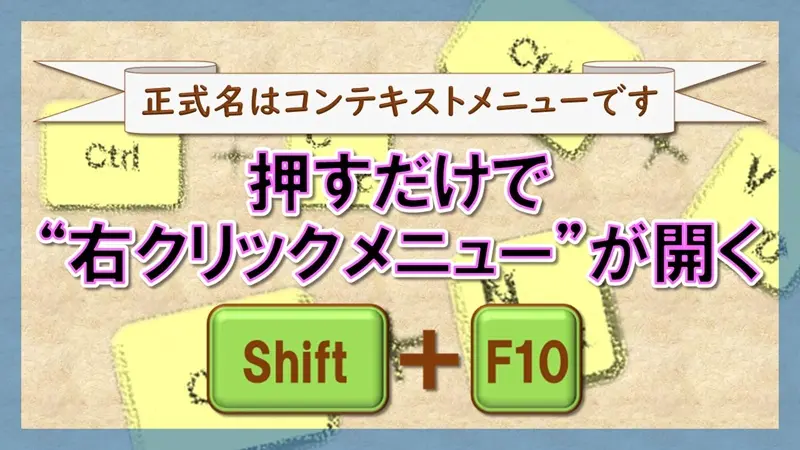
今回の授業は、知っている人だけが得をする“隠れショートカット”Shift+F10 のご紹介です!
🖱️右クリックが思うようにできない…そんな小さなストレスを一気に解消していきましょう。

みなさん、🖱️右クリックがうまくできなくてイライラした経験はありませんか。
🔲タッチパッドが反応しない、🖱️マウスが壊れた、リモート環境で🖱️右クリックが効かない…実は多くの方が同じ悩みを抱えています。

あります…!特に💻ノートパソコンだと🖱️右クリックが思い通りに動かなくて、作業が止まってしまうことがよくあります。
そうですよね。実はその“困った”を一瞬で解決する方法があるんです。
それが今日のテーマ、 Shift+F10 。
私はこれまで💻パソコンの授業で数百人以上に教えてきましたが、とくに中級者の方がこのショートカットを知った瞬間、みなさんの作業効率が一気に上がりました。
そんなに便利なんですか…?
はい。 Shift+F10 は、🖱️右クリックができない状況でも確実にコンテキストメニューを開けるショートカットなんです。
今回の授業では、初心者でもすぐ使えるように、使いどころ・練習方法・応用例までまとめて解説します。

それなら、私でもすぐ使えそうですね。
もちろんです。今回の授業を最後まで受講したころには、
“🖱️右クリックが効かない”という小さなストレスから完全に解放されます。
そして結論としては、 Shift+F10 を覚えるだけで、🖱️マウスに頼らない安定した操作が手に入る ということです。
クイックアクセスツールバーとリボンにフォーカスが移動します。
[Shift]+[F10]:シフト・エフ・テン
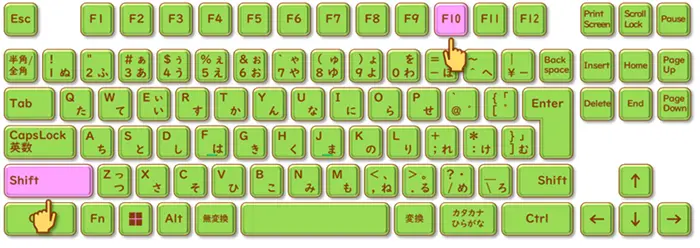
[Shift+F10]は何ができるの?基本を理解しよう
Shift+F10 は、Windowsで共通して使える“🖱️右クリックメニューを開くためのショートカット”です。
🖱️右クリックしたときと同じコンテキストメニューを、⌨️キーボードだけで呼び出せるのが最大の特徴です。
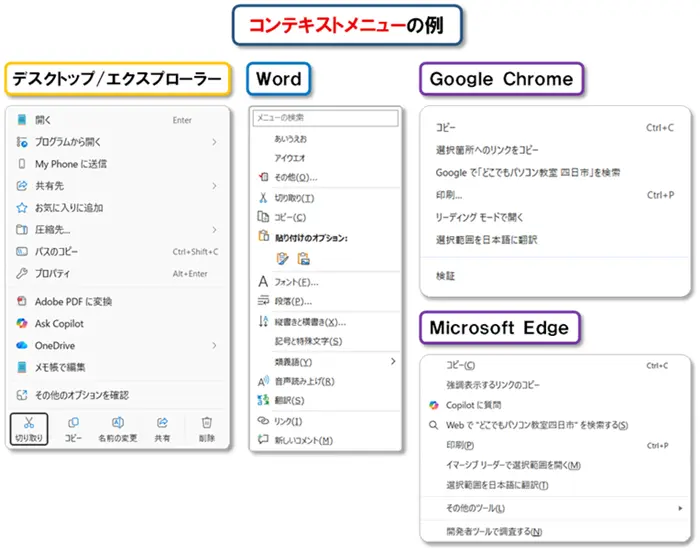
例えば、デスクトップや エクスプローラー でファイルを選択している状態で Shift+F10 を押すと、通常の🖱️右クリックと同じメニューが表示されます。
また、Wordやブラウザーなどで文字を選択しているときに押せば、コピー・貼り付けなどの編集メニューがすぐに開きます。
実際の活用シーン
Shift+F10 が特に力を発揮するのは、🖱️右クリック操作が思うようにできない場面 です。
ノートパソコンでタッチパッドが効かないとき
💻ノートパソコンを使っていると、🔲タッチパッドが 急に反応しなくなる ことがあります。
👆右クリックができないと作業が止まってしまいがちですが、そんなときでも Shift+F10 を押せばメニューを開けるので、作業を続けられます。
たい方は、こちらの授業で解説しています。
リモート環境や仮想マシンで右クリックがうまくできないとき
リモートデスクトップや仮想マシンでは、🖱️右クリックの 反応が遅れたり、うまく伝わらない ことがあります。
Shift+F10 はこうした環境でも安定して動作するため、ストレスなく操作できます。
キーボードだけで効率よく作業したいとき
文章作成やファイル整理など、⌨️キーボード中心で作業したいとき にも便利です。
🖐️手を🖱️マウスに移動する必要がなく、作業の流れを止めずにメニュー操作ができます。
[Ctrl+C][Ctrl+V]と組み合わせて使うとさらに便利
Shift+F10 でメニューを開き、コピーや削除を選ぶこともできますが、Ctrl+C(コピー)や Ctrl+V(貼り付け)と組み合わせると、よりスムーズに操作できます。
慣れてくると、⌨️キーボードだけでひと通りの作業ができるようになります。
他のショートカットとの比較
Shift+F10 は🖱️右クリックの代わりとして使える便利なショートカットですが、ほかの操作方法と比べると、どんな特徴があるのかを見ていきましょう。
右クリックキー(アプリケーションキー)との違い
一部の⌨️キーボードには、スペースキーの右側あたりに「右クリック専用キー」が付いています。
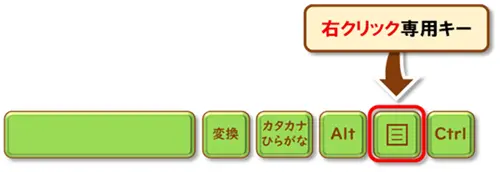
このキーを押すだけでコンテキストメニューを開けますが、最近の💻ノートパソコンでは省略されていることも多く、搭載されていないモデルもあります。
そのような場合でも、 Shift+F10 を使えば同じ操作ができるため、右クリックキーの“代わり”として安心して使えます。
マウス操作との比較
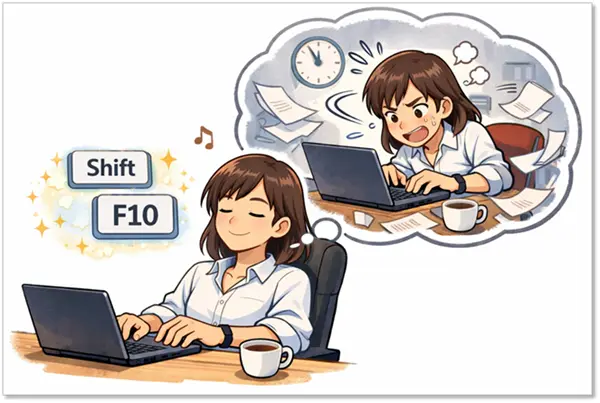
🖱️マウスで右クリックするのが一般的ですが、⌨️キーボードで作業を進めたい人にとっては、🖐️手を🖱️マウスに移動する手間がなくなるため、 Shift+F10 の方がスムーズに感じることがあります。
特に文章作成やファイル整理など、⌨️キーボード中心の作業では効率が上がります。
[Alt+Space]などのメニュー呼び出し系ショートカットとの位置づけ
Alt+スペース は、画面の左上に ウィンドウ操作用のメニューを開く ショートカットで、最小化・最大化・移動などの操作ができます。
ほとんどのWindowsアプリで使える共通ショートカットです。
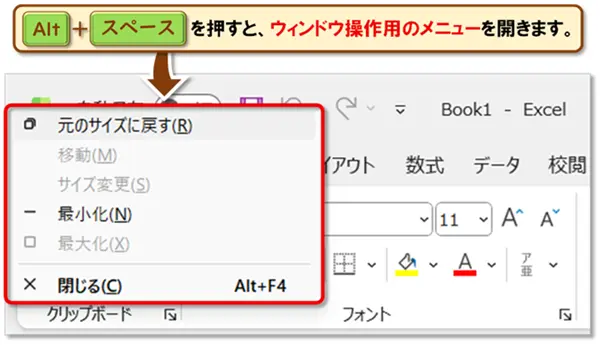
一方、 Shift+F10 は“その場所に応じた右クリックメニュー”を開くため、役割が異なります。
つまり、 Alt+スペース が「ウィンドウ全体の操作」、 Shift+F10 が「選択しているものの操作」と覚えると整理しやすくなります。
[Shift+F10]で右クリック!遊び感覚で試せる練習ステップ
Shift+F10 は“隠れた右クリックキー”とも呼ばれる便利な操作です。
まずは、遊び感覚で試してみましょう。
失敗しても大丈夫。ひとつずつ、ゆっくり慣れていけばOKです!
練習ステップ
ステップ1:デスクトップでアイコンを選択 ➡[Shift+F10]
💻パソコンのデスクトップで、フォルダーやファイルのアイコンを一つ🖱️クリックして選択します。
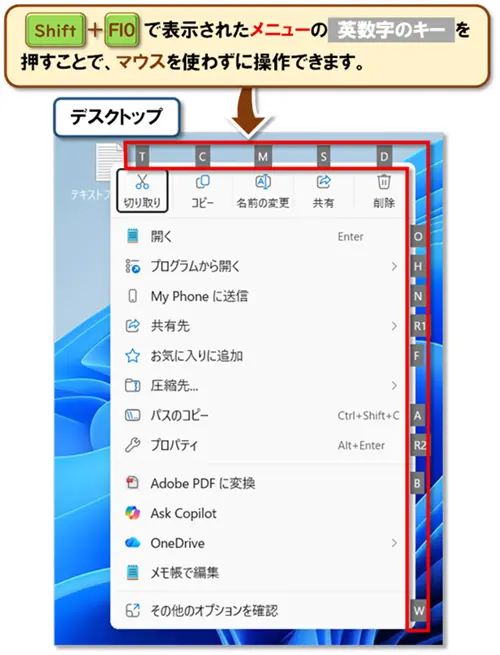
その状態で Shift+F10 を押すと、右クリックメニューが表示されます。
削除・名前変更などが選べます。
さらに、メニューに表示されている 英数字のキー を押すことで、マウスを使わずに操作できます。
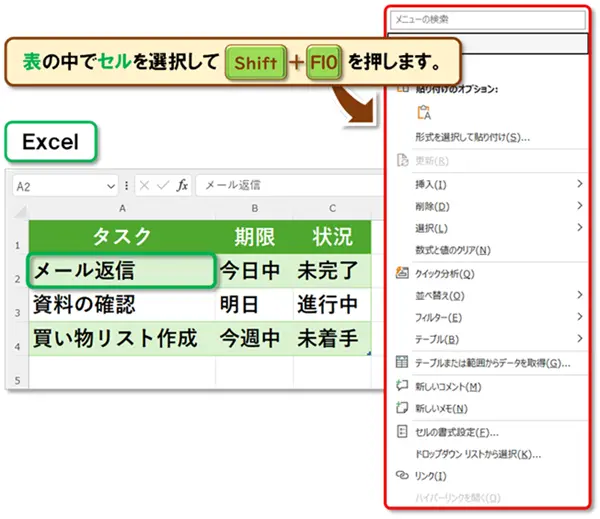
ステップ2:WordやExcelで文字を選択 ➡[Shift+F10]
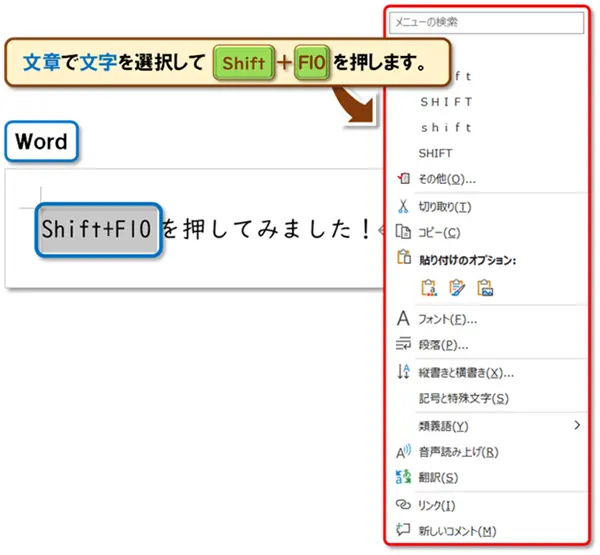
文章や表の中で、文字やセルを選択して Shift+F10 を押してみましょう。
フォント変更やコピー・貼り付けなど、右クリックと同じメニューが表示されます。
ステップ3:ブラウザーでリンクを選択 ➡[Shift+F10]
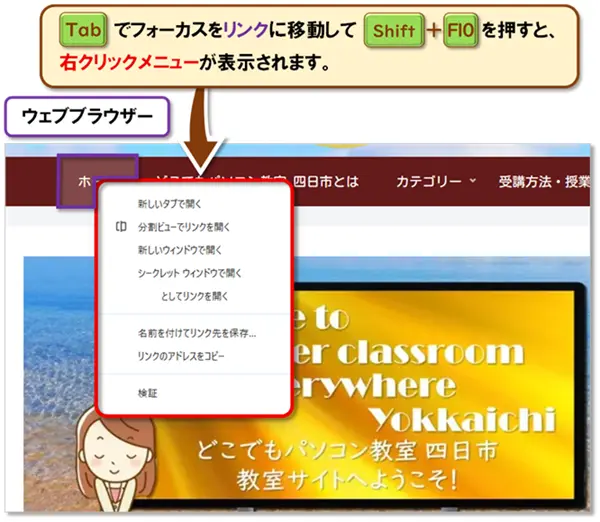
ウェブページでリンクを選択し、 Shift+F10 を押すと、「新しいタブで開く」「リンクをコピー」などのメニューが表示されます。
- ブラウザーの画面を開きます。
- Tabキーをトントン…とおして、リンクへフォーカスを移動します。
(リンクに青い枠がつきます) - フォーカスがリンクに来たら…そのまま Shift+F10 を押すと、右クリックメニューが表示されます。
まとめ
今回の授業は、知っている人だけが得をする“隠れショートカット”Shift+F10 のご紹介です!
🖱️右クリックが思うようにできない…そんな小さなストレスを一気に解消していきましょう。
Shift+F10 は“隠れた右クリックキー”
覚えておくと、🖱️マウスが使えないとき や 作業効率を上げたいとき に役立ちます。
まずは気軽に試してみて、「あ、便利かも!」と感じるところから始めましょう。
👉 今日から、ちょっとずつ使ってみませんか?
「できた!」の積み重ねが、きっと自信につながりますよ。
😄ご受講お疲れ様でした!
⌨️キーボード操作に慣れてくると、作業のリズムが驚くほど滑らかになります。
ただ、同時に「今使っているキーボード、ちょっと打ちにくいかも…」と感じる方も多いんです。
実は、タイピングのしやすさは“効率化”に直結します。
ショートカットを覚えても、キーボード自体が疲れやすかったり反応が鈍かったりすると、どうしてもストレスが残ってしまいます。
そこで、最近とても人気なのが 高品質キーボード。
特に ロジクール MX KEYS mini は、静かで打ちやすく、長時間作業でも疲れにくいと評判です。
ショートカットをよく使う人ほど、その違いを実感しやすいモデルなんです。
Shift+F10 などの⌨️キーボード操作を日常的に使うなら、
“道具を整える”ことも効率化の大切な一歩 になります。

コメント