

こんにちは! どこでもパソコン教室 です。
今回の授業は、Excelでセルの数を数える代表的な3つの関数 COUNT関数 COUNTA関数 COUNTIF関数 の違いと使い方を、初心者の方にもわかりやすく解説します!
「人数を数えたい」
「入力済みのセルだけ数えたい」
「○○の個数だけ知りたい」
このような集計作業は仕事でも自治会でもよくあります。
どの関数を使えばよいか迷わなくなる よう、実際の表を使いながら順番に学んでいきましょう。

Excelで人数を数えることが多いんですが、毎回目で数えていて大変なんです…。

それでしたら、COUNT関数がおすすめですよ。
🔰初心者の方が最初に覚える関数の一つです。
COUNT関数って一種類じゃないんですね?
はい。実は、
- COUNT
- COUNTA
- COUNTIF
の3種類があり、 何を数えたいか によって使い分けます。
名前が似ているので違いが覚えられません…。
大丈夫です。今回の授業では、
● 3つの違い
● 実際の使い方
● よくある間違い
まで図解で紹介しますので、最後まで学習するころには 迷わず使い分けられるようになります よ。

これなら人数や注文数も あっという間に集計 できますね!
毎日の仕事が楽になりそうです♪
COUNT関数3種類の特徴と使い分け
COUNTシリーズはすべて 「セルの個数を数える関数」 ですが、 何を数えるか がそれぞれ異なります。
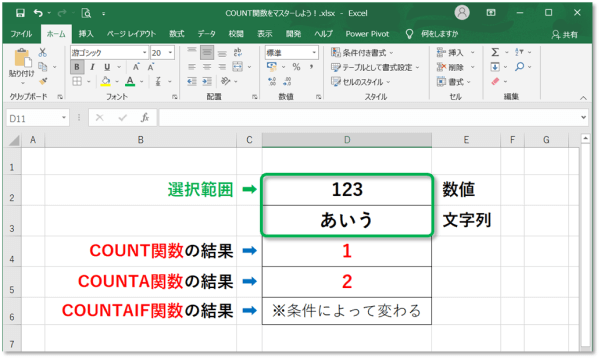
| 関数 | 数えるもの | こんな場面 |
|---|---|---|
| COUNT | 数値 | 人数・点数・金額 |
| COUNTA | 入力されているセル | 参加者数・氏名数 |
| COUNTIF | 条件に一致したセル | 出席者・支払済み・商品別集計 |
初心者の方は
- COUNT =数字だけ
- COUNTA =入力済み全部
- COUNTIF=条件付き
と覚えると使い分けしやすくなります。
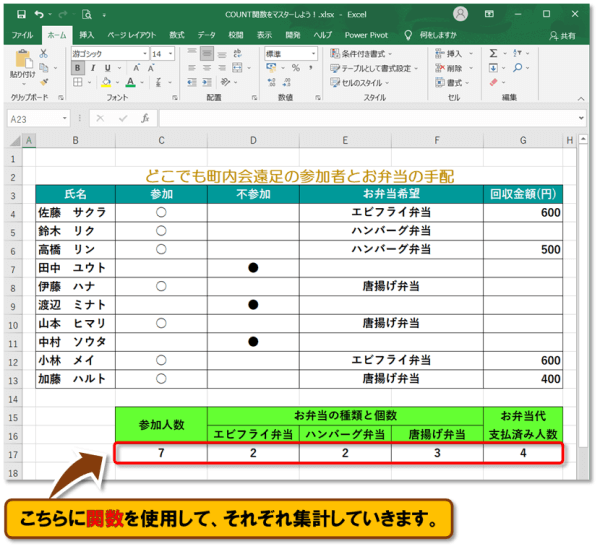
それでは、次の項目から具体的な関数の使い方と、3種類のCOUNT関数がどのように集計作業を効率化できるかを、『どこでも町内会遠足の参加者とお弁当の手配』を作成しながら見ていきましょう。
関数の挿入方法とSUM関数を学べます。

COUNT関数
こんなときに便利
- 支払い済み人数
- 点数入力人数
- 売上件数
数値が入力されているセルだけを数えます。
文字は数えません。
数式
COUNT関数を使用して、「お弁当代支払済み人数」を数えましょう。
- セルG17を🖱️クリックして選択します。
- 数式バー*の左隣にある、[関数の挿入]ボタンを🖱️クリックします。
*数式バーとは…選択されたセル番地に入力されている数式を表示します。文字列が入力されている場合はそのまま文字列が表示されます。
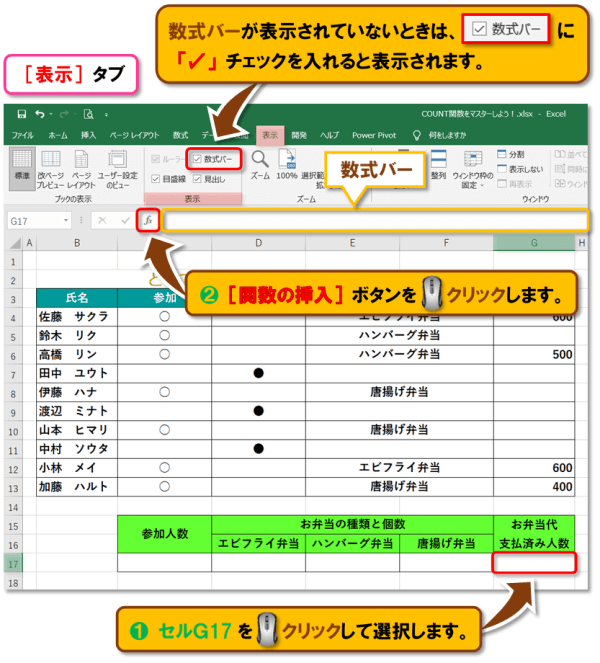 もしも数式バーが表示されていないときは、「表示」タブ ➡「表示」グループ ➡[数式バー]に、「✓」チェックを入れると表示されます。
- 「関数の挿入」ダイアログボックスが表示されます。
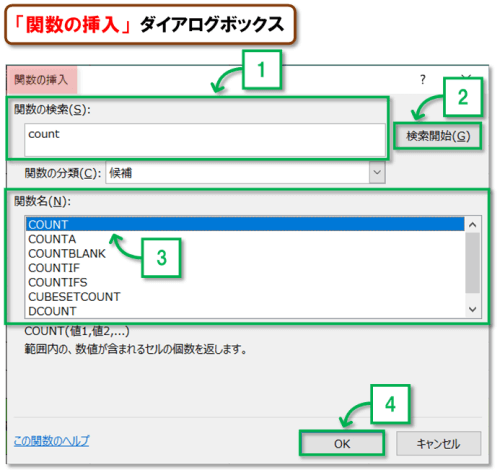 1⃣「関数の検索」ボックスに、使用したい関数名(今回は「count」)を入力します。
2⃣[検索開始]ボタンを🖱️クリックします。
3⃣「関数名」に候補が並びますので、使用したい関数名(今回は「count」)を🖱️クリックで選択します。
4⃣[OK]を🖱️クリックします。一度使用した関数は、次回「関数の挿入」ダイアログボックスを表示したとき、「関数名」の一覧に「最近使った関数」として表示されます。
これにより、頻繁に使用する関数をより素早く選択できるようになり、作業効率が向上します。
- 「関数の引数」*ダイアログボックスが表示されます。
*関数の引数とは…数式のカッコ「( )」の中にある、関数へ値を受け渡すものです。
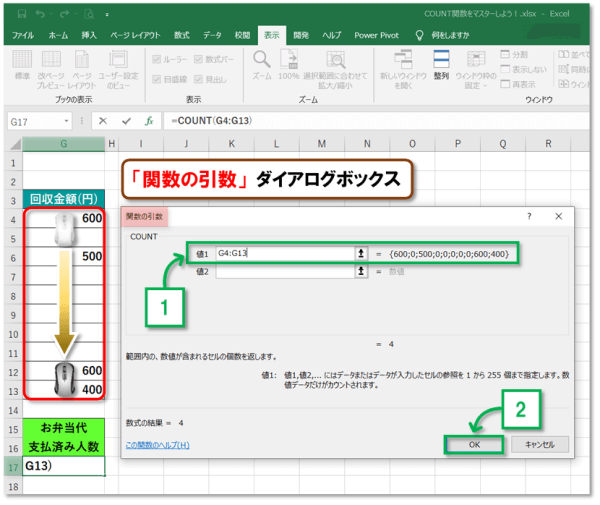 1⃣「値1」に、セルG4~G13を🖱️ドラッグで範囲選択します。
2⃣[OK]を🖱️クリックします。
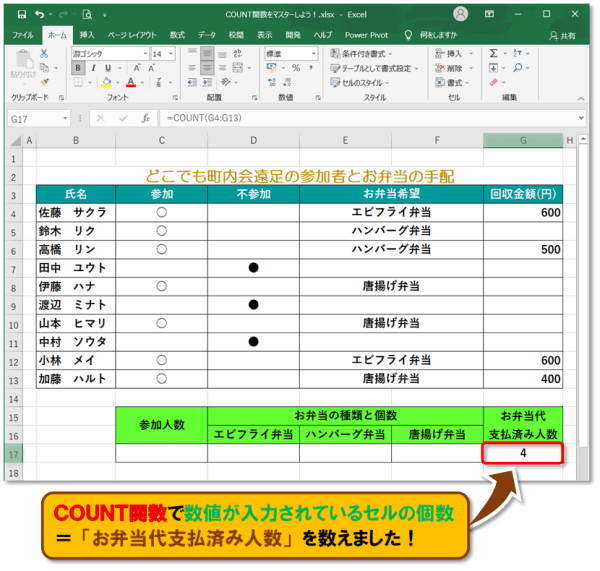
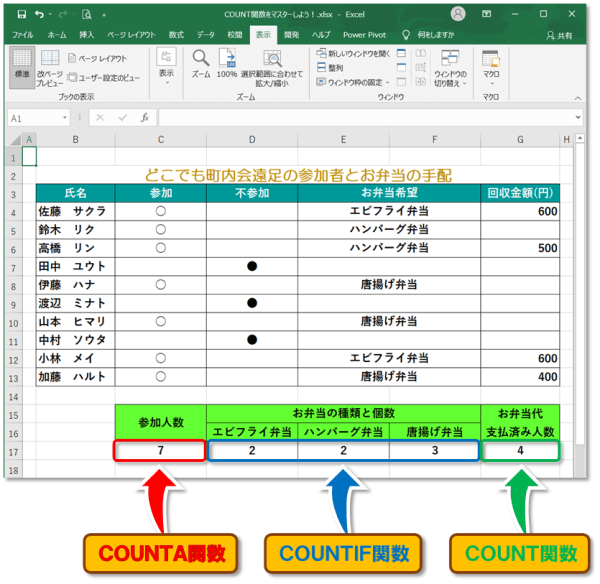
- COUNT関数で「数値が入力されている」セルの個数 =「お弁当代支払済み人数」を数えました!
💡初心者向けポイント
例えば
は数えますが、
など文字は数えません。
COUNTA関数
こんなときに便利
- 名前が入力された人数
- アンケート回答数
- 入力漏れ確認
数値でも文字でも、何か入力されていれば数えます。
数式
COUNTA関数を使用して、「参加人数」を数えましょう。
- セルC17を🖱️クリックして選択します。
- 数式バーの左隣にある、[関数の挿入]ボタンを🖱️クリックします。
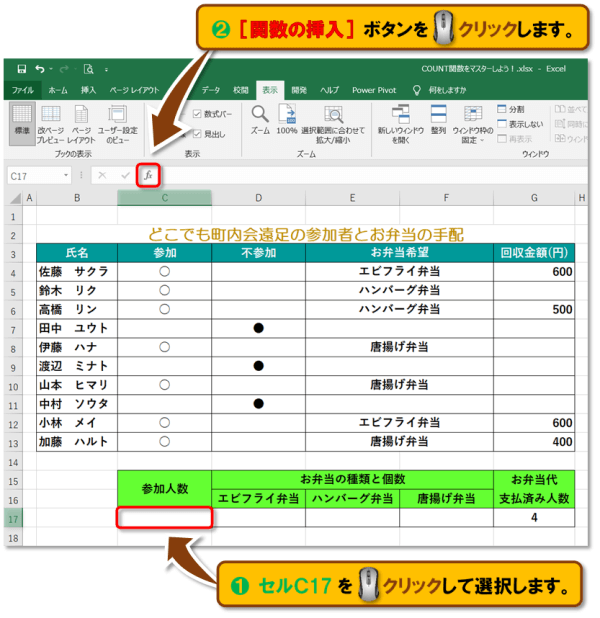
- 「関数の挿入」ダイアログボックスが表示されます。
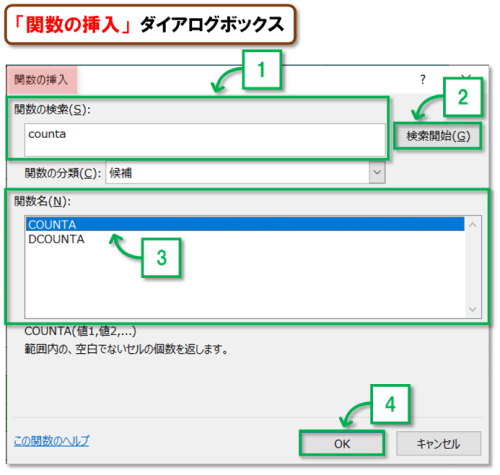 1⃣「関数の検索」ボックスに、使用したい関数名(今回は「counta」)を入力します。
2⃣[検索開始]ボタンを🖱️クリックします。
3⃣「関数名」に候補が並びますので、使用したい関数名(今回は「counta」)を🖱️クリックで選択します。
4⃣[OK]を🖱️クリックします。
- 「関数の引数」ダイアログボックスが表示されます。
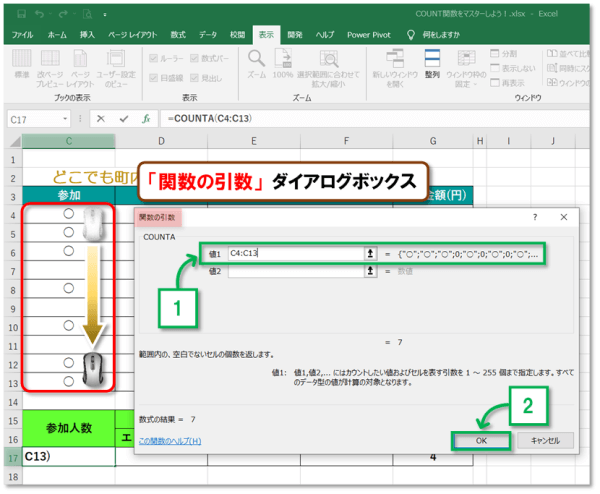 1⃣「値1」に、セルC4~C13を🖱️ドラッグで範囲選択します。
2⃣[OK]を🖱️クリックします。
- COUNTA関数で「何らかのデータが入力されている」セルの個数 =「参加人数」を数えました!
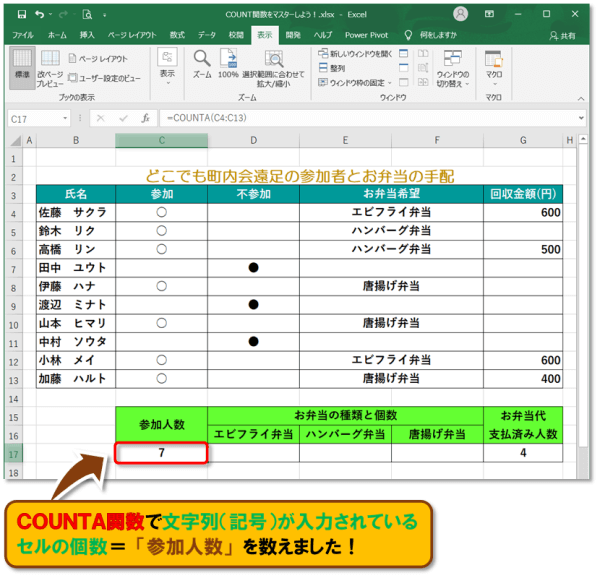
💡初心者向けポイント
空白セルだけ数えません。
も入力されているため1件として数えます。
COUNTIF関数
こんなときに便利
- エビフライ弁当の注文数
- 出席人数
- 集金済人数
条件を指定して数えられる関数です。
数式
COUNTAIF関数を使用して、「お弁当の種類ごとの個数」を数えましょう。
- セルD17を🖱️クリックして選択します。
- 数式バーの左隣にある、[関数の挿入]ボタンを🖱️クリックします。
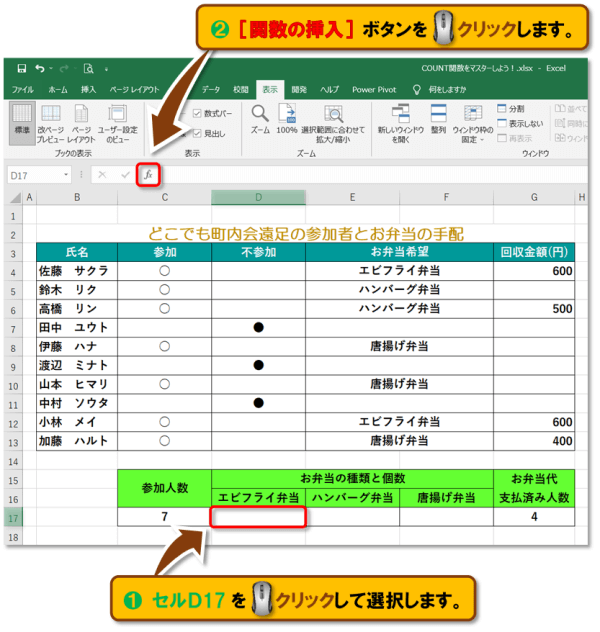
- 「関数の挿入」ダイアログボックスが表示されます。
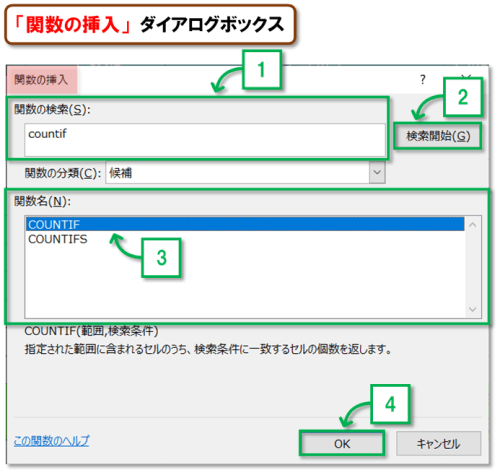 1⃣「関数の検索」ボックスに、使用したい関数名(今回は「countif」)を入力します。
2⃣[検索開始]ボタンを🖱️クリックします。
3⃣「関数名」に候補が並びますので、使用したい関数名(今回は「countif」)を🖱️クリックで選択します。
4⃣[OK]を🖱️クリックします。
- 「関数の引数」ダイアログボックスが表示されます。
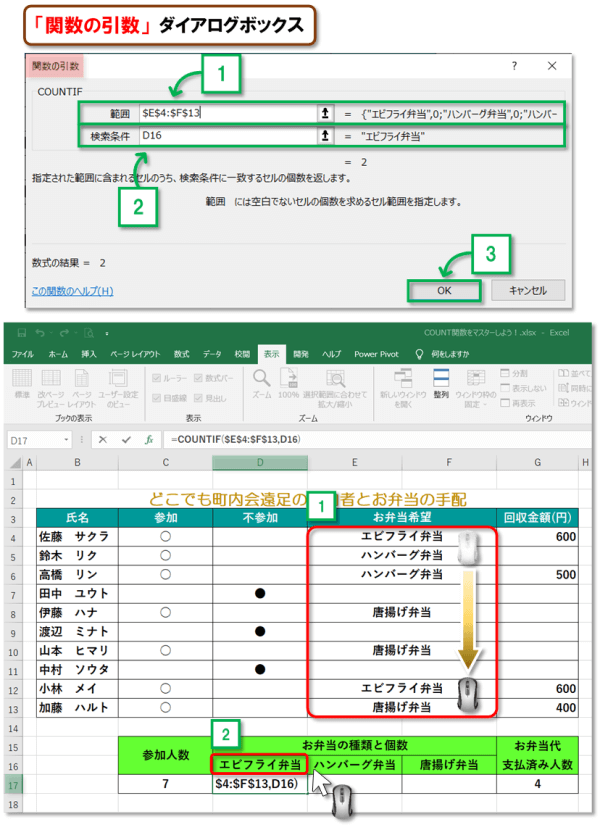 1⃣「範囲」に、セルE4~E13を🖱️ドラッグで範囲選択して、F4を押して絶対参照*[$E$4:$F$13]にします。
*絶対参照とは…数式内でセル番地を固定することです。
絶対参照にする理由は、このあと数式をコピーする際に、選択範囲がずれるのを防ぐためです。
F4を押すたびに次のように変わります。
● $E$4:$F$13…列と行を固定(←今回はこの状態にします。)
● E$4:F$13……行のみ固定
● $E4:$F13……列のみ固定2⃣「検索条件」に、セルD16を🖱️クリックで選択します。
3⃣[OK]を🖱️クリックします。絶対参照について、詳しく解説しています。
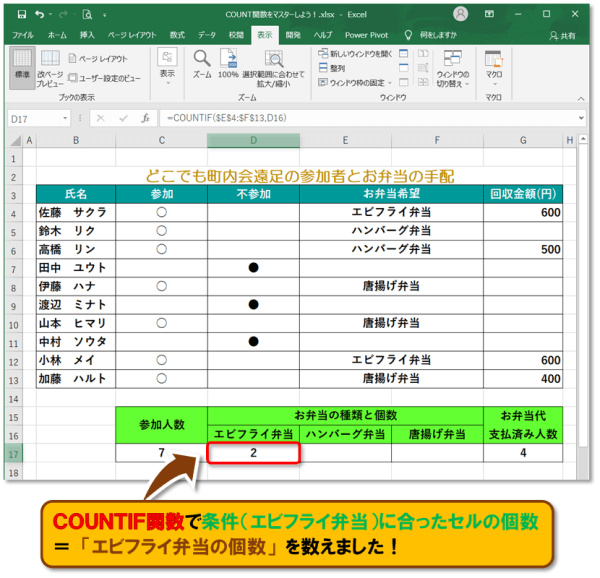
- COUNTAIF関数で「指定した条件(今回は、エビフライ弁当)に合致する」セルの個数 =「エビフライ弁当の個数」を数えました!
- セルD16を選択した状態で、右下「■」フィルハンドルをセルE16 ➡ F16へ🖱️ドラッグします。
「■」フィルハンドルにマウスポインター*を重ねると、「+」の形に変化しますので、このタイミングで🖱️ドラッグを開始するのがポイントです。
*マウスポインターとは…マウス操作で動く矢印で、状況によって「I」や「+」などの形になります。
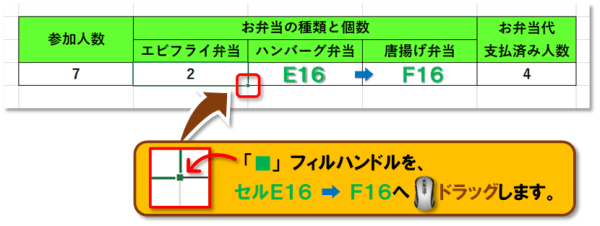
- COUNTIF関数の数式がコピーされて、指定した条件(ハンバーグ弁当・唐揚げ弁当)に合ったセルの個数=「ハンバーグ弁当・唐揚げ弁当の個数」を数えました。
『どこでも町内会遠足の参加者とお弁当の手配』の完成です!
💡初心者向けポイント
COUNTIFは
というときに使います。
仕事では最も使用頻度の高い関数です。
初心者の方向けに解説している授業です。
番外編:〝COUNT関数を使わずに〟セルの個数を数える「ステータスバー」
COUNT関数の主な利点は以下の2点です。
- 関数を入力したセルに常に結果が表示される
- 指定範囲内のデータが変更された場合、自動的に再計算される
しかし、単に個数を素早く確認したい場合など、「関数を使うまでもないかな~」と感じることはありませんか?
そのような場合には、次の簡単な方法を試してみてください。
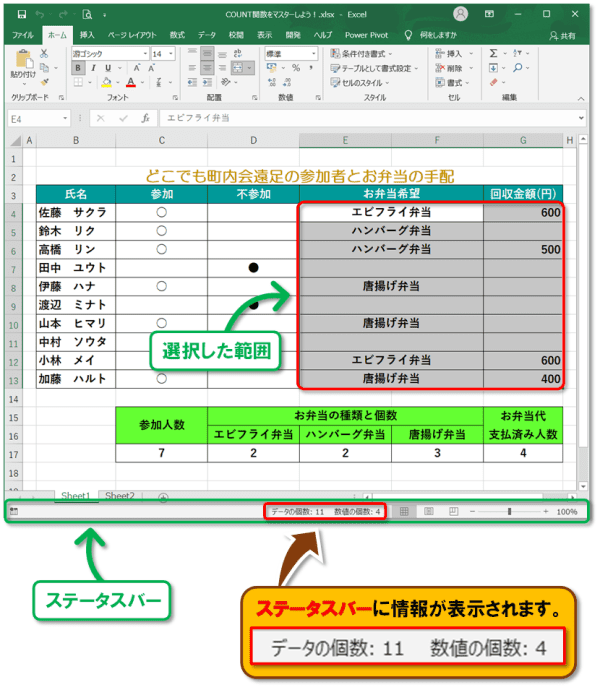
- 個数を調べたい範囲を選択します。
- 画面下部の「ステータスバー」*を確認します。
*ステータスバーとは…画面の一番下にある帯状の箇所で、「ステータス(status)」とは、ある時点での状態や状況を意味し、ステータスバーは現在の状態を把握できます。
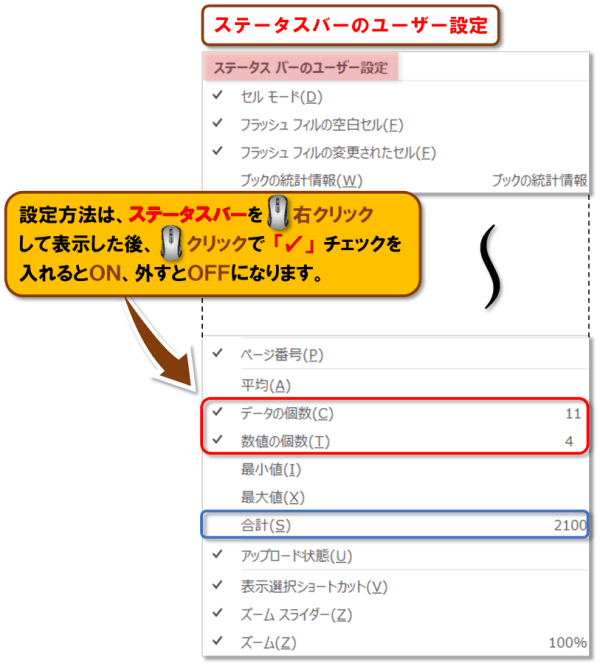
ステータスバーに表示する情報は、以下の手順でカスタマイズできます。
- ステータスバーを🖱️右クリックします。
- 「ステータスバーのユーザー設定」が表示されます。
- 表示したい項目に「✓」チェックを入れます。
•「データの個数」:選択範囲内のデータが入力されているセル数を表示
•「数値の個数」:選択範囲内の数値を含むセル数を表示
•「合計」:選択範囲内の数値の合計を表示
これらの項目を有効にすることで、COUNT関数を使用せずに素早くセルの個数や合計値を確認できます。
FAQ
Q. COUNT と COUNTA は何が違いますか?
A. COUNTは数値だけ、COUNTAは文字・数値を含む入力済みセルを数えます。
Q. COUNTIFは何に使いますか?
A. 指定した条件に一致するセルだけを数えたいときに使用します。
Q. 空白セルを数える関数はありますか?
A. COUNTBLANK関数を使います。
Q. COUNTIF で複数条件を指定できますか?
A. 複数条件の場合はCOUNTIFS関数を使用します。
まとめ:COUNT関数群の活用で効率的なデータ集計を
今回の授業は、Excelでセルの数を数える代表的な3つの関数 COUNT関数 COUNTA関数 COUNTIF関数 の違いと使い方を、初心者の方にもわかりやすく解説しました!
それぞれ役割が異なるため、 何を数えたいか を考えて使い分けることがポイントです。
最初は似た名前で迷うかもしれませんが、実際に使ってみると違いはすぐに覚えられます。
仕事や自治会、家計簿など、さまざまな場面で活躍する便利な関数 ですので、ぜひ今日から活用してみてください。
😲「またこの作業か…」が、もうなくなる
📊 ミスが減って、定時に帰れるようになる
💼 明日の仕事からそのまま使える、即戦力スキル

😄ご受講お疲れさまでした!
コメント