
こんにちは! どこでもパソコン教室 です。
今回の授業は、タイピングの基本となる「ホームポジション」と、タッチタイピング上達のコツをご紹介します!
「入力が遅い」「キーボードばかり見てしまう」という方も大丈夫。
指のお家🏡 を覚えて、少しずつ自信をつけていきましょう!
こんなお悩みはありませんか?
- キーボードを見ないと文字が打てない
- 人差し指だけで入力していて疲れる
- タイピングが遅く、仕事やレポート作成に時間がかかる
- どの指でどのキーを押せばいいのかわからない
- タッチタイピングに挑戦したけれど挫折した
- ローマ字入力とかな入力の違いがよくわからない
実は、パソコン教室でも「自己流のまま何年も入力していました」という方はとても多くいらっしゃいます。
今からでも遅くありません。
一歩ずつ練習すれば、必ず入力は楽になります♪

タイピングって難しそうで……。
私はずっと👆人差し指だけなんです。

実は、それをおっしゃる方はとても多いですよ。
私自身も最初は👆人差し指だけで入力していました😊

そうなんですか!?
でも、⌨️キーボードを見ないで打つなんて無理そうです……。
大丈夫です。
大切なのは、『指のお家🏡=ホームポジション』を覚えることなんです。
指のお家?
はい。FキーとJキーのポッチを目印に、 指が戻る場所 を決めることで、迷子にならずに入力できるようになります。
なるほど! だから画面を見ながら打てるんですね。
その通りです。長年🔰パソコン初心者の方をサポートしてきましたが、タイピングが苦手な方ほど、ホームポジションを身につけた後の変化が大きいんですよ。
でも、練習しても続かなくて……。
スポーツや楽器と同じで、『正しい指づかい』『リズム』『反復練習』の3つを意識すれば大丈夫です。
少しずつ続ければいいんですね!
はい♪ 今回の授業で学ぶと、ホームポジションの覚え方だけでなく、ローマ字入力・かな入力の違いや切り替え方法まで分かります。
自己流から卒業して、『自分でできる!』という自信につなげていきましょう。
📘 この記事といっしょに使える教材

記号の入力で手が止まったことはありませんか?
「キーボード記号&英字マスター PDF教材」なら、記号63種類の読み方・入力方法・練習ワークをこの1冊で確認できます。印刷して手元に置くと便利です。
タッチタイピングって何? 初心者にもおすすめの理由
タッチタイピングとは
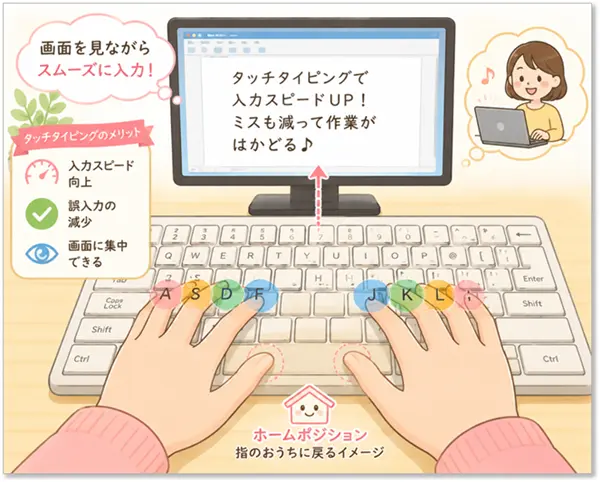
タッチタイピングとは、 ⌨️キーボードを見ずに💻パソコンの画面を見ながら文字を入力する方法 のことです。
「ブラインドタッチ」と呼ばれることもありますが、最近では「タッチタイピング」という表現が一般的になっています。
「そんなこと私には無理かも……」と思われるかもしれませんが、最初からできる人はいません。ホームポジションという 指の基本位置 を覚え、少しずつ練習を重ねることで、どなたでも身につけることができます。
私自身も、最初は👆人差し指だけで入力していました。
パソコン教室でも「自己流で何年も入力していました」という受講生さんはとても多くいらっしゃいます。
今から始めても決して遅くありませんので、安心してくださいね♪
キーボードを見ずに入力するメリット
タッチタイピングができるようになると、文字入力が楽になるだけでなく、💻パソコン作業そのものがぐっと快適になります。
「⌨️キーボードを👀見て、💻画面を👀見て、また⌨️キーボードを👀見る……」という動作が減るため、入力に余裕が生まれます。
最初は少し時間がかかっても、身につけてしまえば仕事や趣味、レポート作成など、さまざまな場面で役立つ一生もののスキルになります。
入力スピードが向上する
自己流で入力していると、「次はどのキーだろう?」と毎回キーボードを探す時間が発生します。
ホームポジションを基準に指を動かせるようになると、 自然とキーの位置を覚えられる ため、入力がスムーズになります。
最初はゆっくりでも大丈夫です。
正しい指づかいを意識して続けていくうちに、少しずつ入力スピードが上がっていきます。
「気づいたら以前より速く打てるようになっていた!」という受講生さんもたくさんいらっしゃいますよ♪
誤入力が減る
「あれ?違う文字が入ってしまった……。」と打ち直しばかりしていませんか?
ホームポジションを基準に入力すると、 指の位置がずれにくくなる ため、押し間違いが少なくなります。
誤入力が減れば、修正にかかる時間も減り、作業のストレスも軽くなります。
特に文章をたくさん入力する方にとっては、大きなメリットといえるでしょう。
画面に集中できる
タッチタイピングの一番の魅力は、 💻パソコン画面に集中できること です。
⌨️キーボードを見る回数が減ることで、入力内容や変換ミスにも気づきやすくなります。
メール作成や資料作成、インターネット検索などもスムーズに進められるようになり、「パソコンが苦手」という気持ちが少しずつ「自分でもできる!」という自信へと変わっていきます。
タッチタイピングは、特別な才能ではなく「正しい方法で少しずつ練習すること」が上達への近道です。
まずは、 指のお家🏡 であるホームポジションを覚えることから始めてみましょう♪
ホームポジションは「指のお家🏡」
ホームポジションとは?
ホームポジションとは、 タッチタイピングをするときの指の基本位置 のことです。
皆さんは、お出かけしたあとにお家へ帰りますよね。
ホームポジションも同じで、「指のお家🏡」だと思っていただくと分かりやすいです♪
文字を入力するときは、それぞれの指がお目当てのキーへ「🚶お出かけ」し、入力が終わったらまたお家であるホームポジションへ戻ります。
この「戻る場所」が決まっていることで、⌨️キーボードを見なくても指の位置がずれにくくなり、スムーズに入力できるようになります。
[F]キー・[J]キーのポッチを探そう
「ホームポジションって、どこにあるの?」と思われた方もご安心ください。
まずは、キーボードの中央あたりにある Fキー と Jキー を指で触ってみましょう。
すると、少しだけ出っ張った 小さなポッチ(突起) があることに気づくと思います。
このポッチは、ホームポジションの目印です。
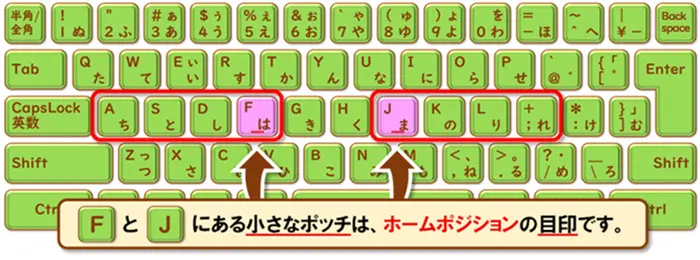
目で見なくても、指先の感覚だけでホームポジションを見つけられるように付けられています。
私はこのポッチを見るたびに、「👀目印」ならぬ 〝👆指印(ゆびじるし) 〟だなぁと思っています😄
まずは、この Fキー と Jキー のポッチを探すことから始めてみましょう♪
指の置き方
ホームポジションの位置が分かったら、実際に👆指を置いてみましょう。
- 左手の人差し指を Fキー
- 右手の人差し指を Jキー
に置きます。
そして、人差し指を基準にして、
- 中指
- 薬指
- 小指
をそれぞれ外側へ「隣、隣…」と自然に置いていきます。
すると、左右の 親指 はちょうど スペースキー の上に乗るはずです。
この状態が、ホームポジションの完成です!
最初は違和感があるかもしれませんが、毎回この位置から始めることで、少しずつ指が覚えていきます。

力を抜くコツは「眠っている赤ちゃんの手」👶
ホームポジションができたら、最後に大切なのが手の力を抜くことです。
タイピングに慣れていないうちは、
「間違えないように……!」
と、つい肩や腕、指先に力が入ってしまいがちです。
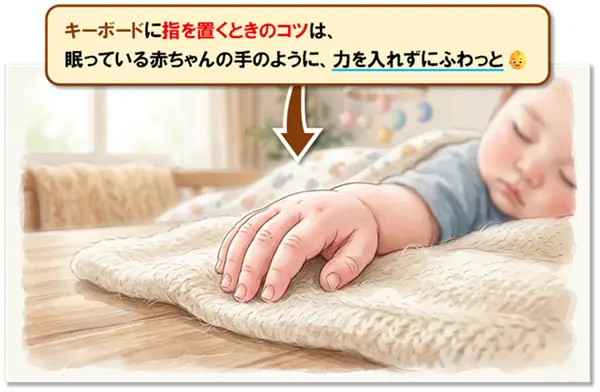
そんなときは、眠っている赤ちゃんの手をイメージしてみてください👶
赤ちゃんの手は、ふわっと柔らかく、ぎゅっと力が入っていませんよね。
⌨️キーボードに指を置くときも同じです。
指先を軽くキーに乗せるような感覚で、必要以上に力を入れないようにしましょう。
力を抜いて入力すると、疲れにくくなり、指もなめらかに動かせるようになります。
最初は「こんなに軽くて大丈夫かな?」と思うくらいで大丈夫です。
ホームポジションは、 指が安心して帰ってこられるお家🏡 。
まずは正しい位置に指を置き、リラックスした状態で、少しずつタッチタイピングに慣れていきましょう!
担当する指を覚えよう
キーごとの担当指
タッチタイピングでは、 それぞれのキーを担当する指が決まっています 。
「えっ!? 全部覚えないといけないの?」と思われるかもしれませんが、ご安心ください😊
最初から完璧に覚える必要はありません。
まずは、ホームポジションを基準にして、
という感覚を少しずつ身につけていけば大丈夫です。
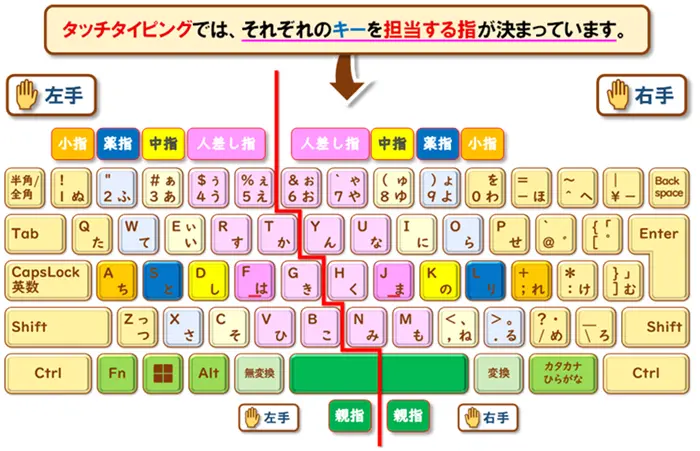
⌨️キーボードの担当指を見ると、「 小指 の担当、多くないですか!?」と驚かれる方もいらっしゃいます。
でも、実際には 小指 が担当するキーの中には、それほど頻繁に使わないものも多いため、必要以上に心配しなくても大丈夫ですよ。
指だけ動かす練習
キーを押すときのポイントは、 入力したいキーを担当する「指だけ」を動かすこと です。
例えば、人差し指が担当するキーを押すときは、人差し指だけがお出かけします。
このとき、
- 手全体を大きく動かす
- 指を全部浮かせる
- 手首ごと移動する
という動きにならないように意識してみましょう。
最初は難しく感じるかもしれませんが、担当する指だけを動かすことで、次に押したいキーの位置も分かりやすくなります。
スポーツでも楽器でも、基本のフォームが大切ですよね。
タイピングも同じです。正しい動きを繰り返すことが、上達への近道になります。
押したらホームポジションへ戻る
担当するキーを押したら、 必ずホームポジションへ戻る ことを意識しましょう。
指がお出かけしたら、お家へ帰る。
これがタッチタイピングの基本です🏡
例えば、 Gキー を押したら Fキー へ、 Uキー を押したら Jキー 側のホームポジションへ戻ります。
この「戻る習慣」が身につくと、⌨️キーボードを見なくても指の位置を見失いにくくなります。
反対に、戻らずにそのまま入力を続けてしまうと、少しずつ指の位置がずれてしまい、
という原因にもなってしまいます。
慣れるまでは毎回戻るのがコツ
「毎回ホームポジションに戻るなんて、面倒そう……。」
そう感じる方もいらっしゃるかもしれません。
でも、実はこれが上達への一番の近道なんです。
慣れないうちは、
これを意識してみてください。
最初は少しゆっくりになっても構いません。
むしろ、速さよりも「正しい位置に戻ること」を優先しましょう。
続けていくうちに、
- このくらいなら戻らなくても大丈夫
- 今は戻ったほうが打ちやすい
という感覚が自然と身についてきます。
私も最初からスムーズに入力できたわけではありません。
パソコン教室の受講生さんも、「最初はぎこちなかったけれど、気づいたら自然に戻れるようになっていた」とおっしゃる方がたくさんいらっしゃいます。
タッチタイピングは、才能ではなく正しい方法を繰り返すことで身につくスキルです。
焦らず、一文字ずつ。今日も 指のお家🏡に帰る練習 から始めてみましょう。
離れたキーを押すときのコツ
手首は基本浮かせない
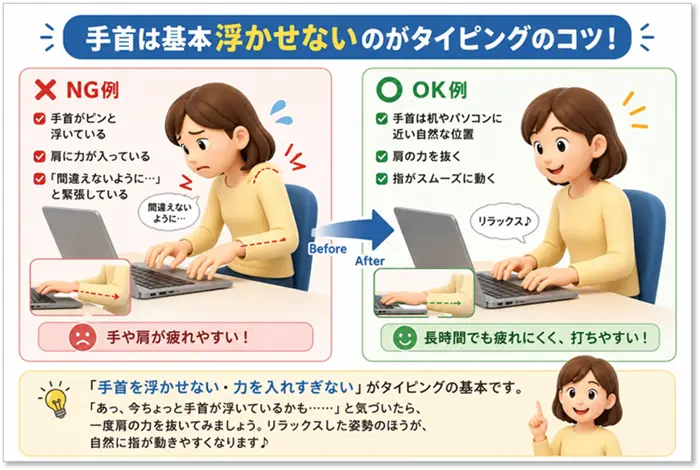
ホームポジションに指を置いたとき、皆さんの手首はどのような状態になっていますか?
机や💻パソコンに軽く近づいた自然な位置にあり、 手首が大きく浮いていない状態 になっていると思います。
実は、この姿勢がタイピングの基本です。
「間違えないように!」と意識しすぎると、🫷手首をピンと持ち上げたり、💪肩に力が入ったりしがちですが、必要以上に力を入れると疲れやすくなってしまいます。
もし、
と気づいた方は、一度肩の力を抜いてみてくださいね。
リラックスした姿勢のほうが、指もスムーズに動かせます♪
指を広げて届かせる
ホームポジションの近くにあるキーは、 まず指を広げて押すこと を意識してみましょう。
例えば、入力したいキーが少し離れていても、すぐに手全体を動かすのではなく、
というイメージです。
そして、キーを押したらホームポジションへ戻ります。
この動きを繰り返すことで、指の可動範囲が少しずつ広がり、自然とキーの位置も覚えられるようになります。
最初は「指だけで届くかな?」と思うかもしれませんが、意外と多くのキーは 指を広げるだけで押せる んです。
遠い場合だけ軽く手首を浮かせる
それでも届かないような離れたキーを押すときは、 手首を軽く浮かせて調整しましょう 。
ここでのポイントは、
ことです。
ずっと手首を浮かせたまま入力すると、腕や肩に負担がかかりやすくなります。
普段はリラックスした姿勢を保ち、本当に必要な場面だけサポートとして手首を使うイメージです。
キーを押し終えたら、また自然な位置に戻しましょう。
無理なく入力できる姿勢を見つけることも、タイピングを長く続けるコツのひとつです。
ピアノやキーボード演奏をイメージしてみよう
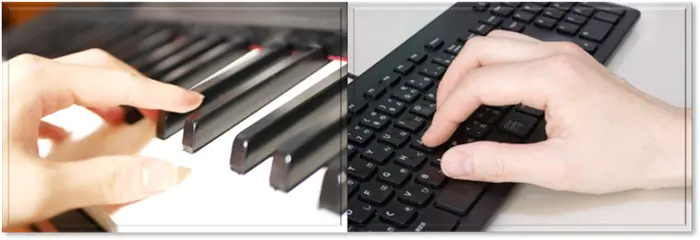
ピアノや電子キーボードなどの楽器を演奏した経験がある方は、少し離れた鍵盤を弾くときの動きを思い出してみてください🎹
近くの鍵盤は指だけで弾きますが、少し離れた場所になると、手首をやわらかく使いながら自然に移動しますよね。
タイピングも、それとよく似ています。
ずっと同じ姿勢で固まるのではなく、
- 指で届くところは指を使う
- 少し遠いときは手首でサポートする
- 力を入れすぎない
- 押したらホームポジションへ戻る
この流れを意識するだけで、ぐっと入力しやすくなります。
タイピングは、「力いっぱい頑張るもの」ではなく、必要なところだけをやさしく動かすことが大切です。
肩の力を抜いて、ピアノを奏でるような気持ちで、軽やかにキーを押してみてください。
そうすることで、長時間の入力でも疲れにくく、タッチタイピングがもっと楽しく続けられるようになります。
ホームポジションが大切な理由
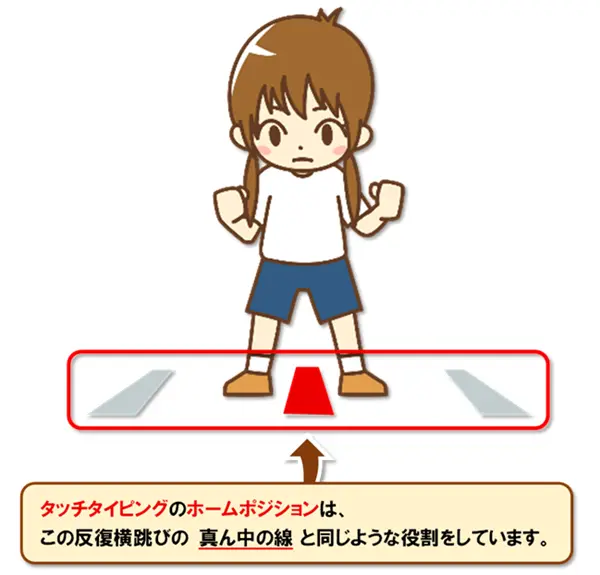
反復横跳びの「真ん中の線」と同じ役割
皆さんは、小学校や中学校のスポーツテストで「反復横跳び」をしたことはありますか?
決められた3本の線の間を、左右に素早く移動するあの運動です🏃💨
実は、タッチタイピングのホームポジションは、この反復横跳びの 真ん中の線 と同じような役割をしています。
反復横跳びでは、真ん中の線に戻ることで、「次は右へ行くのか、左へ行くのか」が分かりますよね。
もし真ん中の線がなかったらどうでしょうか?
「今、自分はどこにいるんだろう……?」と分からなくなり、どんどん違う方向へ進んでしまいそうです。
タッチタイピングも同じです。
ホームポジションという基準があるからこそ、指が迷わず目的のキーへ向かうことができるのです。
ローマ字入力とかな入力の違い
文字入力には、大きく分けて 「ローマ字入力」と「かな入力」 の2つの方法があります。
「どちらを使えばいいの?」「初心者にはどちらがおすすめ?」と迷われる方も多いのではないでしょうか。
それぞれに特徴がありますので、ご自身に合った入力方法を見つけてみましょう。
ローマ字入力の特徴
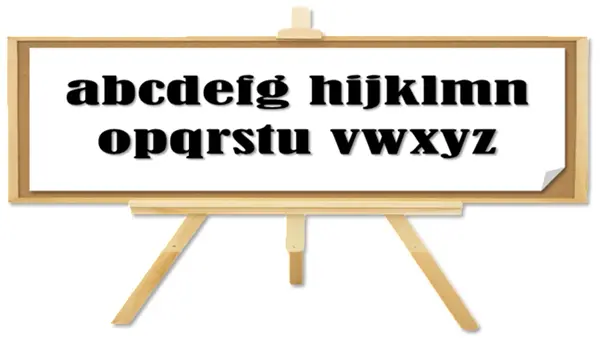
ローマ字入力とは、 キーボードのアルファベットを使って文字を入力する方法 です。
例えば、
- 「a」→「あ」
- 「ka」→「か」
- 「sa」→「さ」
というように、ローマ字で入力して日本語に変換します。
現在はパソコン購入時の初期設定でもローマ字入力になっていることが多く、パソコン教室でも利用されている方が多い印象です。
また、アルファベットの位置を覚えられるため、
- メールアドレスの入力
- 英単語の入力
- インターネット検索
など、英字入力にも役立ちます。
「どちらにしようか迷う……。」という初心者の方は、まずローマ字入力から始めてみると取り組みやすいでしょう。
ローマ字入力一覧表
ローマ字入力で、🎸「ディストーション」や🚶♀️「ウォーキング」などの言葉を入力するとき、
- あれ?『ディ』ってどう打つんだっけ?
- 『ウォ』はどのキーを使うの?
と迷ったことはありませんか?
👇そんなときは、ぜひこちらの『ローマ字入力一覧表』をご活用ください!
「これ、どう入力するんだろう?」という疑問をすぐに解決できますよ。
| a | i | u | e | o | a | i | u | e | o | ||
| あ行 | あ | い | う | え | お | 小文字 | ぁ | ぃ | ぅ | ぇ | ぉ |
| a | i | u | e | o | L | la | li | lu | le | lo | |
| か行 | か | き | く | け | こ | 小文字 | ヵ | ヶ | |||
| K | ka | ki | ku | ke | ko | LK | lka | lke | |||
| さ行 | さ | し | す | せ | そ | う | うぁ | うぃ | うぇ | うぉ | |
| S | sa | si (shi) |
su | se | so | WH | wha | whi | whe | who | |
| た行 | た | ち | つ | て | と | 小文字 | っ | ||||
| T | ta | ti (chi) |
tu (thu) |
te | to | LT | ltu | ||||
| な行 | な | に | ぬ | ね | の | ヴ | ヴぁ | ヴぃ | ヴ | ヴぇ | ヴぉ |
| N | na | ni | nu | ne | no | V | va | vi | vu | ve | vo |
| は行 | は | ひ | ふ | へ | ほ | き | きゃ | きぃ | きゅ | きぇ | きょ |
| H | ha | hi | hu | he | ho | KY | kya | kyi | kyu | kye | kyo |
| ま行 | ま | み | む | め | も | ぎ | ぎゃ | ぎぃ | ぎゅ | ぎぇ | ぎょ |
| M | ma | mi | mu | me | mo | GY | gya | gyi | gyu | gye | gyo |
| や行 | や | ゆ | よ | 小文字 | ゃ | ゅ | ょ | ||||
| Y | ya | yu | yo | XY (LY) |
xya (lya) |
xyu (lyu) |
xyo (lyo) |
||||
| ら行 | ら | り | る | れ | ろ | く | くゃ | くぃ | くゅ | くぇ | くょ |
| R | ra | ri | ru | re | ro | QY | qya | qyi | qyu | qye | qyo |
| わ行 | わ | を | 小文字 | ゎ | |||||||
| W | wa | wo | LW | lwa | |||||||
| ん | ん | し | しゃ | し | しゅ | しぇ | しょ | ||||
| NN | nn | SH | sha | shi | shu | she | sho | ||||
| が行 | が | ぎ | ぐ | げ | ご | じ | じゃ | じ | じゅ | じぇ | じょ |
| G | ga | gi | gu | ge | go | J | ja | ji | ju | je | jo |
| ざ行 | ざ | じ | ず | ぜ | ぞ | ち | ちゃ | ちぃ | ちゅ | ちぇ | ちょ |
| Z | za | zi (ji) |
zu | ze | zo | CY (TY) |
cya (tya) |
cyi (tyi) |
cyu (tyu) |
cye (tye) |
cyo (tyo) |
| だ行 | だ | ぢ | づ | で | ど | ぢ | ぢゃ | ぢぃ | ぢゅ | ぢぇ | ぢょ |
| D | da | di | du | de | do | DY | dya | dyi | dyu | dye | dyo |
| ば行 | ば | び | ぶ | べ | ぼ | て | てゃ | てぃ | てゅ | てぇ | てょ |
| B | ba | bi | bu | be | bo | TH | tha | thi | thu | the | tho |
| ぱ行 | ぱ | ぴ | ぷ | ぺ | ぽ | で | でゃ | でぃ | でゅ | でぇ | でょ |
| P | pa | pi | pu | pe | po | DH | dha | dhi | dhu | dhe | dho |
| び | びゃ | びぃ | びゅ | びぇ | びょ | に | にゃ | にぃ | にゅ | にぇ | にょ |
| BY | bya | byi | byu | bye | byo | NY | nya | nyi | nyu | nye | nyo |
| ふ | ふぁ | ふぃ | ふ | ふぇ | ふぉ | ひ | ひゃ | ひぃ | ひゅ | ひぇ | ひょ |
| FA | fa | fi | fu | fe | fo | HY | hya | hyi | hyu | hye | hyo |
| ふ | ふゃ | ふゅ | ふょ | ぴ | ぴゃ | ぴぃ | ぴゅ | ぴぇ | ぴょ | ||
| FY | fya | fyu | fyo | PY | pya | pyi | pyu | pye | pyo | ||
| み | みゃ | みぃ | みゅ | みぇ | みょ | り | りゃ | りぃ | りゅ | りぇ | りょ |
| MY | mya | myi | myu | mye | myo | RY | rya | ryi | ryu | rye | ryo |
かな入力の特徴
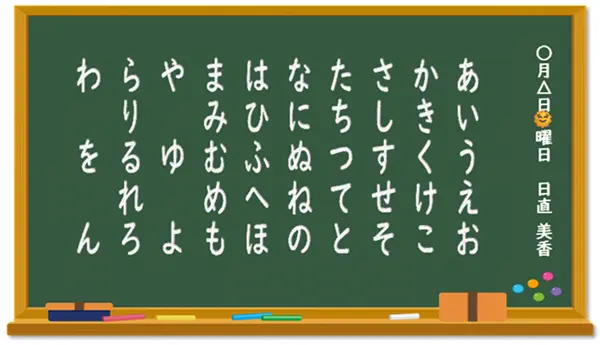
かな入力とは、 キーボードに書かれているひらがなを使って入力する方法 です。
例えば、「あ」であれば「あ」のキーを1回押すだけで入力できます。
ローマ字入力では「か」を入力する場合、「K」と「A」の2回キーを押しますが、かな入力では1回で済むことが多いため、入力する文字数の効率は高くなります。
そのため、タイピング検定などでは、かな入力のほうが有利になる場合もあります。
ただし、かな入力は覚えるキーの数が多いため、慣れるまでに少し時間がかかることもあります。
どちらがおすすめ?
「結局、どちらを選べばいいの?」と思われるかもしれませんね。
初心者の方や、実際にパソコン教室へ通われている受講生様では、ローマ字入力を選ばれる方が多い印象です。
ローマ字入力は利用者が多く、英字入力にも活かせるため、困ったときに調べやすいというメリットもあります。
一方で、かな入力には入力効率の良さという魅力があります。
どちらが正解ということはありませんので、まずは両方試してみて、
「自分にとって入力しやすい」と感じる方法を選ぶことが一番大切です。
実際に入力してみると、「こちらのほうが打ちやすい!」という発見があるかもしれません。
ぜひ、ご自身に合った入力方法で、楽しくタイピングに挑戦してみてください。
ローマ字入力とかな入力の切り替え方法
「ローマ字入力を試してみたい!」「かな入力のほうが自分に合っているかも♪」
そんなときは、設定から簡単に切り替えることができます。
IMEオプションから切り替える方法
まずは、一番分かりやすい方法です。
IMEオプションとは、 文字入力に関する設定を変更できる機能 です。
画面右下の通知領域にある「あ」または「A」を🖱️右クリックすると表示できます。
初心者向けに分かりやすく解説しています。
手順
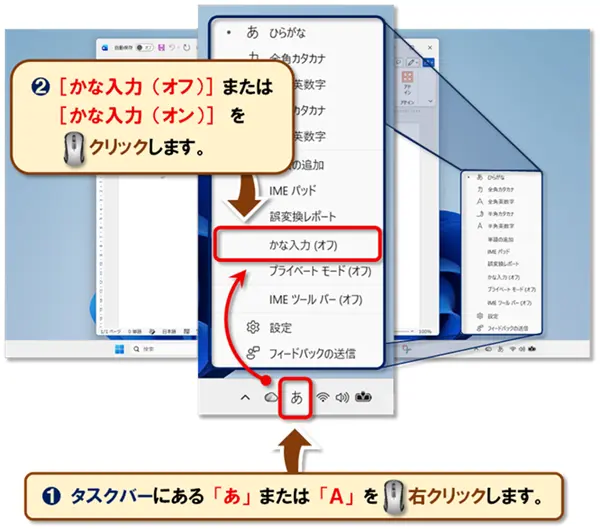
- Wordやメモ帳など、文字入力ができる画面を開いて、画面右下のタスクバーにある「あ」または「A」を🖱️右クリックします。
- 表示されたIMEオプションの一覧から、[かな入力(オフ)]または[かな入力(オン)] を🖱️クリックします。
- 🖱️クリックするたびに、入力方式が切り替わります。
●[かな入力(オフ)]:ローマ字入力
●[かな入力(オン)]:かな入力「今どちらの入力方法になっているかな?」と確認したいときにも便利な方法です。
入力サポート機能「IMEパッド」の使い方の授業です。

Alt+カタカナ ひらがなキーで切り替える方法
🖱️マウスを使わずに、⌨️キーボードだけで「ローマ字入力」と「かな入力」を切り替えたいときは、ショートカットキーを使うと便利です。
Alt(オルト)キー を押しながら、 カタカナ ひらがなキー を押しましょう。
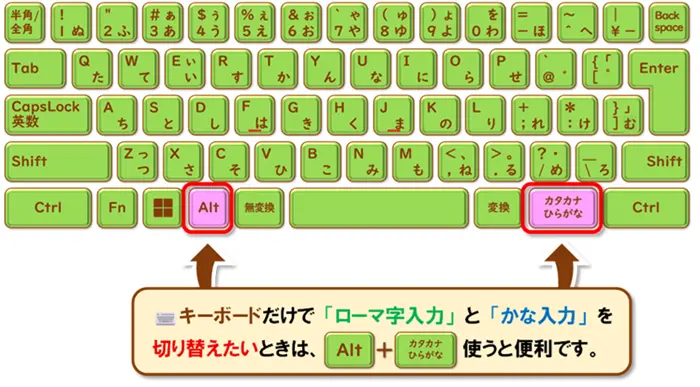
この操作を行うたびに、
● かな入力
が切り替わります。
例えば、
と思ったときも、わざわざIMEオプションを開く必要はありません。
⌨️キーボード操作だけで素早く変更できます。
切り替わらないときの対処法
Alt+カタカナ ひらがなキー を押しても、「ローマ字入力」と「かな入力」が切り替わらないことがあります。
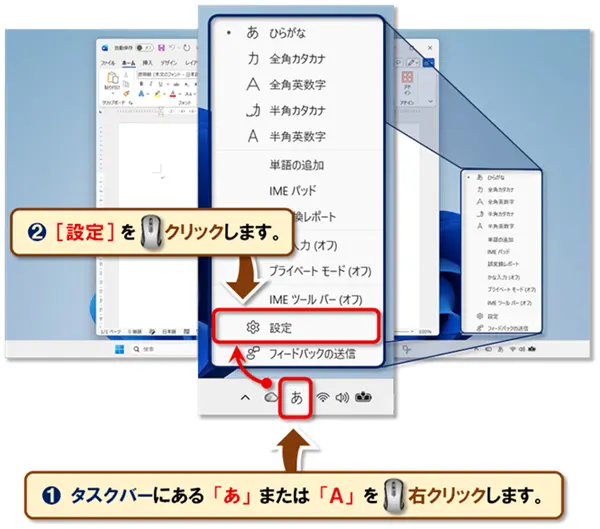
そんなときは、Microsoft IMEの設定を確認してみましょう。
設定方法
- 画面右下のタスクバーにある「あ」または「A」を🖱️右クリックします。
- 表示されたメニューから、[設定]を🖱️クリックします。
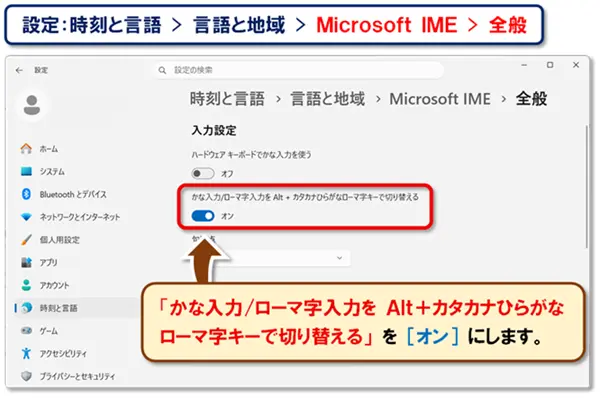
- 「Microsoft IME」の設定画面が表示されたら、[全般]を🖱️クリックします。
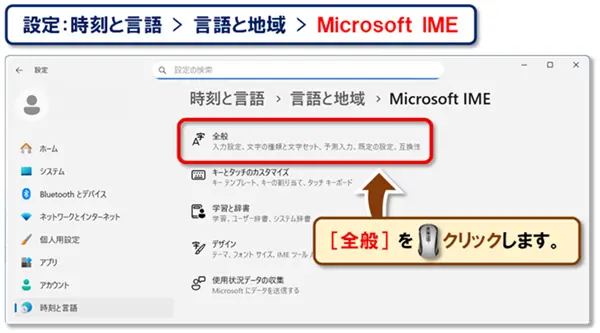
- 「かな入力/ローマ字入力を Alt+カタカナひらがなローマ字きーで切り替える」を[オン]にします。
- IMEオプションを開いて、 Alt+カタカナ ひらがなキー による切り替えが有効になっていることを確認します。
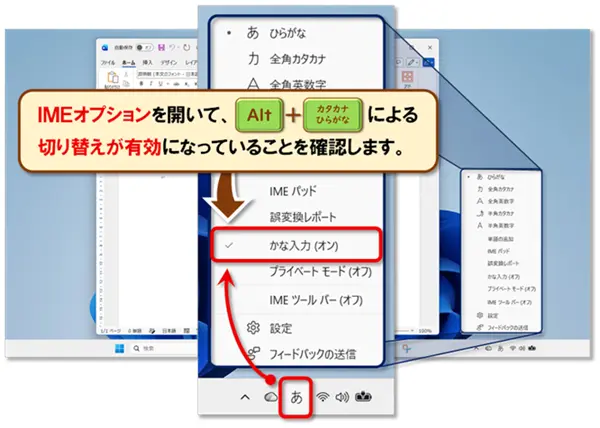
設定が完了したら、Wordやメモ帳など文字入力ができる画面で、 Alt+カタカナ ひらがなキー を押して、ローマ字入力とかな入力が切り替わるか試してみましょう。
タイピングがさらに加速しますよ!
まとめ|タイピングは「才能」ではなく「慣れ」
今回の授業は、タイピングの基本となる「ホームポジション」と、タッチタイピング上達のコツをご紹介しました!
タイピング上達のコツは、
- ホームポジションから正しい指づかいをする
- リズミカルに打つ
- 反復練習を続ける
の3つです。
私も最初は👆人差し指だけの自己流入力でした。
それでも練習を重ねることで、画面を見ながら自然に入力できるようになりました。
スポーツや楽器と同じように、タイピングも一歩ずつの積み重ねが大切です。
「私には無理かも……」と思っている方こそ大丈夫。
今日から5分、 指のお家🏡に帰る練習 から始めてみませんか?
次は「漢字変換のコツ」をつかんでみませんか?
つければ、入力作業にさらなる自信を持つことができます。
😄ご受講お疲れさまでした!
コメント