

こんにちは! どこでもパソコン教室 です。
今回の授業は、文字を削除するときによく使う Deleteキー と Backspaceキー の違いと、Insertキー の役割についてやさしく解説します!
こんなことで困っていませんか?
- Deleteキー と Backspaceキー の違いが分からない
- 消したい文字ではなく、別の文字を消してしまう
- WordやExcelで文章を修正するたびにやり直している
- 突然「文字が上書きされる状態」になって焦ったことがある
- キーボードのキーは知っているけれど、使い分けに自信がない
実はこれらのお悩みは、パソコン教室でもよくご質問をいただく内容です。

先生、文字を消したいだけなのに、なぜか残したい文字ばかり消してしまうんです…。

それ、とても多いご相談ですよ😊
Deleteキー と Backspaceキー の違いが分からないまま使っている方は意外と多いんです。
どちらも文字を消すキーですよね?
はい。ただし 消す場所が違います 。
パソコン教室でも何度もお伝えしているのですが、
「|」カーソルの左側は BackSpace、右側は Delete
これだけ覚えると迷わなくなります。

なるほど! 「|」カーソルを中心に考えるんですね。
その通りです。
また、文字を入力したら既存の文字が消えてしまう場合は、Insertキー が原因かもしれません。
それ、たまにあります!
💻パソコンが壊れたのかと思っていました…。
ご安心ください😊
Insertキー は「挿入モード」と「上書きモード」を切り替えるキーです。
仕組みを知っていれば数秒で解決できますよ。
覚えることが多そうですが大丈夫でしょうか?
大丈夫です。
今回の授業では、
Delete は右、 Backspace は左、 Insert は上書き切替
という3つのポイントだけ覚えればOKです。
🔰初心者の方でもすぐ実践できますよ♪
これなら私にもできそうです♪
Deleteキー と BackSpaceキー の違い
Delete(デリート)キーとは
「|」カーソルの 右側の文字を削除 します。
BackSpace(バックスペース)キーとは
「|」カーソルの 左側の文字を削除 します。
実際に試してみましょう
「あいうえお」で練習
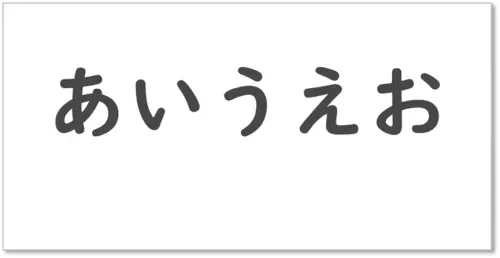
- Word や Excel など、文字入力のできるアプリに 『あいうえお』 と入力します。
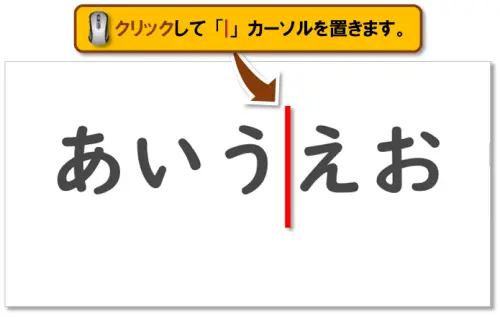
- 「う」と「え」の間を 🖱️クリック(Excel は🖱️ダブルクリック)して、「|」カーソル を置きます。
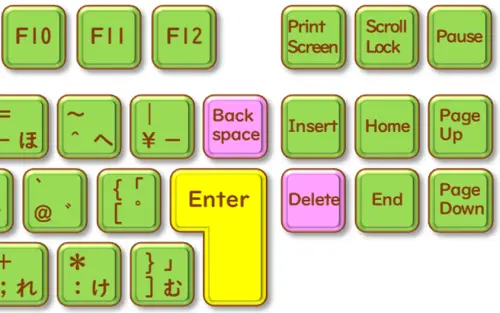
- キーボードの配列はメーカーによって多少異なりますが、一般的には
Enterキー の上に Backspaceキー 、右側に Deleteキー が配置されています。
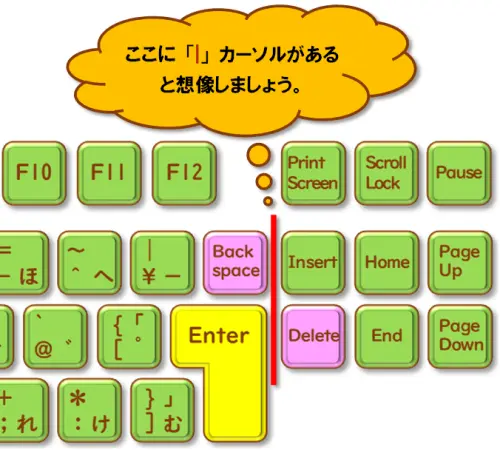
- いま置いた「|」カーソルの 左側に Backspace、右側に Delete があるイメージを持ちましょう😌
- それでは、「う」を削除したいと思います。
「|」カーソルの左側 ➡ Back spaceキー を押す という覚え方です。
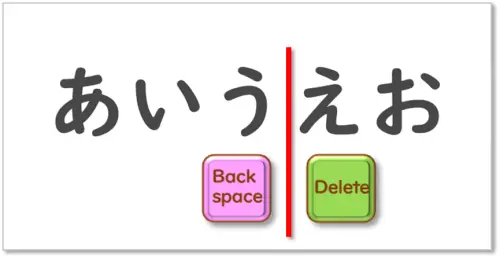
- 削除できました!
次に、「え」を削除したいと思います。
「|」カーソルの右側 ➡ Deleteキー という覚え方です。
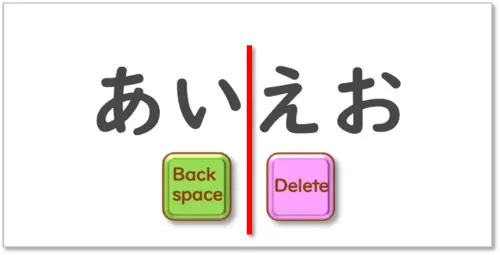
- 削除できました!
さらに今度は、「い」を削除したいと思います。
「|」カーソルの左側 ➡ Back spaceキー という覚え方でしたね。
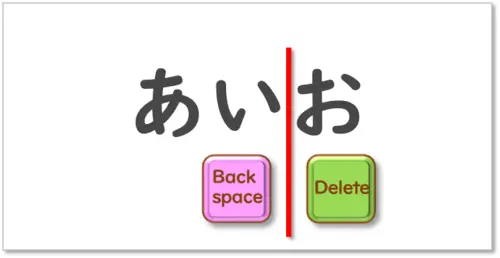
- 削除できました!
ここまでの流れで「お」を削除……かと思いきや😲!? 「あ」を削除したいと思います😄
「|」カーソルの左側 ➡ Back spaceキー ということですね。
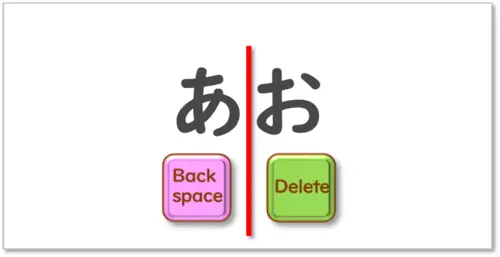
- 削除できました!
いよいよ最後の1文字、「お」を削除したいと思います。
「|」カーソルの右側 ➡ Deleteキー でしたね。
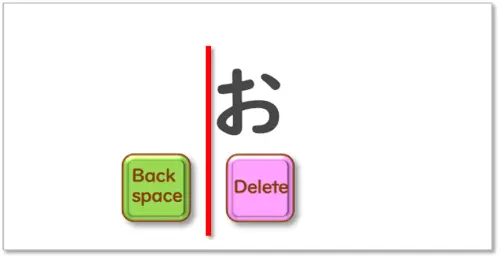
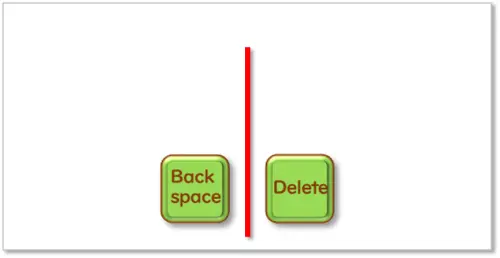
- すべて削除できました!
🔍削除するキーを間違えると…
- ガッカリする😞
- 間違って消した文字を入力し直す手間が発生😫
- さらに不要な文字を削除し直すことに😤
このように、削除キーの使い分けが曖昧だと作業が落ち着きません。
だからこそ、
「|」カーソルの左 = Backspace 右 = Delete
というコツを覚えるだけで、文章修正のストレスがぐっと減り、作業全体がスムーズになります。
Insert(インサート)キー とは?
文字が上書きされる原因
もう一つ、文字の修正に役立つ機能をご紹介します。
Deleteキー と Backspaceキー の近くにある Insertキー はご存じですか?
キーの存在は知っていますが、
使い方が分からないので触らないようにしていました😅
使ったことのない機能は不安になりますよね。
でも、 Insertキー は慣れると“心強い味方”になります。
Insertキー は、文字を 上書きしながら修正する機能 です。
知らないうちに押してしまい、急に文字が上書きされて驚いた経験のある方も多いと思います。
意図せず上書きモードになったときの 対処法にもなるキー ですので、ぜひ覚えておきましょう♪
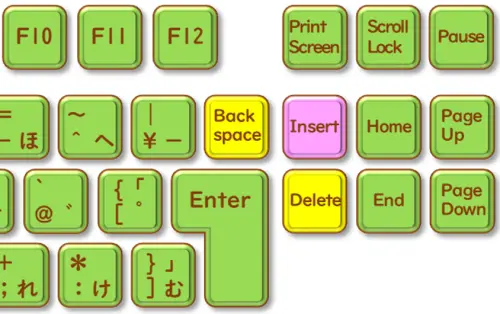
[Insert]キーの場所
キーボードの配列はメーカーや機種によって異なりますが、一般的には
Deleteキー と Backspaceキー の隣に Insertキー が配置されています。
[Insert]キーの使い方
ここでは Word を使って説明します。
例として、「ぱいなっぷる」を「ますくめろん」に修正してみましょう。
- まずは動きを確認します。
「ぱいなっぷる」と入力します。
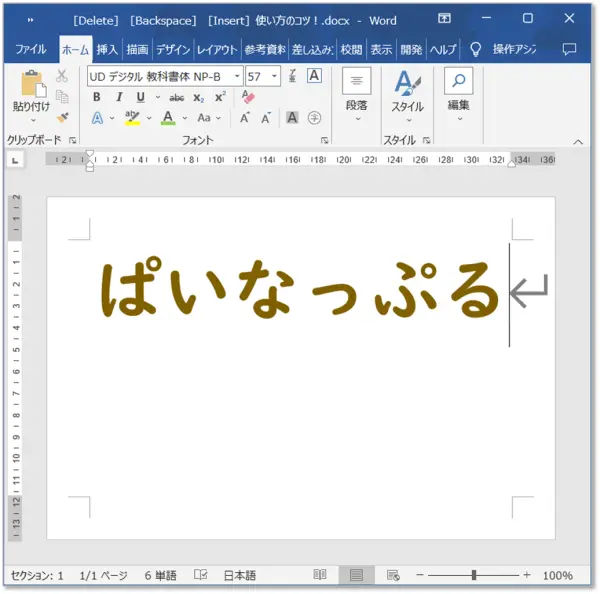
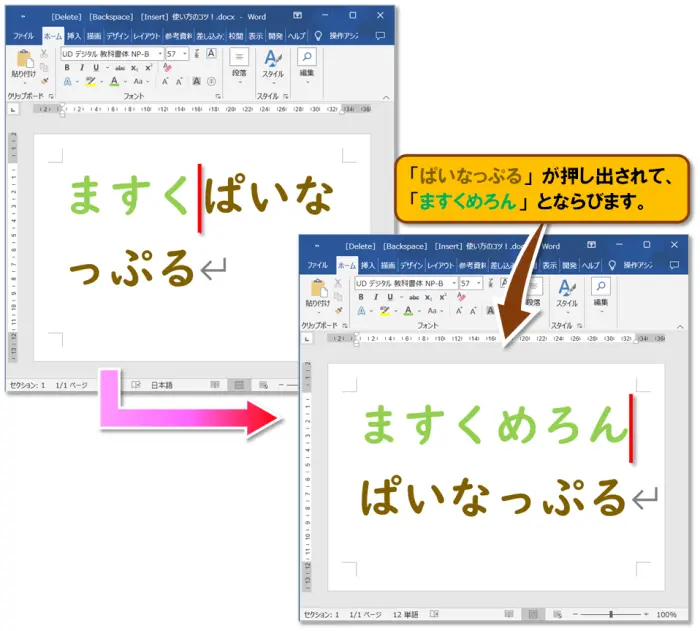
- 「ぱいなっぷる」の前に「|」カーソルを置き、「ますくめろん」と入力してみましょう。
通常の入力(挿入モード)では、もとの文字列が後ろに押し出され、
「ますくめろん」+「ぱいなっぷる」 のように並びます。
※設定によっては横並びになる場合があります。
- では、 Insertキー を使う準備をします。
元の「ぱいなっぷる」だけの状態に戻すため、ショートカット Ctrl+Z を押します。
Ctrl+Z と Ctrl+Y の詳しい解説はこちら👇
- Deleteキー と Backspaceキー の隣にある Insertキー を1回押します。
Insertキー は、押すたびに、「挿入モード」⇄「上書きモード」が切り替わります。
そのため、入力中にうっかり押してしまい、急に文字が上書きされて驚く方も多いのです。でも大丈夫。もう一度 Insertキー を押すだけで元に戻ります🤗
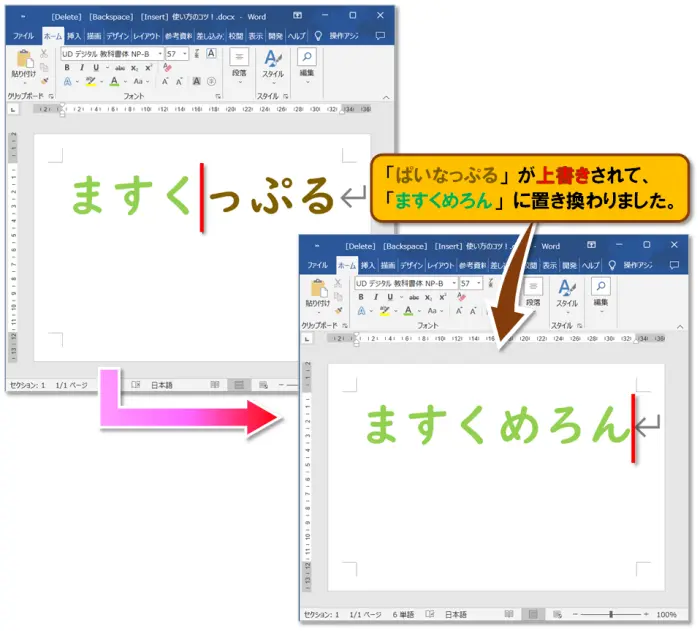
- では、再び「ぱいなっぷる」の前に「|」カーソルを置き、「ますくめろん」と入力してみましょう。
今度は、「ぱいなっぷる」が上書きされて「ますくめろん」に置き換わります。
入力モード(挿入/上書き)を確認する方法
「今どっちのモードなのか分からない…」
そんな経験はありませんか?
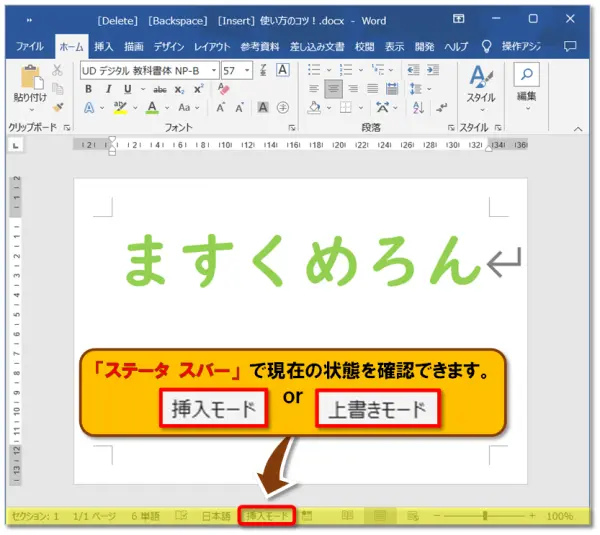
実は Word では、画面の一番下にある 「ステータス バー」 に
挿入モード/上書きモード のどちらかが表示されており、すぐ確認できます。
ちなみに “ステータス(status)” とは「状態」を意味します。
つまり、ステータス バー = 現在の作業状態を表示する場所 ということですね。
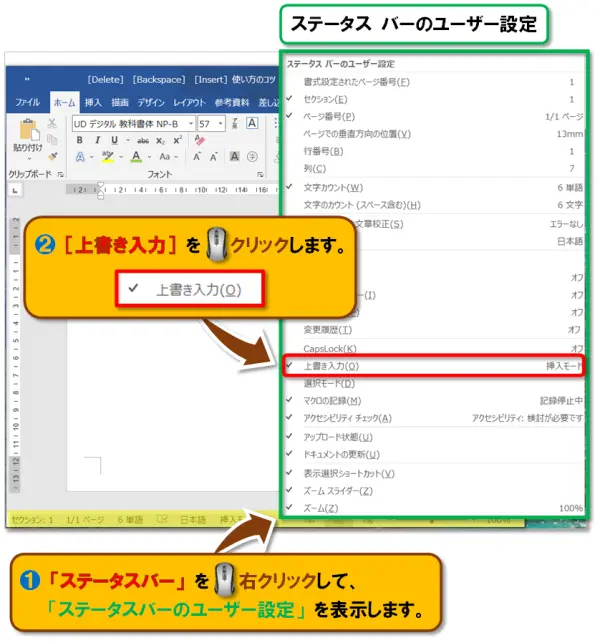
「ステータス バー」にモードが表示されていない場合
表示がない場合は、次の手順で設定できます。
- ステータス バー を🖱️右クリックして、「ステータス バーのユーザー設定」を開きます。
- [上書き入力]に「✓」チェックを入れると、 モードが表示される ようになります。
まとめ
今回の授業は、文字を削除するときによく使う Deleteキー と Backspaceキー の違いと、Insertキー の役割についてやさしく解説しました!
今回覚えていただきたいポイントは3つだけです。
● Back space —「|」カーソルの左側を削除
● Insert —— 上書き入力の切り替え
この3つを覚えておけば、文字修正で迷うことがぐっと減ります。
入力ミスを恐れず、安心して💻パソコン操作を楽しんでくださいね♪
⌨️「この記号、どう打つの?」がもうわからなくならない
📝 一覧で手元に置けば、いつでも1秒で確認できる
😌 キーボードへの苦手意識が、スッとなくなる

😄ご受講お疲れさまでした!

コメント