
こんにちは! どこでもパソコン教室 です。
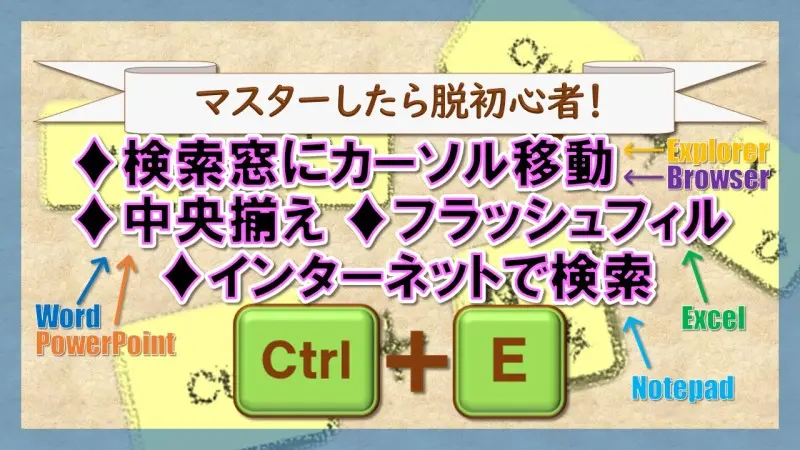
今回の授業は、ショートカットキー Ctrl+E のご紹介です!
アプリごとに異なる機能を持ち、効率的な作業をサポートします。
『検索窓へ瞬時にカーソル移動』
● Word、PowerPoint
『テキストやオブジェクトを中央揃えで美しく配置』
● Excel
『フラッシュフィル機能でデータを自動整理』
● メモ帳
『選択した文字列をインターネット検索し、迅速な情報収集』

Ctrl+E でよく話題になりますのが、今回の授業でも解説していますExcelの機能「フラッシュフィル」のショートカットキーということですね。
以前はいわゆる「ショートカットキー一覧」などにも載っていないことが多かったです。

機能が割り振られていないのかと思っていました😅
実は、 Ctrl+E には「脱初心者!」ともいえる機能があります。
なぜなら、大きく分けて次の2つの機能があるからです。
● インターネットやパソコンの中の検索をサポート
● 中央揃えやフラッシュフィルをショートカット

素敵な機能ですけれど、難しそうですねぇ?
図解入りで丁寧に解説しますので大丈夫ですよ!
😲アッと驚く機能ですので、実際に一緒に操作していきましょう♪
はい、頑張ります♪
📘 この授業といっしょに使える教材

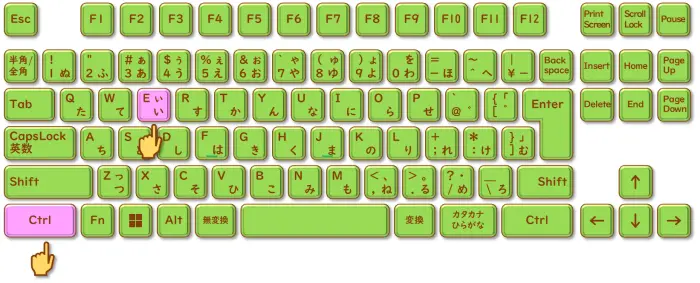
[Ctrl]+[E]:コントロール・イー
エクスプローラー(フォルダー):「検索窓」にカーソル移動
エクスプローラー(フォルダー)を開いている状態で Ctrl+E を押すと、 検索窓に「|」カーソルが移動 して、すぐに検索を開始できます。
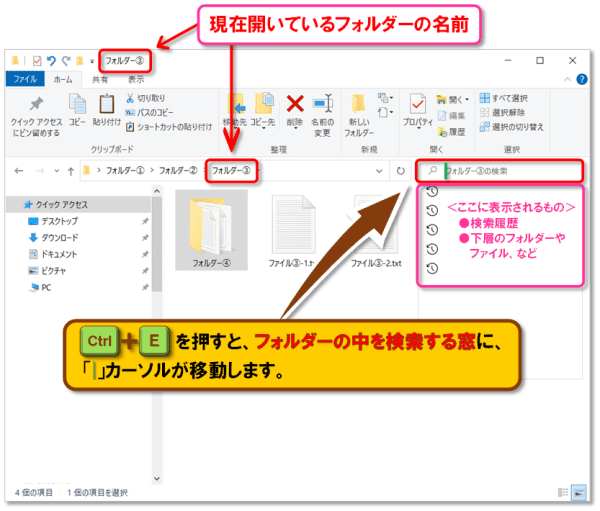
- エクスプローラー(フォルダー)を開いた状態で、 Ctrl+E を押します。
- 右上のエクスプローラー(フォルダー)の中を検索する窓に、「|」カーソルが移動します。
- 検索窓に、探しているフォルダーやファイルの 名前を入力して Enterキー を押します 。
フォルダーやファイルの名前を忘れてしまったときは、🙄なんとなく覚えている一部分でも良いので入力してみましょう。 - 検索結果が表示されます。
もしも見つからなかったときは、😤あきらめずに現在のフォルダーよりも 上層*のフォルダーから検索し直す と、見つかる確率が高くなります!
*上層とは…
パソコンの中は階層構造*といって、ロシアの民芸品「マトリョーシカ人形」のように〝フォルダーの中に、さらにフォルダーが入って…〟というようになっています。
その階層構造の上の方を「上層」といいます。

*階層構造とは…
ビルの1F、2F、3F…のように、下層から上層へ積み重なっているイメージです。
〝フォルダーを開いて、またその中のフォルダーを開いて…〟と続けていくと、上層 ➡ 下層へ向かいます。
Ctrl+Fも同じ機能があります。
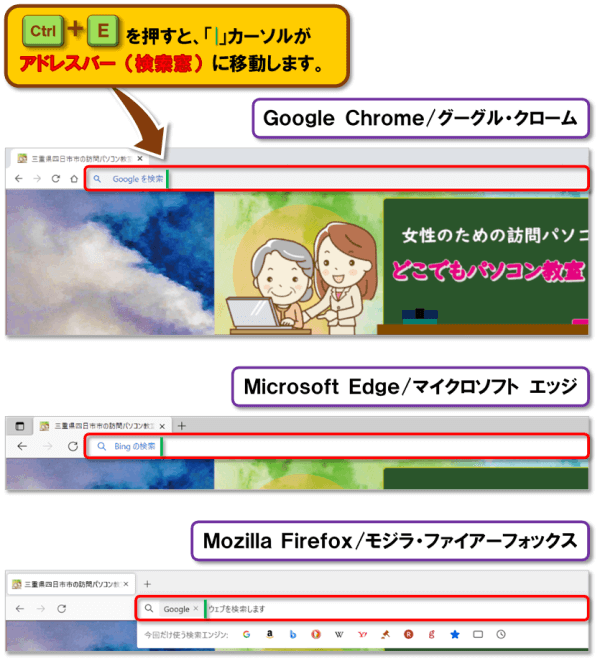
ウェブブラウザー:「アドレスバー」にカーソル移動
ウェブブラウザーで Ctrl+E を押すと、 アドレスバー(検索窓)に「|」カーソルが移動 します。
素早く調べものができますね!
Word・PowerPoint:文字列を「中央揃え」にする
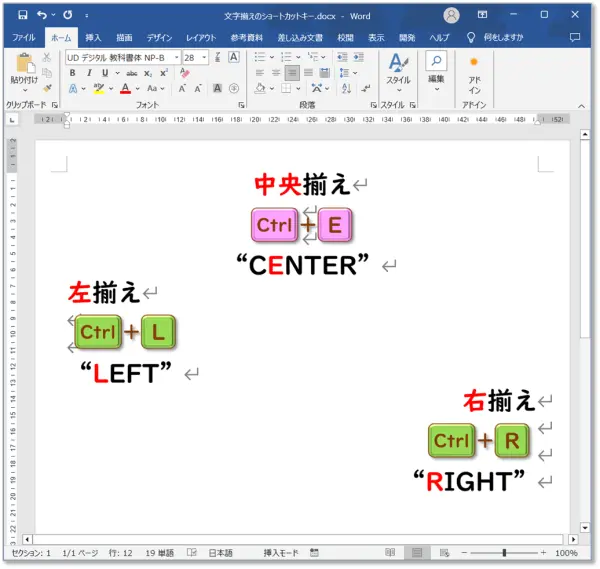
WordとPowerPointで Ctrl+E を押すと、 文字列を中央揃え にできます。
Eは、中央「CENTER」の“E”を意味します。
🙄なぜ「CENTER」の頭文字である“C”ではないのかといいますと、Ctrl+Cは「コピー&貼り付け」、通称〝コピペ〟の「COPY」として使われているためです💡
紹介しているページです!
ちなみに、
Ctrl を押しながら「LEFT」 の L を押す👉 左揃え
Ctrl を押しながら「RIGHT」の R を押す👉 右揃え
にできます。
これは、期待通りのアルファベットで覚えやすいですね!😄
こちらの授業をぜひご受講ください。

Excel:フラッシュフィルでデータを「結合」「切り離し」する
「フラッシュフィル」とは、Excelが 入力の法則性を読み取って自動入力してくれる機能 です。
例えば、次のように入力できます。
● フルネームの入力されているセルの隣に、苗字と名前を切り離して入力
●「データ」タブ ➡「データツール」グループ ➡[フラッシュフィル]
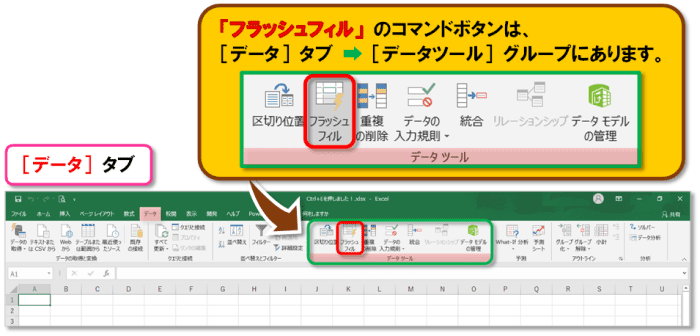
フラッシュフィルで「結合」
「フラッシュフィル」を体験 していきましょう!
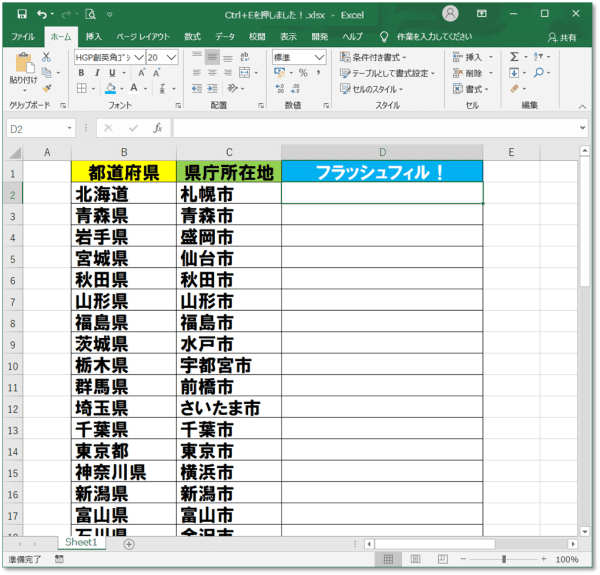
都道府県名と県庁所在地名を結合したいと思います。
-
B列に都道府県名、C列に県庁所在地名が入力されています。
-
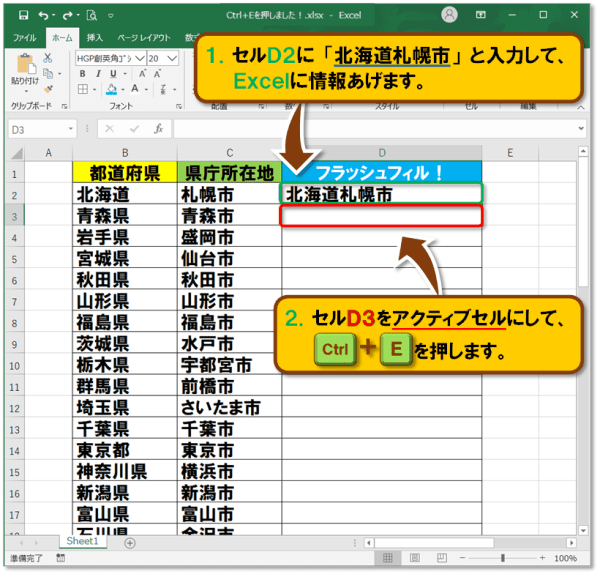
「フラッシュフィル」を使用するには、 法則となる情報をExcelに少し与える ことがポイントです。
1.セルD2に「北海道札幌市」と入力して、“😀B列とC列をくっつけるんだよ”とExcelに教えてあげます。
2.セルD3をアクティブセル*にして、 Ctrl+E を押します。
*アクティブセルとは…セルの中でも、入力できる状態のセルです。
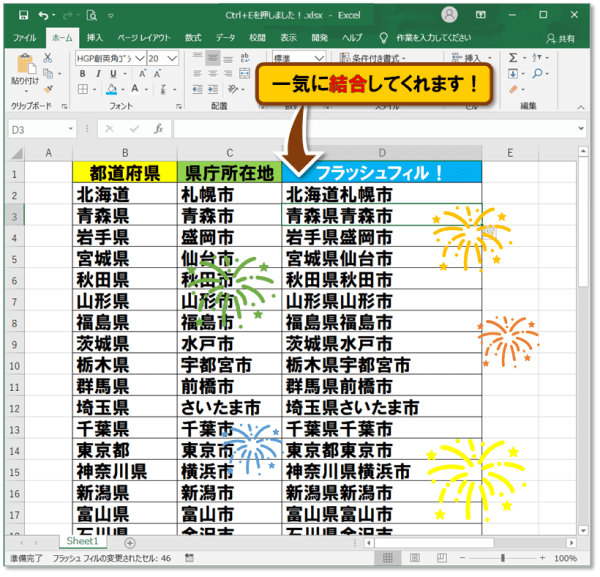
- 一気に、47都道府県全てを結合してくれました!
フラッシュフィルで「切り離し」
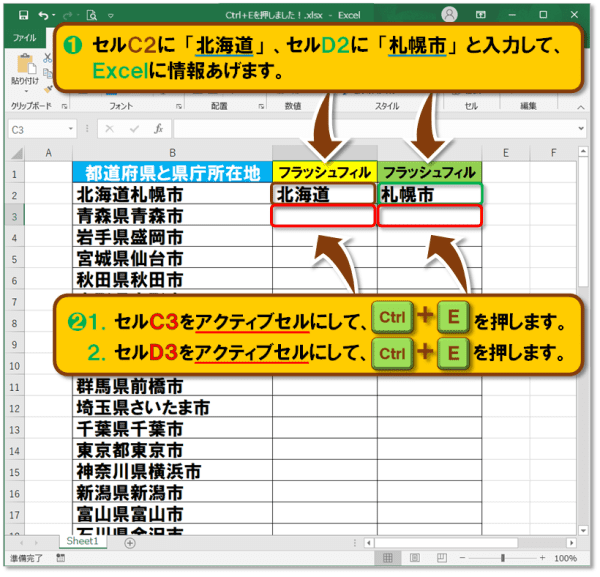
都道府県名と県庁所在地名を切り離ししたいと思います。
- B列に都道府県名と県庁所在地名が入力されています。
セルC2に「北海道」、セルD2に「札幌市」と入力して、“😀C列とD列に分けるんだよ”とExcelに教えてあげます。
-
1.セルC3をアクティブセルにして、 Ctrl+E を押します。
2.セルD3をアクティブセルにして、 Ctrl+E を押します。
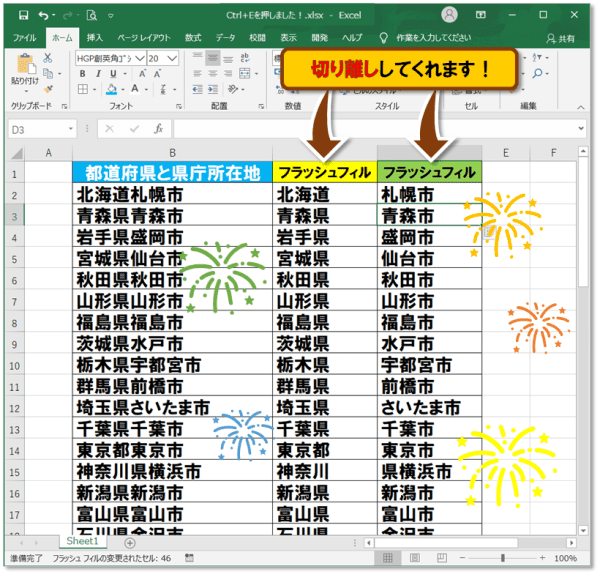
- 都道府県名と県庁所在地名を、47都道府県全てを切り離ししてくれました!
メモ帳:選択した文字列を「インターネットで検索」
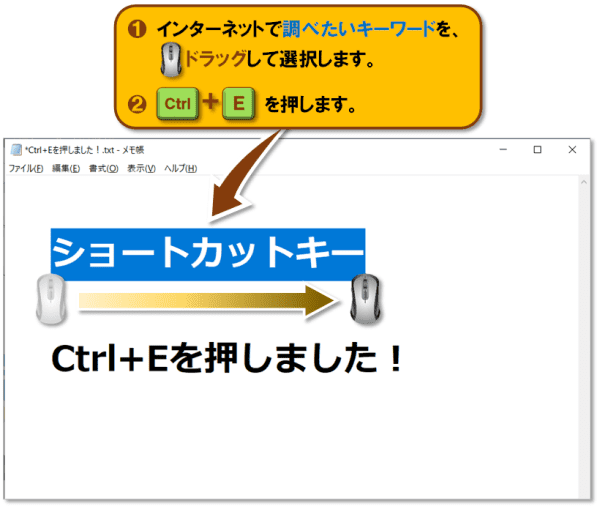
メモ帳では、文字列を選択して Ctrl+E を押すと、 選択した文字列をインターネットで検索 できます。
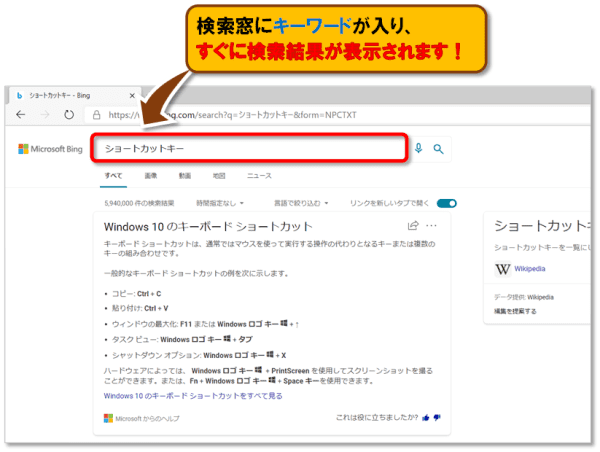
インターネットで調べたいキーワードを、ウェブブラウザーの検索窓に入力し直す手間なく、すぐに検索結果を見ることができます!
- メモ帳に入力した文字列のうち、 インターネットで調べたいキーワードを🖱️ドラッグして選択 します。
- Ctrl+E を押します。
- ウェブブラウザーの検索窓にキーワードが入り、すぐに検索結果が表示されます!
番外編①:[Ctrl+Shift+E]〈サブフォルダーをすべて表示〉
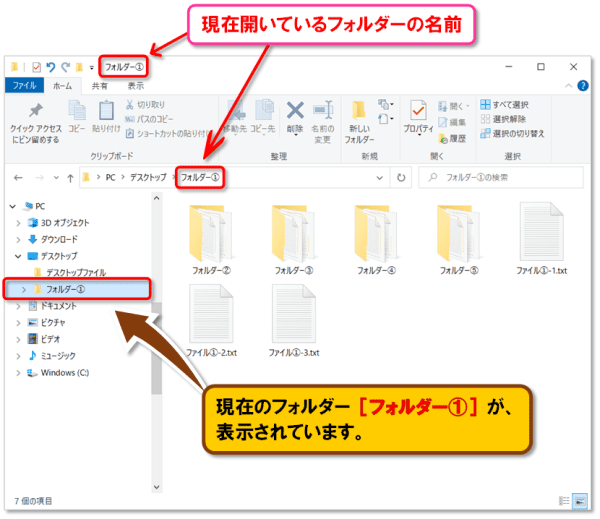
- フォルダーを開いた画面の左側の一覧では、 開いているフォルダーが選択 されています。
今回は、「フォルダー①」が選択されています。
フォルダー画面の一番上「タイトルバー」や、階層の現在位置が分かる「アドレスバー」にも、現在開いているフォルダーの名前が表示されています。
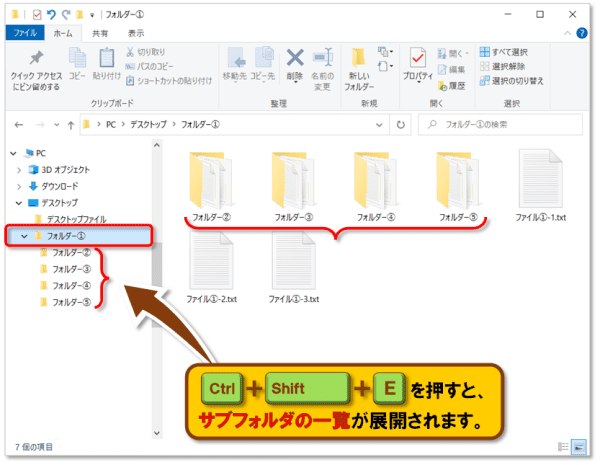
- Ctrl を押しながら Shiftキー を押し、さらに E を押す と、フォルダーの中にあるフォルダー… サブフォルダーの一覧が展開 されます。
番外編②:[Windows キー+E]〈エクスプローラーを開く〉
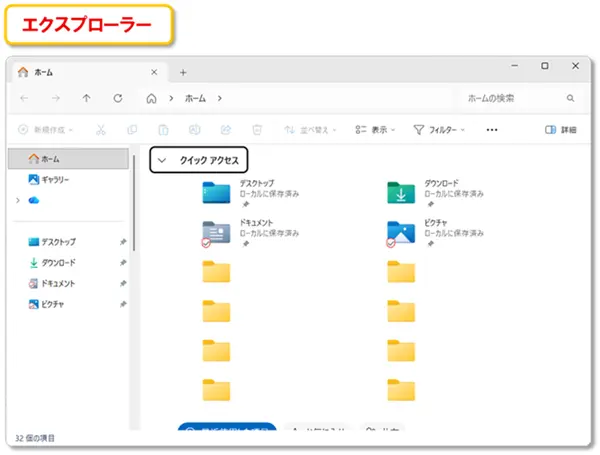
Windowsキー+E を押すと、タスクバーの📁ボタンを🖱️クリックしたときと同じ「エクスプローラー」画面が開きます。
エクスプローラーの使い方の授業です。
まとめ
今回の授業は、ショートカットキー Ctrl+Eのご紹介でした!
アプリごとに異なる機能を持ち、効率的な作業をサポートします。
おさらいをしていきましょう!
| ショートカットキー | 場所・アプリ | できること |
|---|---|---|
| Ctrl+E | エクスプローラー(フォルダー) | 検索窓へカーソル移動 |
| ウェブブラウザー | アドレスバーへカーソル移動 | |
| Word PowerPoint |
テキストやオブジェクトを中央揃えで配置 | |
| Excel | フラッシュフィル機能でデータを自動整理 | |
| メモ帳 | 選択した文字列をインターネット検索 | |
| Ctrl+Shift+E | エクスプローラー(フォルダー) | サブフォルダーをすべて表示 |
| Windows+E | Windows | エクスプローラーを開く |
今回の授業でご紹介しましたショートカットキー Ctrl+E は、まさに😲〝知る人ぞ知る機能〟ではないでしょうか。
積極的に使ってしっかり身に付けちゃいましょう!
👇ショートカットは実際に手を動かして覚えるのが一番です。
😄ご受講お疲れさまでした!
🎁 この授業を学んだ方におすすめ
5分で仕事が速くなる
Excel時短トレーニング
Ctrl移動・フラッシュフィル・XLOOKUP・ピボットテーブルなど、実務でよく使う10のスキルを「問題→ヒント→解答→ポイント」の順で、実際に手を動かしながら練習できる教材です。

| ✅ 作業スピードがアップする |
| ✅ ミスが減り、正確に入力できる |
| ✅ Excel操作に自信がつく |
私自身、講師として初心者の方に教える中で「これだけ知っていれば十分速くなる」という操作だけを厳選しました。無料サンプルで問題①〜③をそのまま試せますので、気になる方はまずそちらからどうぞ。
¥1,280 (税込・ダウンロード販売)


コメント