
こんにちは! どこでもパソコン教室 です。
今回の授業は、ショートカットキー Windowsキー+F で開く『フィードバック Hub(ハブ)』の使い方をご紹介します!

💻パソコンを使っていて「なんだか動きがおかしいな…」「この機能、ちょっと使いづらいかも」と感じたこと、ありませんか?

あります!
でも、どこに伝えればいいのか分からなくて…結局そのままにしちゃってます。
それ、すごくもったいないんです。
実は、Windowsには『フィードバック Hub』という便利なアプリがあって、 Microsoftに直接意見や不具合を伝えられる んですよ。

そんなアプリがあるんですね!でも、どうやって開くんですか?

そこで登場するのが、今日の主役 Windowsキー+F のショートカットキーです。
ちなみに「Windowsキー」は、⌨️キーボードの左下あたりにある、Windowsのロゴが描かれたキーのこと。
単体で押すと「スタートメニュー」が開きます。

なるほど!じゃあ Windowsキー+F は、何の近道になるんですか?
Fは“Feedback”の「F」。つまり『フィードバック Hub』を開く ためのショートカットです。
このアプリは、 Microsoftに直接“物申す!”…というのは冗談ですが🤭、実際には「パソコンの使用中に起きた問題の報告」や「機能の提案」ができる公式の窓口なんです。
それって、スーパーマーケットの“お客様の声”みたいですね♪
まさにその通り!あなたの意見が、Windowsの改善につながるかもしれません。
それでは今回の授業は、『フィードバック Hub』を開くショートカットキー Windowsキー+F のご紹介と、 アプリの使い方をわかりやすく解説 していきます。
どうぞ最後までご受講ください!
のショートカットキー Ctrl+F の使い方を学ぶ授業です。
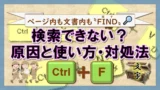
[Windows]キー +[F]:ウィンドウズ キー・エフ
「あれ?これって不具合?」と思ったら…
💻パソコンを使っていて、「なんだか動きがおかしいな…」「この機能、ちょっと使いづらいかも」と感じたことはありませんか?
でも、「どこに伝えればいいの?」「こんなことで問い合わせていいのかな…」と迷ってしまって、結局そのままにしてしまう。
そんな経験、きっと誰にでもあると思います。
実は、Windowsには『フィードバック Hub』という便利なアプリが標準で入っていて、
Microsoftに 直接意見や不具合を伝えることができる んです。
しかも、ショートカットキー Windowsキー+F を押すだけで、 すぐに起動 できます。
方法①:スタートメニューから起動する
1⃣ 画面左下の[スタート]ボタン(Windowsロゴ)を🖱️クリックします。
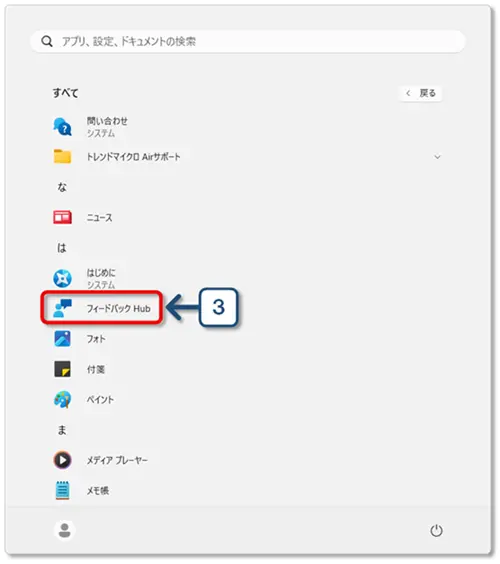
2⃣ 表示されたメニューの中から[すべて]を選択します。
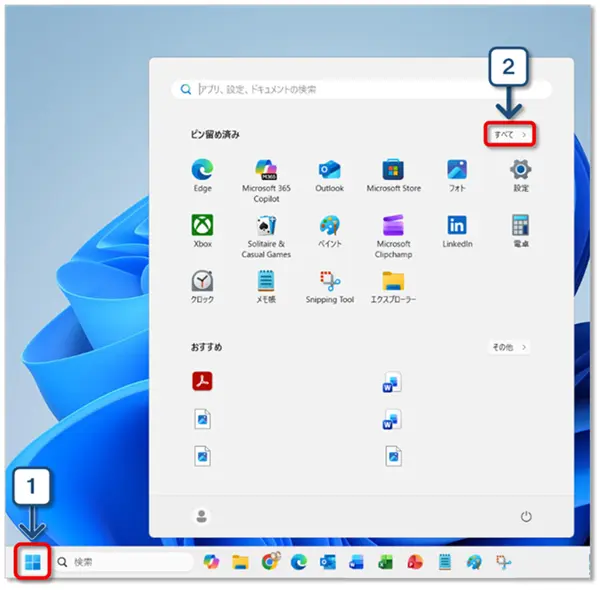
3⃣ アルファベット順に並んだアプリ一覧から「フィードバック Hub」を探して🖱️クリックします。
==================
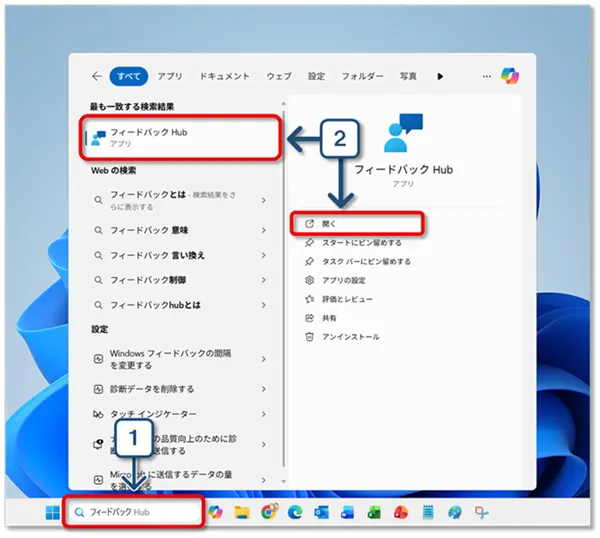
方法②:検索バーから起動する
1⃣ タスクバーの検索ボックスを🖱️クリックして、「フィードバック」と入力します。
2⃣ 検索結果に表示された「フィードバック Hub」アプリを🖱️クリックします。
==================
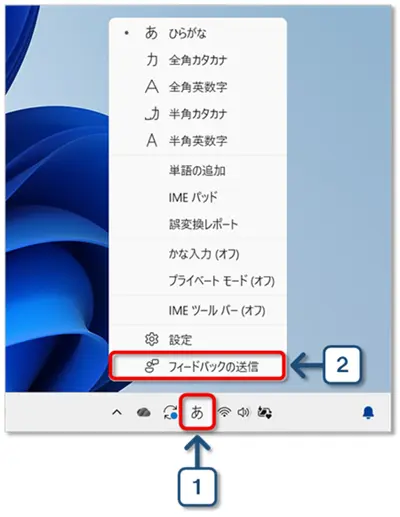
方法③:IMEオプションから起動する
1⃣ 画面右下の[あ]または[A]の表示されている「入力インジケーター」を🖱右クリックします。
2⃣ 表示された「IMEオプション」メニューの中から、[フィードバックの送信]を🖱クリックします。
『フィードバック Hub』ってどんなアプリ?
フィードバック Hubは、Windowsの開発元であるMicrosoftに、 ユーザーの声を届けるための公式アプリ です。
👇主な機能は以下の通りです。
- 問題の報告:「アプリが落ちる」「設定が反映されない」など、困ったことを伝えられます。
- 機能の提案:「こんな機能があったら便利!」というアイデアも投稿できます。
- 他の人の意見に賛成票を入れる:同じ悩みを持つ人の投稿に共感して投票できます。
- スクリーンショットの添付:問題の様子を画像で伝えることもできます。
つまり、「ちょっと困ったな…」と思ったときに、気軽に声を届けられる“窓口”なんですね。
● フィードバック:使ってみた感想や、改善してほしい点などの意見を伝えること。
● ハブ:もともとは車輪やプロペラの中心部分を指す言葉で、そこから転じて「情報や機能が集まる中心地点」という意味でも使われます。
[Windows]キー +[F]で一発起動!
フィードバック Hubを開くには、以下の手順でOK!です。
- ⌨️キーボードの Windowsキー+F を押します。
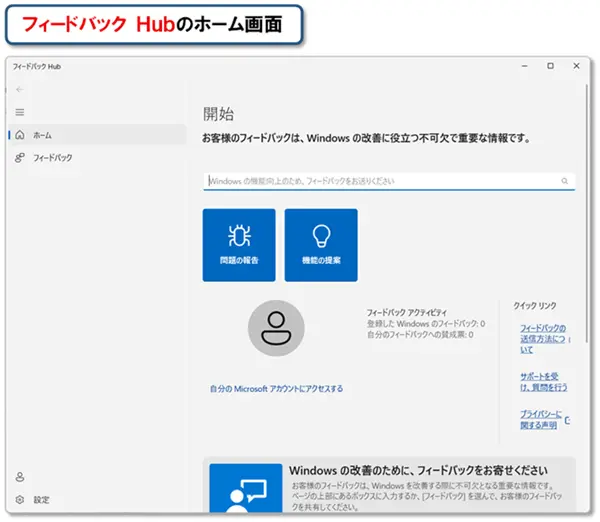
- 自動でスクリーンショットが撮影され、フィードバック Hubが「問題の報告」画面で起動します。
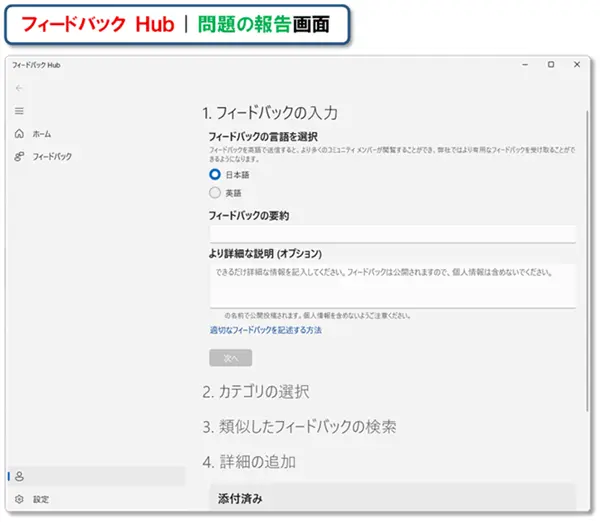
- フィードバックを入力 します。
あなたの感じた「困ったこと」や「こうなったらいいな」という思いを、文章で入力します。
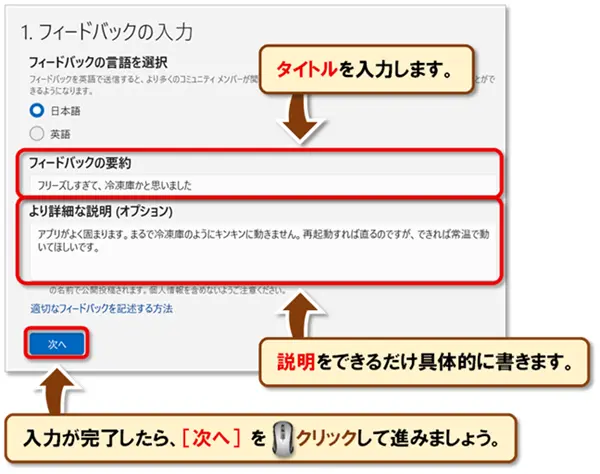
・タイトル
短くてわかりやすい見出しをつけましょう。
・説明
いつ・どこで・何をしていたときに問題が起きたか、できるだけ具体的に書くと伝わりやすくなります。
入力が完了したら、[次へ]を🖱️クリックして進みましょう。
専門用語は不要です。
「〇〇を開いたら動かなくなった」「毎回この操作で止まる」など、日常の言葉でOK!
-
カテゴリの選択 をします。
報告内容に近い「カテゴリ」を選びます。
これは、Microsoftが内容を整理しやすくするための分類です。
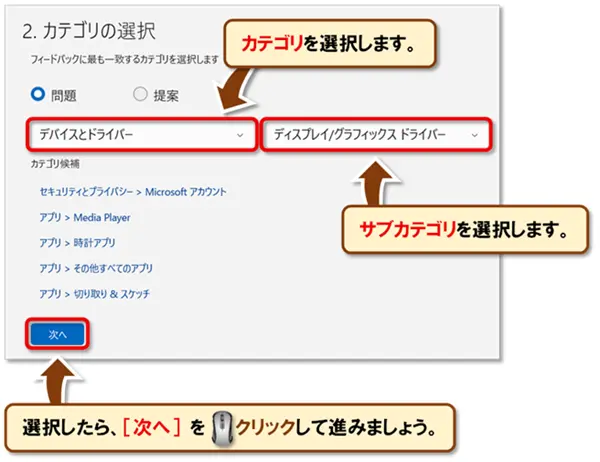
・画面に表示される一覧から、該当しそうな項目を🖱️クリックします。
・選んだカテゴリに応じて、さらに細かい「サブカテゴリ」を選択します。
選択したら、[次へ]を🖱️クリックして進みましょう。
迷ったら「一番近いもの」でOK!
内容をしっかり書けば、Microsoftが適切に判断してくれます。
- 類似したフィードバックの検索 をします。
入力した内容に似たフィードバックがすでに投稿されているかどうかを確認する画面が表示されます。
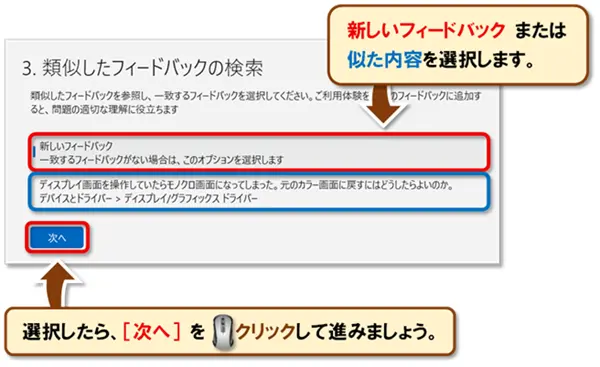
・ 表示された一覧をざっと見て、似た内容があれば「賛成票(👍)」を送ることもできます。
・ 他の人の報告に賛同することで、同じ問題が多くの人に起きていることを伝えられます。
選択したら、[次へ]を🖱️クリックして進みましょう。
-
詳細の追加 をします。
最後に、報告をより正確に伝えるための追加情報を入力します。
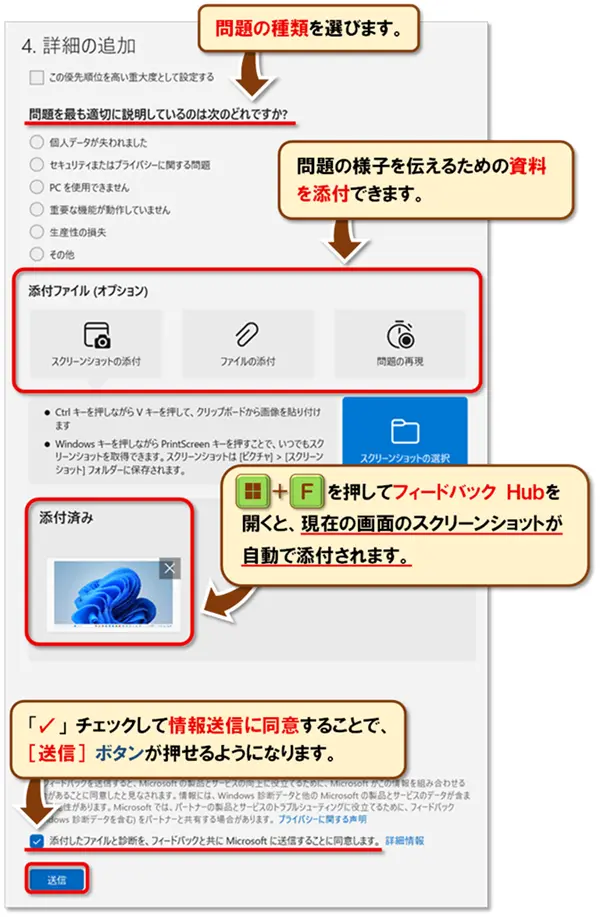
・問題の種類を選ぶ
問題の種類を選ぶことで、Microsoftが内容を正しく分類しやすくなります。
・添付ファイル
スクリーンショットや記録した操作など、問題の様子を伝えるための資料です。
・添付済み
すでに自動で添付されたファイルがあることを示しています。
Windowsキー+F を押して フィードバック Hubを開く と、現在の画面のスクリーンショットが自動で添付されます。
操作中の不具合をすぐに報告したいときに便利です。
・情報送信に同意する
問題の調査に役立つ情報をMicrosoftに送ることを許可する確認項目で、「✓」チェックすることで[送信]ボタンが押せるようになります。👩🏫ここまで入力できたら、あとは[送信]ボタンを押すだけ!あなたの声が、未来の改善につながります。
※Microsoft アカウントでサインインしておくと、送信がスムーズに進みます。
詳しくは後半の「Microsoft アカウントでできること」でご案内しています。
送ったフィードバックはどうなるの?
「送っても、どうせ見てもらえないんじゃ…」と思うかもしれません。
でも実際には、同じ意見に“賛成票”が集まると、Microsoftが優先的に対応してくれることもあります。
フィードバック Hubの画面左側にあるメニューから、フィードバックを選択しましょう。
- 「すべてのフィードバック」は、他のユーザーの意見を画面上部の検索バーやカテゴリから探すことができます。
- 「マイフィードバック」を🖱️クリックすると、あなたが過去に送信したフィードバックが一覧で表示されます。
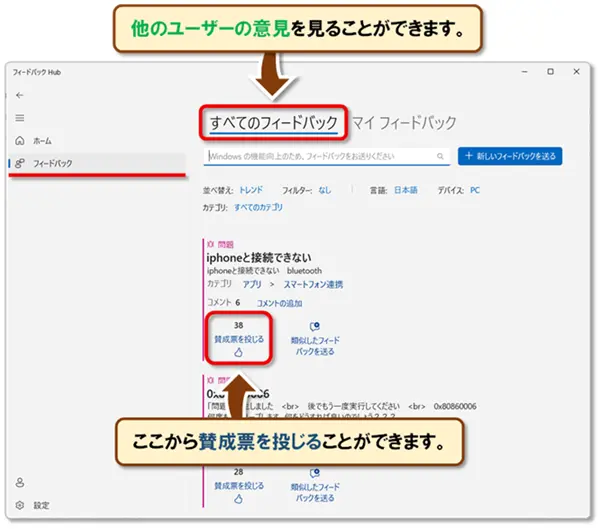
まるでスーパーの「お客様の声」コーナーのように、🗣️ユーザーの声が集まることで、より良いサービスにつながっていきます。
『フィードバック Hub』が見つからない…? 無料でインストールできます!
「フィードバック Hubが💻パソコンに入っていないみたい…」と戸惑ったときも、大丈夫。
「Microsoft Store」から、 無料で簡単にダウンロード できます。
数回🖱️クリックするだけで、すぐに使えるようになりますよ。
インストール手順
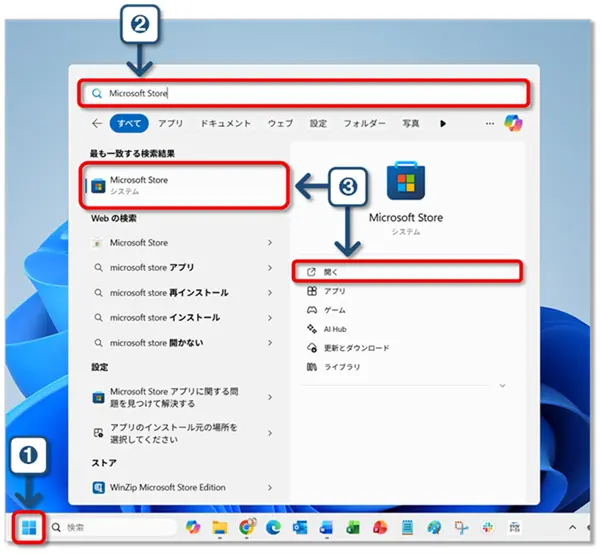
- 画面左下の[スタート]ボタン(Windowsロゴ)を🖱️クリックします。
- 検索バーに「Microsoft Store」と入力します。
- 検索結果に表示された「Microsoft Store」アプリを🖱️クリックします。
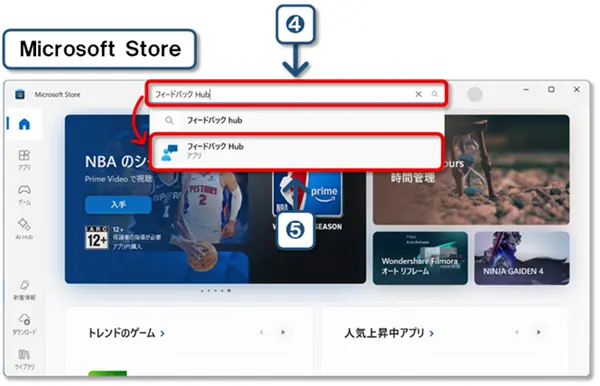
- Microsoft Storeが開いたら、検索バーに「フィードバック Hub」と入力します。
- 候補の中から「フィードバック Hub」を選びます。
- 入手 または インストール ボタンを🖱️クリックします。
(※インストール済みの場合は、ボタンが 開く と表示されます。)
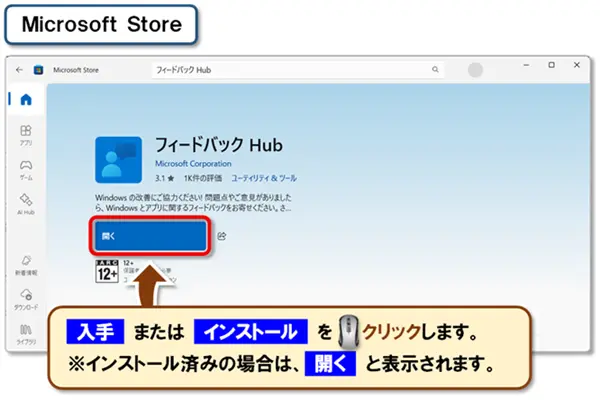
- 数秒〜数分でインストールが完了します。
インストール後は、 Windowsキー+F でサッと起動できます!
Microsoft アカウントでできること
「Microsoft アカウント」にサインインすると、 フィードバック Hub のすべての機能が使える ようになります。
特に、次の2つの操作が可能になります:
● マイ フィードバック
ここでは、
サインイン方法 ➡ サインアウト方法
の順にご紹介します。
サインインの方法
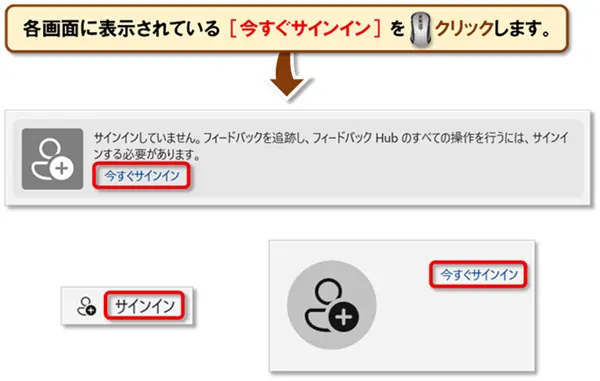
- フィードバック Hub の各画面に表示されている[今すぐサインイン]を🖱️クリックします。
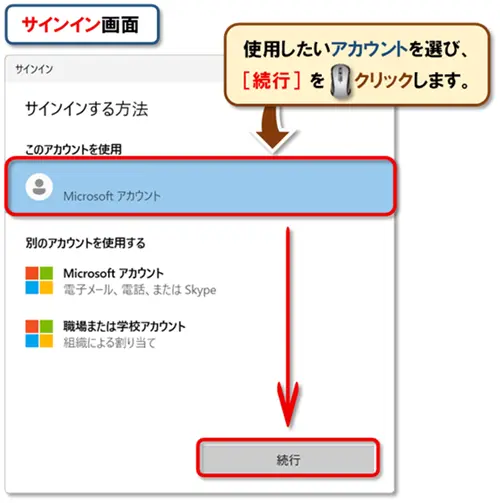
- サインイン画面が表示 されるので、使用したいアカウントを選び、[続行]を🖱️クリックします。
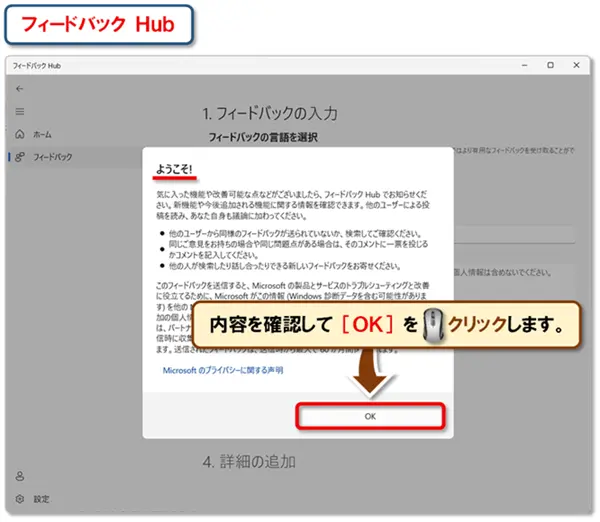
- 「ようこそ!」と表示されたら、内容を確認して[OK]を🖱️クリックします。
以下の授業で作成方法をわかりやすく解説しています。
サインアウトの方法
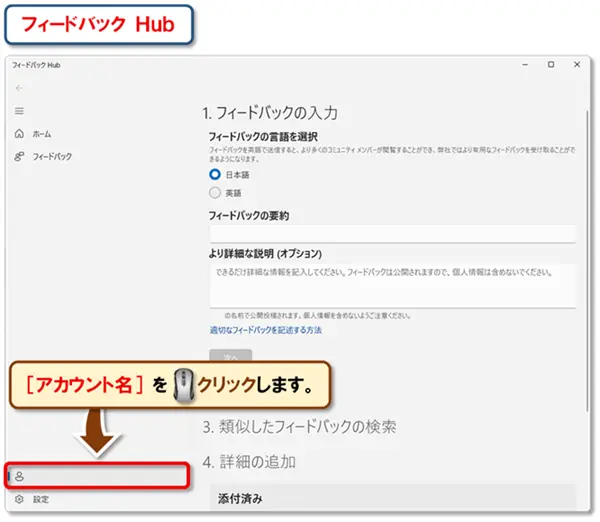
- フィードバック Hub の画面左下にあります、[アカウント名]を🖱️クリックします。
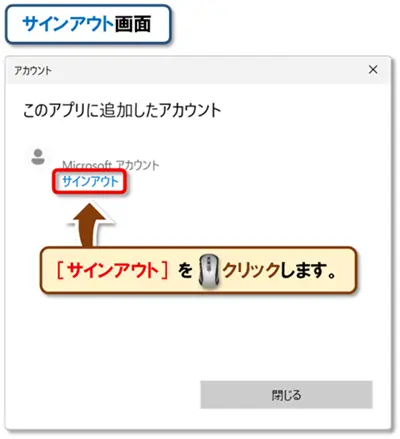
- サインアウト画面が表示 されるので、[サインアウト]を🖱️クリックします。
まとめ:あなたの声が、Windowsを育てる
今回の授業は、ショートカットキー Windowsキー+F で開く『フィードバック Hub(ハブ)』の使い方をご紹介します!
Windowsキー+F で、 フィードバック Hubをすぐに開けます 。
● 不具合や要望を、Microsoftに直接伝えられる
● 他のユーザーと共感しながら、改善のきっかけを作れる
💻パソコン初心者の方でも、簡単に使えるこの機能。
「困ったけど、どうすればいいか分からない…」というモヤモヤを、そっと手放すきっかけになります。
ぜひ、あなたの声を届けてみてくださいね。
それが、 未来のWindowsをもっと使いやすくする一歩 になります。
👇ショートカットは実際に手を動かして覚えるのが一番です。
😄ご受講お疲れさまでした!
コメント