

こんにちは! どこでもパソコン教室 です。
今回の授業は、Excelの『条件付き書式』5種類のうち、『セルの強調表示ルール』に注目します。
この機能を活用し、7種類の設定方法で値・範囲・文字列・日付を視覚的に整理する方法を解説します!
今回のような時短操作をまとめて体系的に学べます。
問題①〜③を体験できるサンプル(PDF+Excel)をご用意しました。

Excelでカレンダーを作成したいのですが、土曜日は青、日曜日は赤と 自動で色を付ける方法 はありますか?

ありますよ!
Excelの『条件付き書式』の中の『セルの強調表示ルール』を使えば、簡単に設定できます。
例えば、カレンダーのセルに「(日)」と入力された場合に赤く塗りつぶす設定 をすることで、日曜日のセルが自動で赤くなります。

もし、 カレンダーが全部黒一色だったら …曜日を間違えてゴミ収集日を忘れそうです。
ぜひこの機能を使えるようになりたいです♪
『条件付き書式』は、 情報を直感的に把握できるようにする便利なサポート機能 です。
自分自身の作業効率を上げるだけでなく、ファイルを共有する相手にとっても分かりやすいデータを提供できるので、ぜひ活用しましょう♪
『条件付き書式』とは〝見やすさを追求した〟サポート機能
条件付き書式:バー、色、アイコンを使って 重要な値を視覚的に強調 し、データの傾向やパターンを 簡単に把握できる ようにします。
👆Excelの[条件付き書式]ボタンを🖱️マウスオーバー*した際に表示される解説の内容です。
*マウスオーバーとは…クリックせずに矢印をボタンやアイコンの上に置いたときの動きのことです。
条件付き書式を設定する際は、以下のボタンを🖱️クリックします。
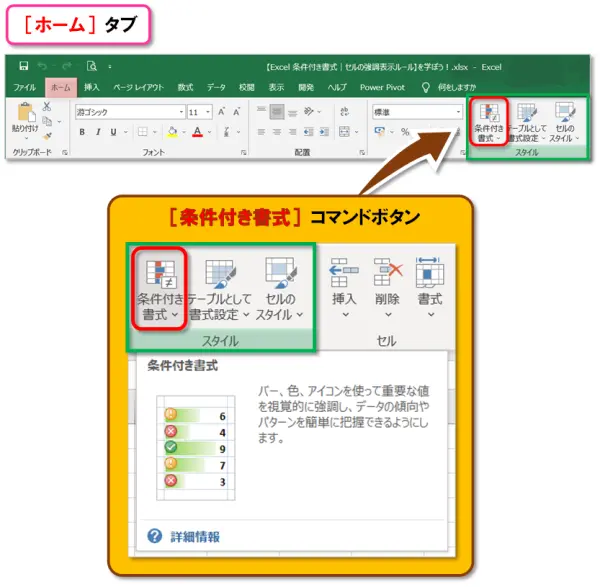
この機能の解説において、「条件」は 重要な値を指定する要素、「書式」は その値を視覚的に強調するための設定 を指します。
「セルの強調表示ルール」とは、重要なデータを〝視覚的に際立たせる〟機能
『条件付き書式』には、次の 5種類のルール があります。
セルの強調表示ルールとは、数値・範囲・文字列・日付の中から 重要なデータを見つけ出し、そのセルやセル範囲を 視覚的に強調する 機能です。
強調の条件としては、以下の7種類があります。
● 指定の値より小さい
● 指定の範囲内
● 指定の値に等しい
● 文字列
● 日付
● 重複する値
「セルの強調表示ルール」7種類の設定方法
『セルの強調表示ルール』の7種類の 設定方法と、それぞれの使い方の例 を詳しく解説します。
指定の値より大きい
「指定の値より大きい」ルールを使用すると、設定した値を超えるセルのデータを強調表示できます。
例えば、範囲「1~10」の中で「5」を指定した場合、「6~10」のセルが強調表示されます。
設定手順
- 条件付き書式を適用する範囲(今回は「1~10」)を選択します。
- 以下の順で🖱️クリックします。
●[条件付き書式]➡[セルの強調表示ルール]➡[指定の値より大きい]
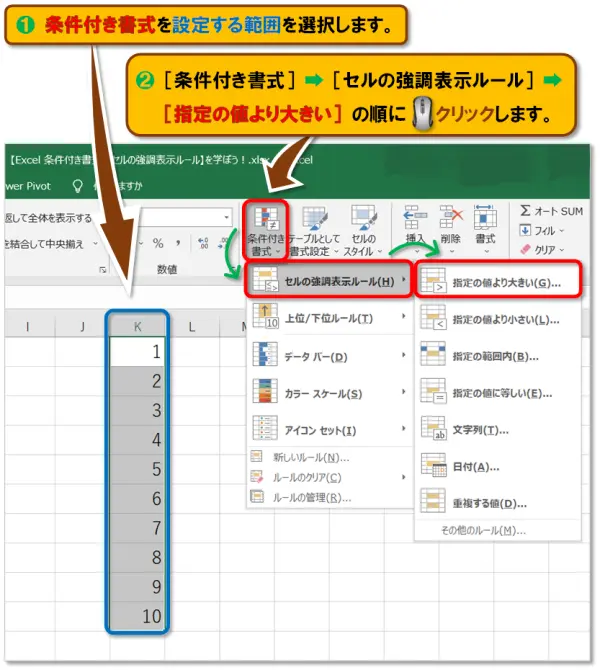
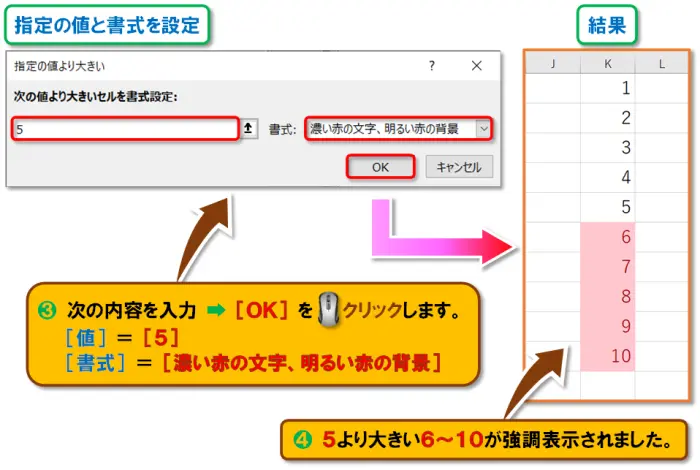
- 次の内容を入力し、[OK]を🖱️クリックします。
[値]=[5]|[書式]=[濃い赤の文字、明るい赤の背景]
- 「5」より大きい「6~10」のセルが強調表示されました。
指定の値より小さい
「指定の値より小さい」ルールを使用すると、設定した値未満のセルを強調表示できます。
例えば、範囲「1~10」の中で「5」を指定した場合、「1~4」のセルが強調表示されます。
設定手順
- 条件付き書式を適用する範囲(今回は「1~10」)を選択します。
- 以下の順で🖱️クリックします。
●[条件付き書式]➡[セルの強調表示ルール]➡[指定の値より小さい]
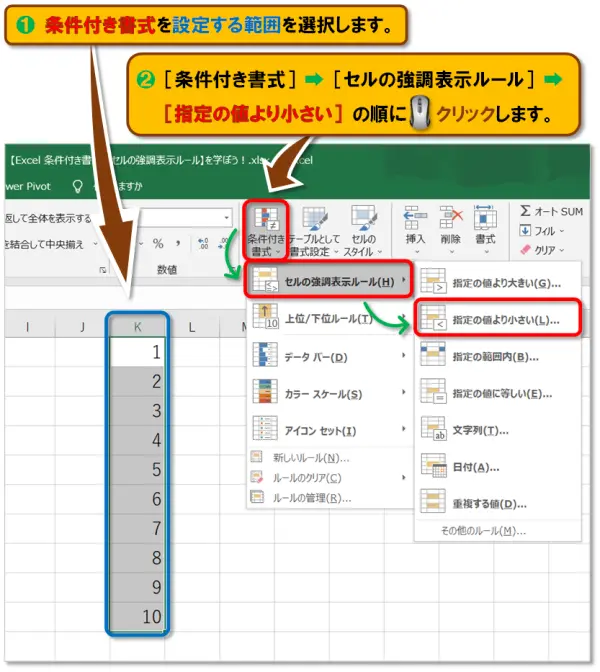
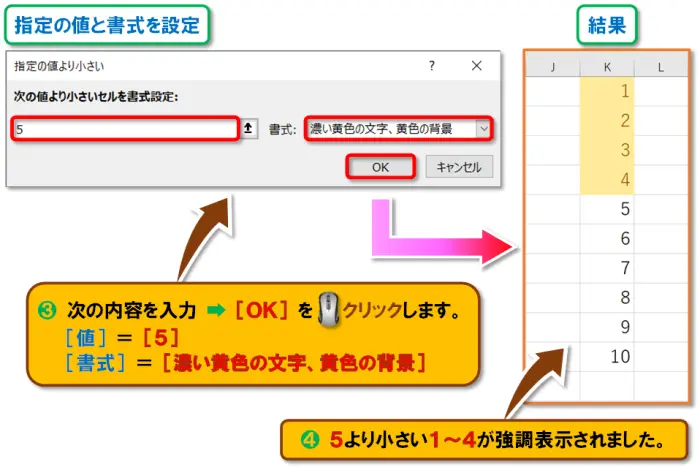
- 次の内容を入力し、[OK]を🖱️クリックします。
[値]=[5]|[書式]=[濃い黄色の文字、黄色の背景]
- 「5」より小さい「1~4」のセルが強調表示されました。

指定の範囲内
「指定の範囲内」ルールを使用すると、設定した値の範囲内のセルのデータを強調表示できます。
例えば、範囲「1~10」の中で「5~7」を指定した場合、「5~7」のセルが強調表示されます。
設定手順
- 条件付き書式を適用する範囲(今回は「1~10」)を選択します。
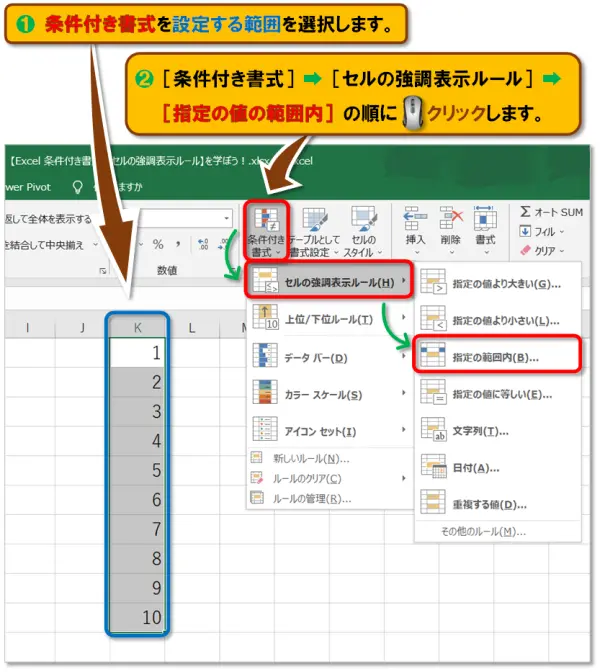
- 以下の順で🖱️クリックします。
●[条件付き書式]➡[セルの強調表示ルール]➡[指定の範囲内]
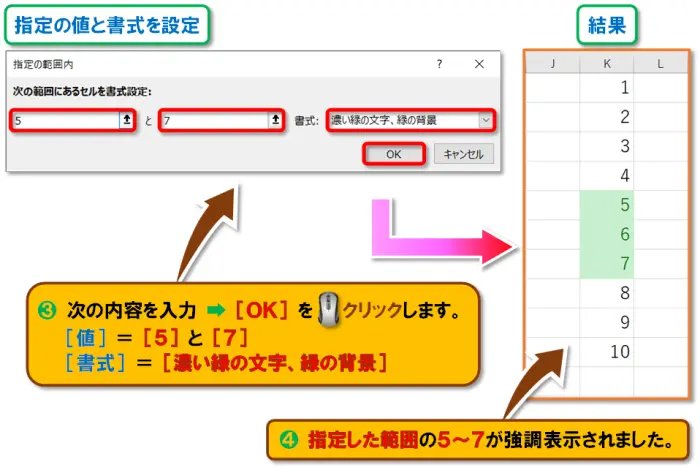
- 次の内容を入力し、[OK]を🖱️クリックします。
[値]=[5]と[7]|[書式]=[濃い緑の文字、緑の背景]
- 指定した範囲内の「5~7」のセルが強調表示されました。
指定の値に等しい
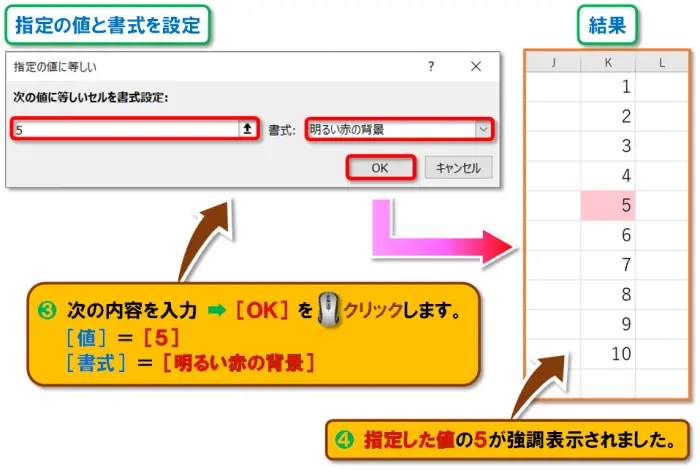
「指定の値に等しい」ルールを使用すると、設定した値と等しいセルのデータを強調表示できます。
例えば、範囲「1~10」の中で「5」を指定した場合、その値「5」のセルが強調表示されます。
設定手順
- 条件付き書式を適用する範囲(今回は「1~10」)を選択します。
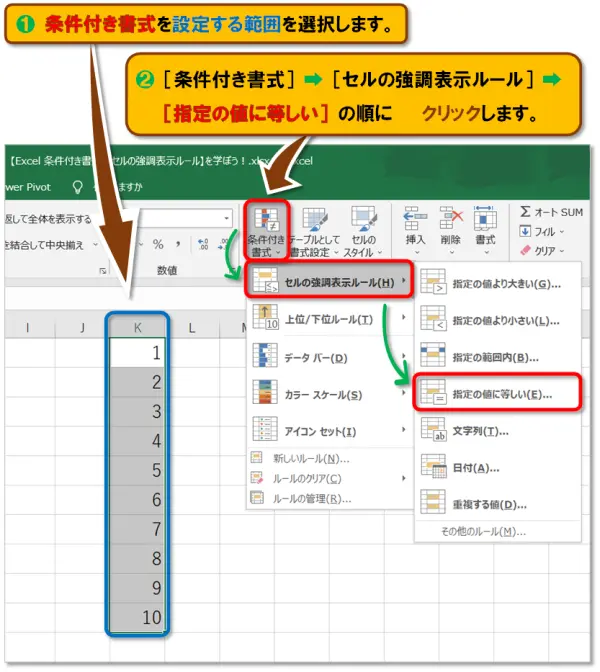
- 以下の順で🖱️クリックします。
●[条件付き書式]➡[セルの強調表示ルール]➡[指定の値に等しい]
- 次の内容を入力し、[OK]を🖱️クリックします。
[値]=[5]|[書式]=[明るい赤の背景]
- 指定した値の「5」のセルが強調表示されました。
文字列
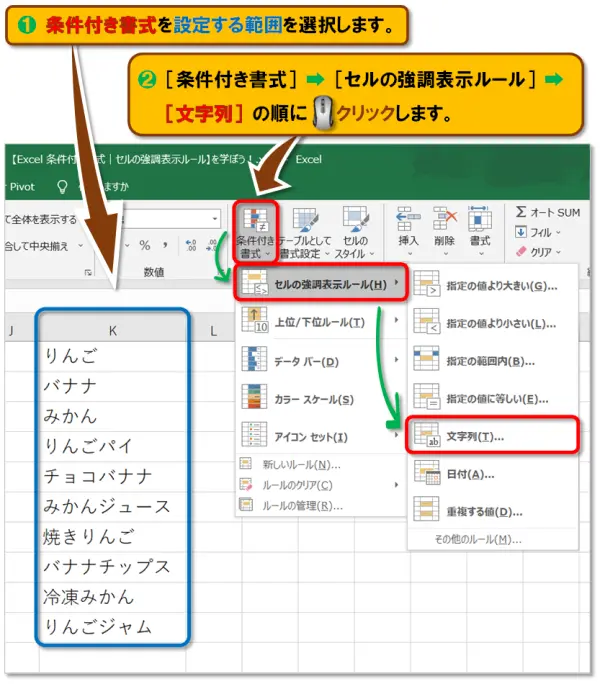
「文字列」ルールを使用すると、設定した文字列を含むセルを強調表示できます。
例えば「りんご・バナナ・みかん」のうち「バナナ」を指定した場合、「バナナ」を含むセルが強調表示されます。
設定手順
- 条件付き書式を適用する範囲(今回は「りんご・バナナ・みかん」を含むセル)を選択します。
- 以下の順で🖱️クリックします。
●[条件付き書式]➡[セルの強調表示ルール]➡[文字列]
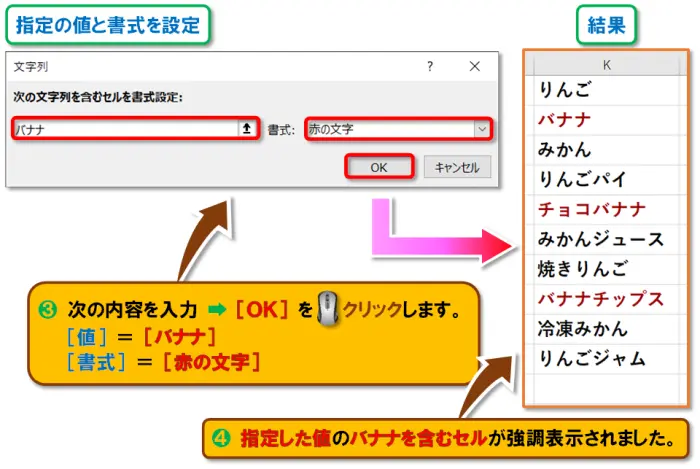
- 次の内容を入力し、[OK]を🖱️クリックします。
[値]=[バナナ]|[書式]=[赤の文字]
- 指定した値の「バナナ」を含むセルが強調表示されました。
日付
「日付」ルールを使用すると、指定した期間内の日付を含むセルを強調表示できます。
指定できる期間は以下の 10種類 です。
Excelブックを開いた日 によって、強調表示される 日付が変わる のが特徴です。
| 指定できる期間 | ||||
|---|---|---|---|---|
| 昨日 | 今日 | 明日 | 過去7日間 | 先週 |
| 今週 | 来週 | 先月 | 今月 | 来月 |
設定手順
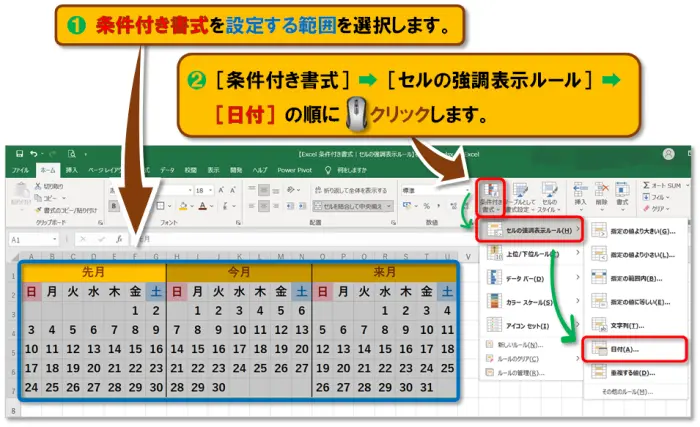
- 条件付き書式を適用する範囲(今回は先月・今月・来月のカレンダー)を選択します。
- 以下の順で🖱️クリックします。
●[条件付き書式]➡[セルの強調表示ルール]➡[日付]
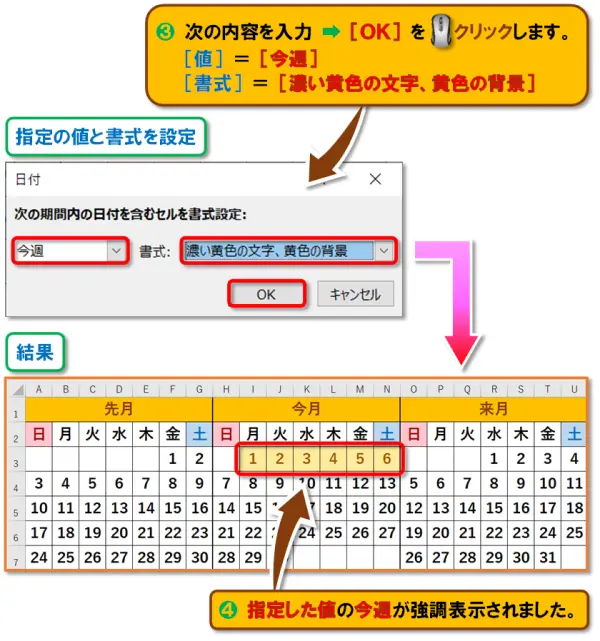
- 次の内容を入力し、[OK]を🖱️クリックします。
[値]=[今週]|[書式]=[赤の罫線]
- 指定した値の「今週」のセルが強調表示されました。
重複する値
「重複する値」ルールを使用すると、指定した範囲内の同じ値や文字列を持つセルを強調表示できます。
また、一意の値の強調表示することも可能です。
「一意」とは英語で”unique(ユニーク)”の意味で、一意の値とは範囲内で唯一存在する値や文字列を指します。
設定手順
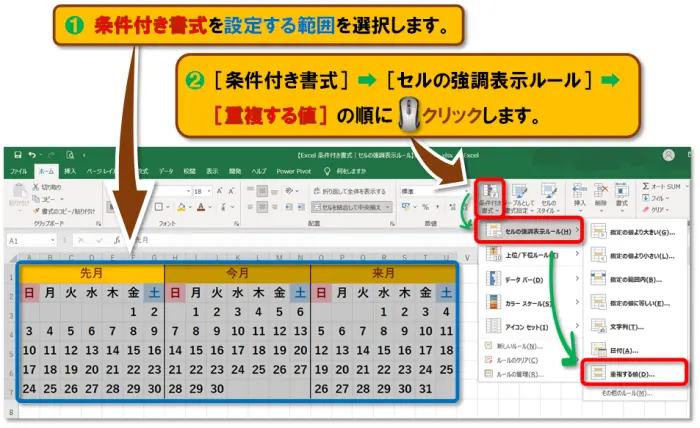
- 条件付き書式を適用する範囲(今回は先月・今月・来月のカレンダー)を選択します。
- 以下の順で🖱️クリックします。
●[条件付き書式]➡[セルの強調表示ルール]➡[重複する値]
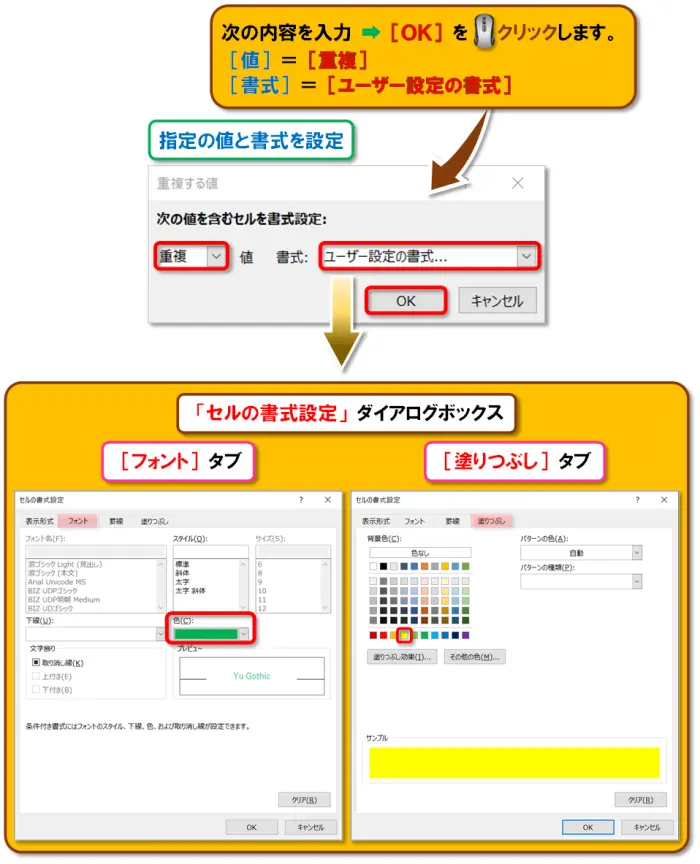
- 次の内容を入力し、[OK]を🖱️クリックします。
[値]=[重複]
[書式]=[ユーザー設定の書式]➡「セルの書式設定」ダイアログボックスでお好みの書式に変更できます。
(今回は、[書式]=[緑の文字、黄色の背景]に設定しました。)
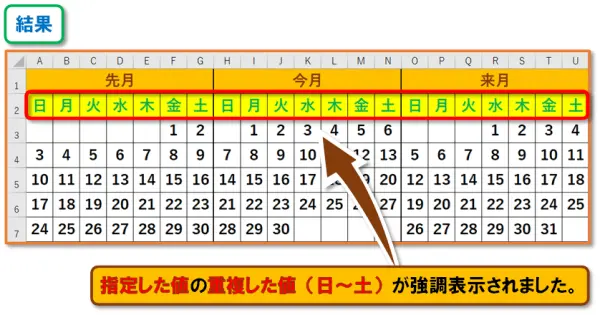
- 指定した値の「重複する値」(日~土)のセルが強調表示されました。
日付の数字は一見すると重複しているように見えますが、例えば「1」はそれぞれ「10/1」「11/1」「12/2」と異なる日付データです。
この場合、「1」は同じ数値でも異なる日付として扱われるため、一意の値となり、
「重複する値」ルールでは強調表示されません。
書式設定の参考にしてください。

条件付き書式の解除と管理
条件付き書式は 設定が重なりすぎると、かえって見づらくなる ことがあります。
そこで、条件付き書式の 解除と管理方法 をご紹介します。
ルールのクリア:「選択したセル」or「シート全体」
「ルールのクリア」とは、 条件付き書式を解除する操作 です。
次の2つの方法があります。
● シート全体からルールをクリア
「選択したセル」からルールをクリア
例として、カレンダーの「今月」のみ条件付き書式を解除してみます。
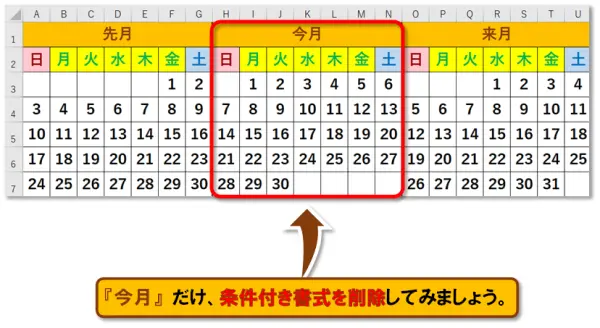
ルールのクリア手順
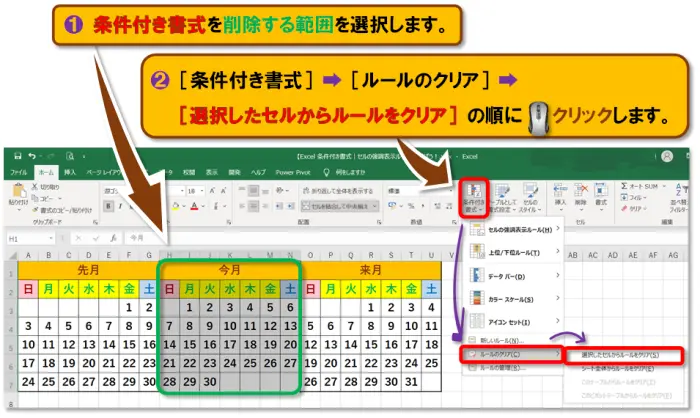
- 条件付き書式を解除する範囲(今月)を選択します。
- 以下の順で🖱️クリックします。
●[条件付き書式]➡[ルールのクリア]➡[選択したセルからルールをクリア]
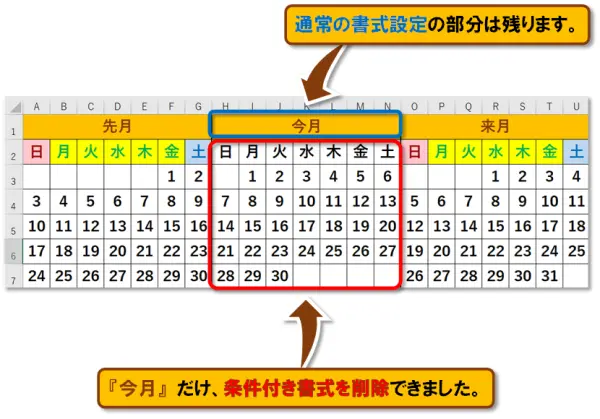
- 「今月」だけ条件付き書式を解除できました。
通常の書式設定(例: オレンジの背景 )はそのまま残ります。
「シート全体」からルールをクリア
次に、カレンダー全体の条件付き書式を解除してみます。
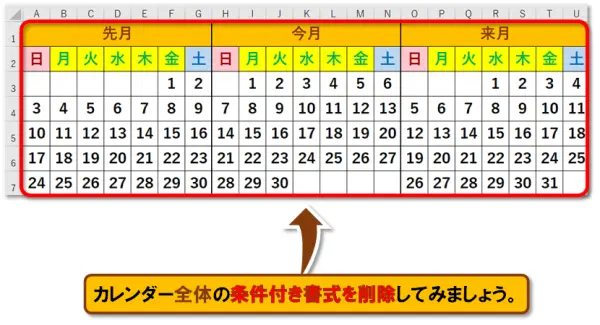
ルールのクリア手順
- 特に 範囲選択は不要 です。
以下の順で🖱️クリックします。●[条件付き書式]➡[ルールのクリア]➡[シート全体からルールをクリア]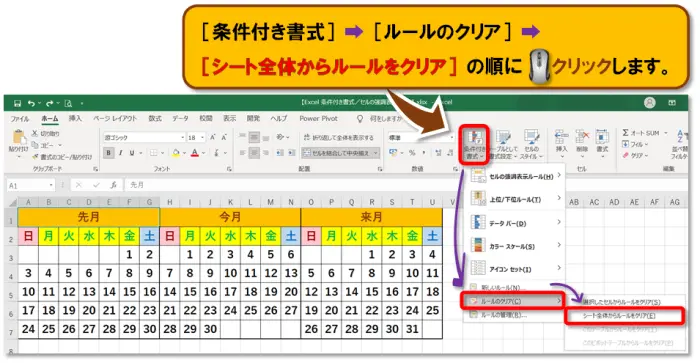
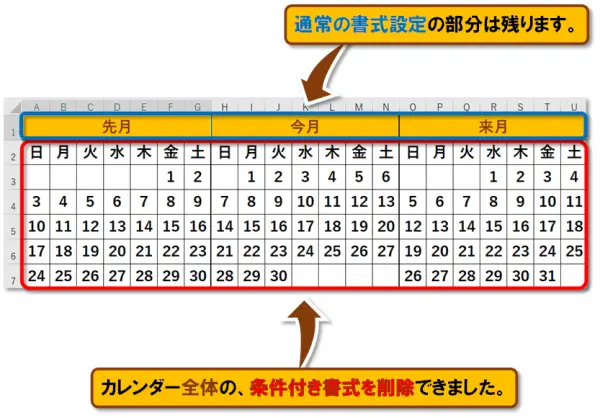
- カレンダー全体の条件付き書式が解除されました。
通常の書式設定(例: オレンジの背景 )はそのまま残ります。
ルールの管理:「ルールの移動」
「ルールの管理」とは、条件付き書式のルールを 以下の4つの方法で管理すること です。
設定された範囲を選択 し、以下の順で「条件付き書式ルールの管理」を開きます。
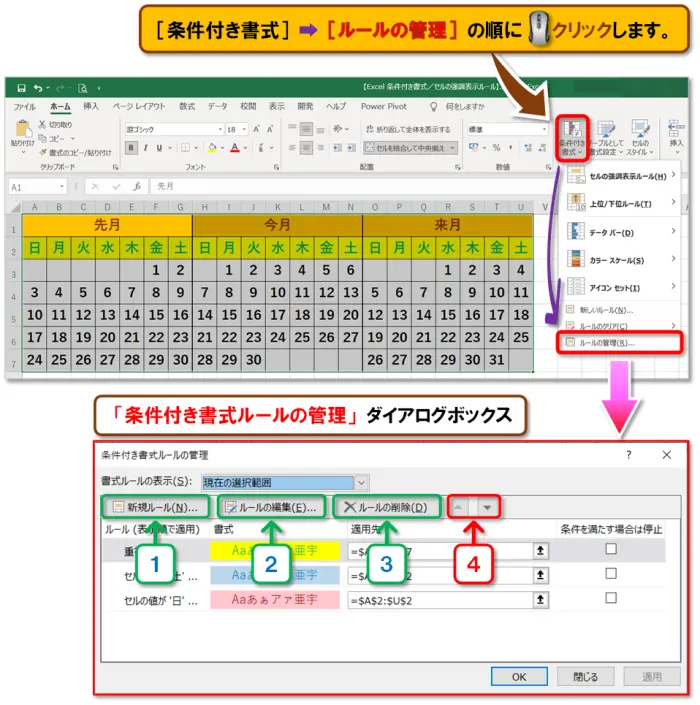
そこで、 次の操作が可能 です。
2⃣ ルールの編集:指定した条件や書式を変更
3⃣ ルールの削除:条件付き書式の解除
4⃣ ルールの移動:ルールの順番を入れ替え
今回は、「ルールの移動」について詳しく解説します。
ルールの移動による優先順位の変更
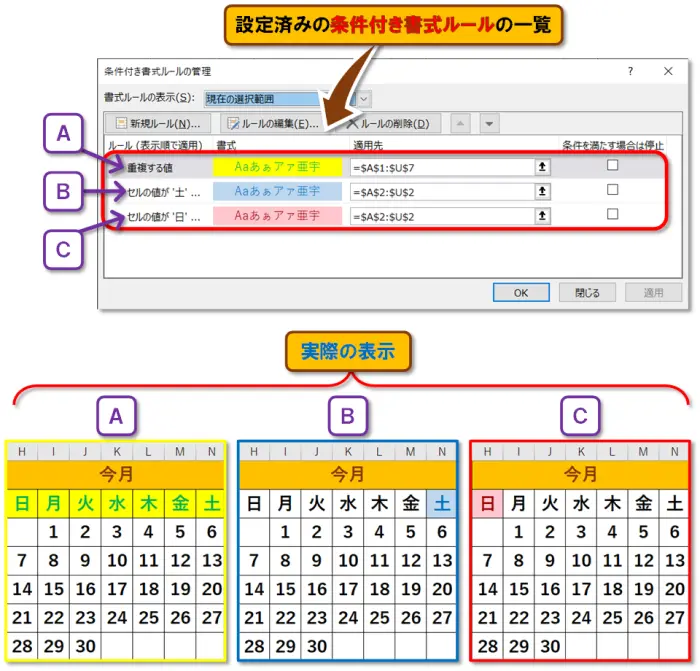
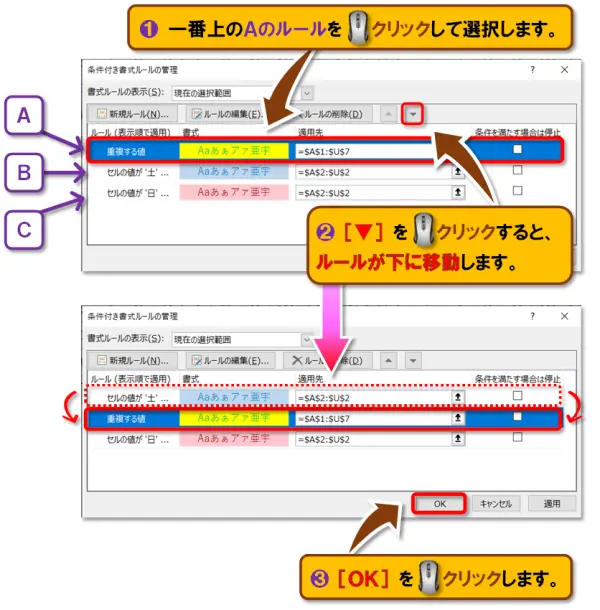
現在、以下のルールが設定されています。(優先順位は上から順番に適用)
● B:[値]=[文字列](土) |[書式]=[青の文字、明るい青の背景]
● C:[値]=[文字列](日) |[書式]=[濃い赤の文字、明るい赤の背景]
ルールの移動手順
- Aのルールを🖱️クリックして選択します。
- [▼]を🖱️クリックすると、Aのルールが下に移動します。
- [OK]を🖱️クリックします。
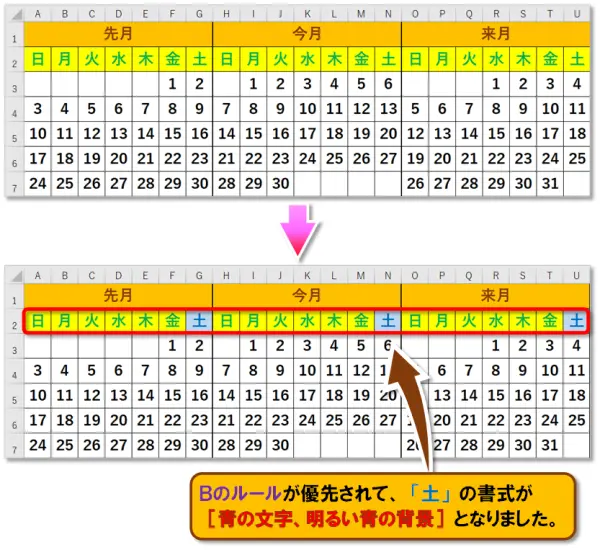
- Bのルールが優先され、「土」の書式が[青の文字、明るい青の背景]に変更されました。
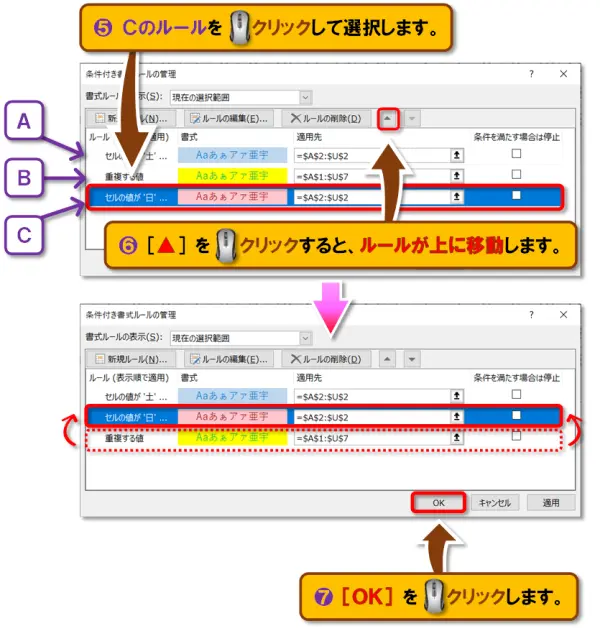
- Cのルールを🖱️クリックして選択します
- [▲]を🖱️クリックすると、ルールが上に移動します。
- [OK]を🖱️クリックします。
- Cのルールが優先されて「日」の書式が[濃い赤の文字、明るい赤の背景]に変更されました。
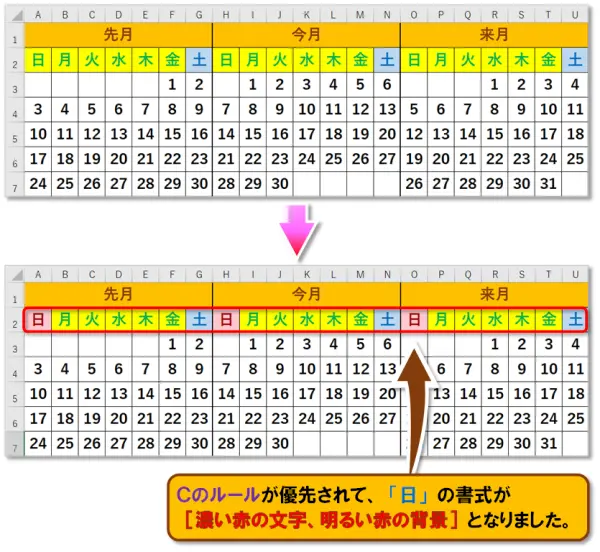
このように、[▼][▲]を🖱️クリックすることで、条件付き書式ルールの優先順位を変更できます。
まとめ
今回の授業は、Excelの『条件付き書式』5種類のうち、『セルの強調表示ルール』に注目します。
この機能を活用し、7種類の設定方法で値・範囲・文字列・日付を視覚的に整理する方法を解説します!
Excelの『セルの強調表示ルール』を活用すれば、データの視認性が格段に向上し、瞬時に重要なポイントを把握できるようになります。
今回は、 小さな値や狭い範囲を用いた解説 を行いましたが、設定方法の基本は変わりません。
扱うデータの規模に応じて、ぜひ柔軟に応用してください。
また、「ルールの移動」を活用すれば、複数の条件付き書式の優先順位を設定することが可能です。
これにより、 より意図的にデータを視覚的に整理 できます。
自分だけでなく、ファイルを共有する相手にも「データを見る苦労をさせない」工夫 ができるのが、この機能の魅力です。
積極的に活用し、業務効率を向上させるだけでなく、周囲の方々にも 😊喜ばれるスキル として役立てていきましょう♪
分かりやすくご紹介しています!
😲「またこの作業か…」が、もうなくなる
📊 ミスが減って、定時に帰れるようになる
💼 明日の仕事からそのまま使える、即戦力スキル

😄ご受講お疲れさまでした!


コメント