
こんにちは! どこでもパソコン教室 です。
「💻パソコンって、どれを選べばいいの?」
そんな初心者さんの不安に寄り添いながら、今回の授業では パソコンの仕組みをやさしく解説 していきます。
「専門用語が難しい…」「どれが自分に合うのか分からない…」
そんなお悩みも、 仕組みを知ることでスッと解消 されていきます。
授業の最後では、 メーカー別のおすすめ💻パソコン もご紹介していますので、購入前の参考にぜひご覧ください。

💻✨新しいパソコンを購入したいのですが、種類も多くて説明も専門用語ばかり……。
楽しみではあるのですが、どれを選べば良いのか不安になります。

「知らないことによる不安」は、「知ることで安心」に変わりますよ。
そこで今回の授業では、初心者の方向けに パソコンの仕組み をやさしく解説していきます。
私はこれまで、MacOS 8 と初代 iMac、そして Windows 95 から現在まで、さまざまなパソコンを使ってきました。
気づけば💻パソコンが大好きになり、そのままインストラクターにまでなってしまいました♪
私も💻パソコンは好きなのですが、今使っているものが少し動作が遅くて困っています。
とはいえ、あまり高価なものは手が出しにくくて……。
💻私に合ったパソコンを知りたい です。
💻パソコンの性能は、おおよそ価格に比例します。
ただし、同じ性能でもメーカーによって価格差があります。
そして必要な性能(スペック)は、「何に使うか」で大きく変わります。
パソコンや周辺機器の基本を知っておくと、洋服を選ぶときにサイズや素材を選ぶように、自分に合った種類や性能のパソコンを選べるようになります。
今回の授業を終える頃には、カタログの内容も理解しやすくなりますし、
お店のスタッフさんや詳しい人にも、希望をしっかり伝えられるようになりますよ。

💻自分にぴったりのパソコンに出会えそうで、
ますます楽しみになってきました♪
パソコンとは「パーソナル コンピューター」の略
そもそも「パソコン」「PC(ピーシー)」とは……「パーソナル コンピューター」の略です。
英語では「Personal Computer」。
Personal = 個人
Computer = コンピューター
直訳しますと「個人用のコンピューター」です。
ご家庭や学校、お勤め先でも、💻😄1人1台に近い状況になってきましたね。
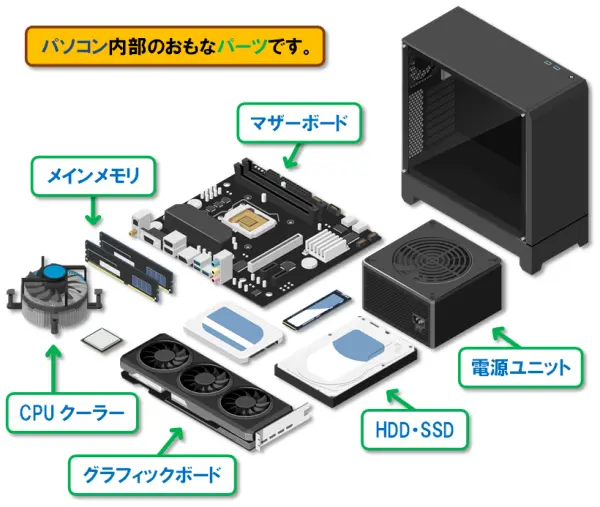
パソコン本体の中を見てみましょう!
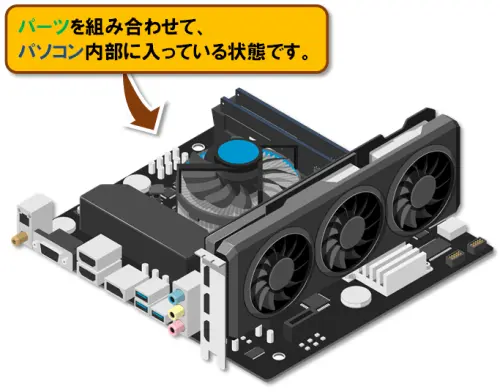
パソコン本体の中 には、様々なパーツが組み込まれており、それぞれの役割を担って高速処理をしてくれます。
● マザーボード:パソコンの中心となる基板で、パーツを接続して制御します。
● メインメモリ:プログラムやデータを一時的に記憶します。
● CPUクーラー:CPUの温度を下げるための冷却装置です。
● グラフィックボード:画像処理を行いディスプレイに映像を出力します。
● HDD・SSD(ストレージ):プログラムやデータを永続的に記憶します。
● 電源ユニット:家庭用コンセントの交流電源を直流電源に変換して各パーツに電力を供給します。
コンピューターの仕組み「5つの装置」
「コンピューター」は 5つの装置 で構成されています。
● 入力装置……キーボードやマウスなど、様々な指示をコンピューターに与えるものです。
● 記憶装置……HDDやSSD、USBメモリーなど、プログラムやデータを記憶するものです。
● 演算装置……計算(演算)をしてくれる装置です。
● 出力装置……ディスプレイやプリンターなど、処理結果を「映像」「音」「印刷」などで出力するものです。
制御装置をリーダー として、例えば「計算」を処理する場合 では、ものすごく速いスピードで下記の順番で動作します。
👑 制御装置: リーダー(全体の処理を指揮命令)
- 入力装置:キーボードで計算式を入力します。
- 記憶装置:計算式を記憶します。
- 演算装置:計算式を計算(演算)します。
- 記憶装置:計算結果を記憶します。
- 出力装置:ディスプレイに計算結果を表示(出力)します。
💻パソコンを購入する際に、それぞれの装置や性能(スペック)について知り、予算に合わせて選択することで、
例えば……
というように、 あなたに最適なパソコンを導き出せます。
👇5つの装置について一つずつ解説します。
「制御装置」と「演算装置」を合わせた『CPU』はパソコンの頭脳
制御装置・演算装置は、合わせて「CPU(シーピーユー)」といいます。
• 演算装置とは……計算(演算)をしてくれる装置です。
• CPUとは……「中央演算処理装置」です。
英語では「Central Processing Unit(セントラル プロセッシング ユニット)」。
Central = 中央
Processing = 処理
Unit = 単位、一式
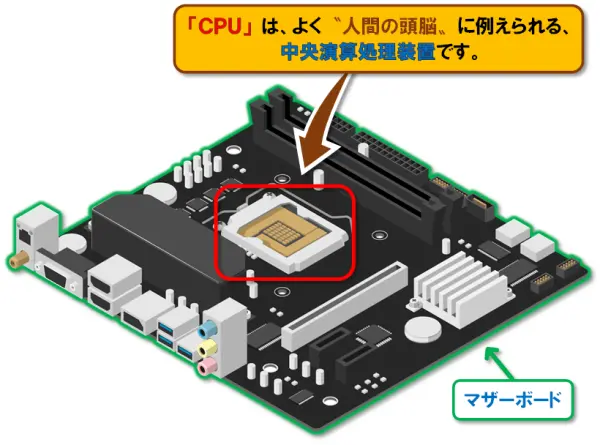
よく〝🧠人間の頭脳〟に例えられ、CPUの性能が高い ➡ 💻パソコンの処理能力が高いとなります💪
💻パソコン内部のパーツは「マザーボード」という基板に取り付けられており、中心に位置するのが CPU です。
CPUの種類
代表的な CPU をご紹介します。
| ブランド(種類) | 説明 | 開発元 |
|---|---|---|
| Core | モデルは i9、i7、i5、i3 があり、読み方はブランド名と合わせて「コア アイナイン」などです。 数字が大きいほど高性能です。 |
インテル(Intel)社 |
| Pentium | Celeronの上位モデルです。 性能が低いため安価。 省電力なのでバッテリーが長持ちします。 |
|
| Celeron | 性能が低いため安価。 省電力なのでバッテリーが長持ちします。 |
|
| Ryzen | モデルは 9、7、5、3 があり、読み方はブランド名と合わせて「ライゼン ナイン」などです。 数字が大きいほど高性能です。 |
AMD(エーエムディー)社 |
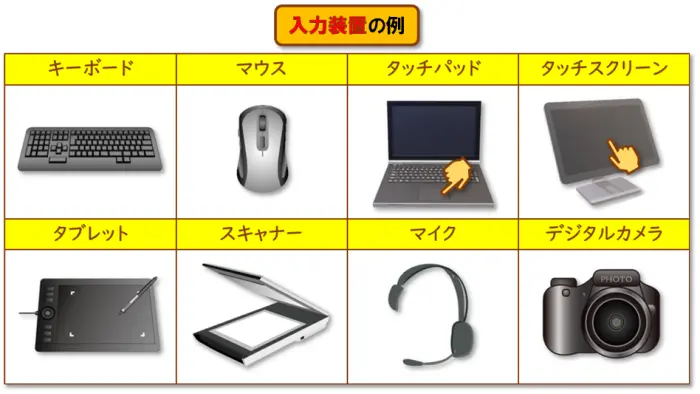
文字入力やクリックで指示をする「入力装置」
入力装置とは、文字や計算式の入力など、 様々な指示をコンピューターに与えるもの です。
入力スピードUP & 誤入力が減ります!

マスターして「二刀流」になりませんか?
「記憶装置」は〝メイン〟と〝補助〟の2段がまえ
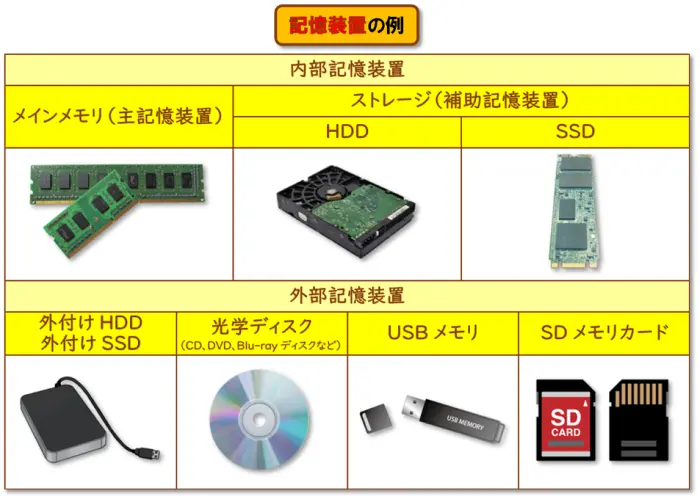
記憶装置とは、 プログラムやデータを記憶 します。
パソコンの中にある内部記憶装置 としては、メインメモリ(主記憶装置)とストレージ(補助記憶装置)があります。
パソコンに接続する外部記憶装置 は、持ち運びができますし、パソコンの買い替え時やいざという時のバックアップにもなります。
メインメモリ(主記憶装置)
容量の種類は、4GB、8GB、16GB などがあります。
インターネット閲覧や資料作成など、通常使用でしたら4GBで大丈夫です。
複数のアプリを同時に使用したり、デザインアプリや動画編集アプリを使用する場合は、8~16GB以上がおすすめです。
(実際に4GBで動画編集アプリを使用しましたら、何度も途中で動かなくなりました…😅)
ストレージ(補助記憶装置)
「内部補助記憶装置」[パソコンの中に組み込まれている]
● 磁気ディスク/HDD
● フラッシュメモリ/SSD
👇HDD、SSDにはそれぞれに〝メリットとデメリット〟がありますので比較して見てみましょう。
メリット :容量が多く、価格も安い
デメリット:処理速度が遅く、耐久性も劣り、消費電力が多い
● SSDとは…… Solid State Drive(ソリッド ステート ドライブ)
メリット :処理速度が速く、耐久性にも優れ、消費電力が少ない
デメリット:容量が少なく、価格も高い
「外部補助記憶装置」[パソコンに接続して使用する]
● 磁気ディスク/外付けHDD
● 光ディスク/CD-ROM、CD-R、CD-RW、DVD-ROM、DVD-RAM、DVD-R、DVD-RW、Blu-ray ディスク
● フラッシュメモリ/外付けSSD、USBメモリ、SDメモリカード
処理結果を出力する「出力装置」
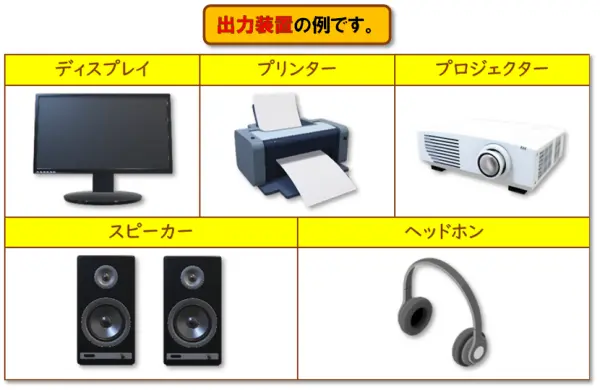
出力装置とは、パソコンの 処理結果を「映像」「音」「印刷」などで出力 します。
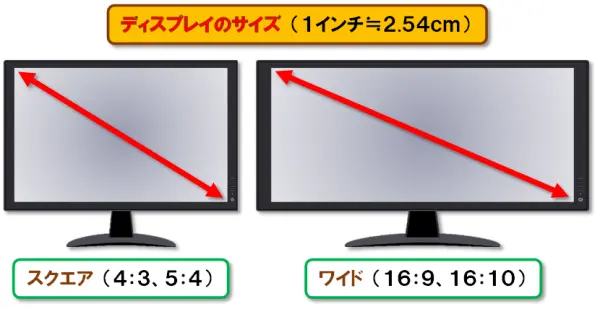
ディスプレイの「サイズ」と「形状」
ディスプレイのサイズは 画面の対角の距離 を測ったもので、1inch = 約2.54cmです。
例えば「15.6 inch(インチ)」のディスプレイですと、対角の距離は約39.624cm。
🤔身近なもので例えますと……500mlのペットボトル2本分の高さに近いです。
ディスプレイの形状は、 画面の横と縦の比率をアスペクト比 といいます。
アスペクト比は、 スクエア(4:3、5:4)、 ワイド(16:9、16:10)があります。
ディスプレイサイズ早見表|インチとcm換算でわかりやすく確認!
ディスプレイのサイズを、インチ(inch)とセンチ(cm)で一覧にしました。
メーカーや機種によって実際の寸法は多少異なる場合がありますので、 サイズ感の目安 としてご参考ください。
| ディスプレイのサイズ | スクエア(4:3) | ワイド(16:9) | |||
|---|---|---|---|---|---|
| 縦 | 横 | 縦 | 横 | ||
| 5.0 inch | 12.70 cm | 7.62 cm | 10.16 cm | 6.23 cm | 11.07 cm |
| 7.0 inch | 17.78 cm | 10.67 cm | 14.22 cm | 8.72 cm | 15.50 cm |
| 10.1 inch | 25.65 cm | 15.36 cm | 20.48 cm | 12.57 cm | 22.32 cm |
| 13.3 inch |
33.78 cm | 19.81 cm | 26.42 cm | 16.56 cm | 29.44 cm |
| 15.6 inch |
39.62 cm | 23.52 cm | 31.36 cm | 19.43 cm | 34.54 cm |
| 24.0 inch |
60.96 cm | 36.60 cm | 48.80 cm | 29.86 cm | 53.13 cm |
| 27.0 inch | 68.58 cm | 41.14 cm | 54.86 cm | 33.62 cm | 59.77 cm |
| 32.0 inch | 81.28 cm | 48.77 cm | 65.02 cm | 39.85 cm | 70.84 cm |
も手軽にリフレッシュしてみませんか。
「パソコンの種類」は大きく分けて〝3つ〟あります
デスクトップパソコン
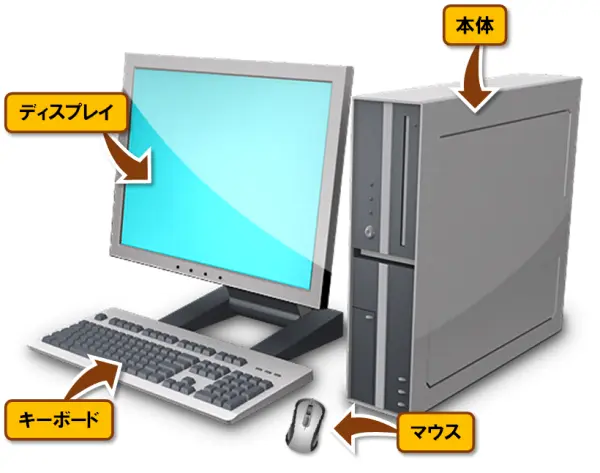
デスクトップパソコンとは、〝デスクトップ = 机の上〟に置いて使用するパソコンです。
基本的に、 パソコン本体・ディスプレイ・キーボードが別々 になっています。
<デスクトップパソコンの特徴>
持ち運ぶことなく置き型のため、ディスプレイや機器の増設がしやすいことです。
パソコン本体とディスプレイが一体となった「一体型パソコン」も、デスクトップパソコンの一種です。
ディスプレイも液晶が主流となりましたけれども、以前のブラウン管テレビのようなディスプレイ(CRT)のときには、まるで米俵を持ち上げるように〝よっこらしょ!〟と、気合いが必要でしたねー😅
ノートパソコン
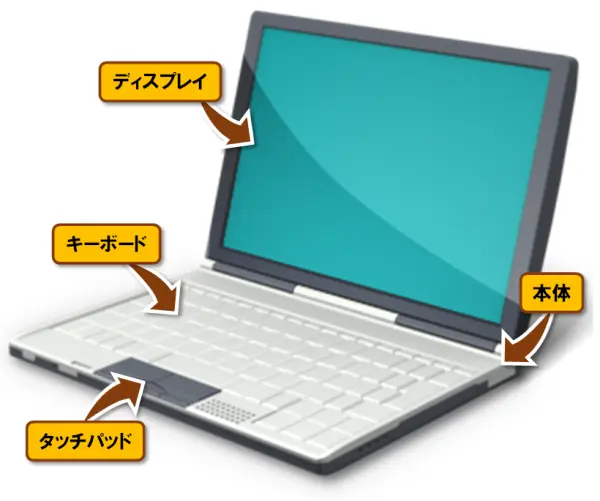
ノートパソコンとは、 パソコン本体・ディスプレイ・キーボードが一体 となっていて、 折りたたんで持ち運びできます。
ひと昔前は、デスクトップパソコンに比べて性能が劣るところがありましたけれども、現在は搭載される機器の小型化など進化したためほとんど優劣を感じることはありません。
持ち運びができるので、カフェやファミレス、旅行先などでも使用できることです。
ご自宅でも、いつもは自室のデスクで使用しているのを、「今日はこたつでパソコン使おうかな🍊」ということもできますね!
ノートパソコンとタブレットPCの両方の機能をもつ「2in1 PC」も、ノートパソコンの一種です。
コンパクトでも多くの機能を発揮します。
タブレットPC
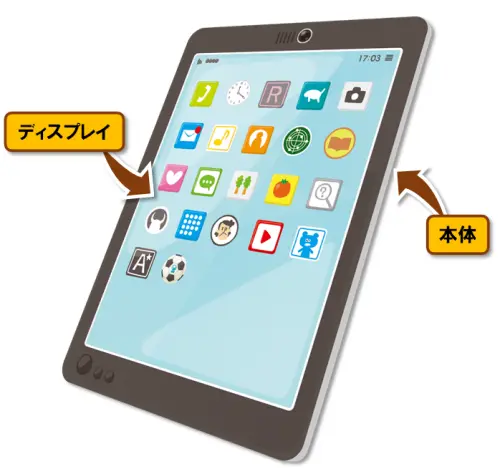
タブレットPCは、 パソコン本体とディスプレイが一体 となっています。
タッチパネルとなっているディスプレイ を、指やペンでさわることで操作します。
アプリケーションソフトウェア、通称「アプリ」をインターネットからダウンロード ➡ インストールして、様々な機能を使えます。
♦ インストール とは……ダウンロードしたアプリやファイルなどを、パソコンのシステムの中に追加して使用可能にすることです。
🤔日常生活に例えますと、お団子をお店で買って自宅に持ち帰る🍡 ➡ ダウンロード、お団子をおいしくいただく🍵 ➡ インストール でしょうか😄
持ち帰っただけでは、心身の栄養(パソコンで活躍)にはならないのです!
スマートフォンもタブレットPCの一種です。
シニアの受講生さんもスマホに果敢に挑戦されて、お会いするたびに上達されています😊📱
OSとは「オペレーティングシステム」
「OS(オーエス)」とは、「オペレーティングシステム」の略です。
英語では「Operating System」。
Operating(Operation)= 操作
System = 構成や仕組み全体
OSは「基本ソフトウェア」、WordやExcelなどのアプリケーションソフトは「応用ソフトウェア」ともいいます。
OSの授業では、よく 金魚鉢に例えてお話 しています。
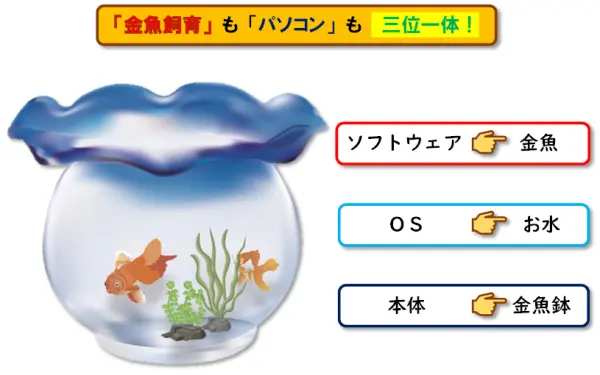
金魚を飼育したいときは、金魚鉢にお水をいれると金魚が元気よく泳ぎますね。
アプリケーションソフトを使用したいときは、パソコン本体にOSが入っていることでアプリケーションソフトが動きます。
どれも欠かすことのできない〝三位一体!〟なのです!
👇OSには、下記の種類があります。
| OS | 読み方 | 開発元 |
|---|---|---|
| Microsoft Windows | マイクロソフト ウィンドウズ | マイクロソフト社 |
| macOS | マックオーエス | アップル社 |
| UNIX | ユニックス | AT&T社 ベル研究所 |
| Android | アンドロイド | グーグル社 |
| iOS | アイ オーエス | アップル社 |
初めてのパソコン~3台目までは macOS を使用していました。
とても気に入っていたのですけれども、取得する検定や職場に合わせて Windows に替えて現在に至ります。
両方使用しての感想は・・・macOS と Windows どちらも大好きです!
👇 💻パソコン購入するとき は、OS(Windows / macOS)をどう選ぶかがとても大切です。
次の基準で選んでおくと、困ったときに情報を見つけやすくなります。
同じ職種の人が多く使っているOSを選ぶと安心です。
● Word や Excel など Office ソフトをよく使う場合
Windows が最も相性が良く、情報も豊富です。
● 趣味で使う場合
お好みで大丈夫です。
特に初心者の方は、情報量の多さから Windows が使いやすい でしょう。
パソコン選びで迷ったら見てほしい!主要6メーカーのノートPC比較【初心者・シニア向け2026年版】
【PR】アフィリエイト広告を含みます。
💭 こんなお悩みはありませんか?
「パソコンを新しく買いたいけれど、種類が多すぎて何を選べばいいか分からない…」
そんな声をよくお聞きします。
特に、メモリやSSD、CPUといった専門用語が出てくると、それだけで迷ってしまいますよね。
ここでは、インターネット閲覧・動画視聴・文書作成(Word/Excel)・オンライン授業やリモートワークといった日常的な使い方を想定し、初心者の方でも安心して選べる15.6型ノートパソコンを、主要6メーカーからそれぞれ1機種ずつご紹介します。
✅ 初心者がパソコンを選ぶときの5つのポイント
☑️ メモリは16GBあると安心|メモリは「作業机の広さ」のようなもの。16GBあれば複数の作業を同時に開いてもサクサク動きます。
☑️ SSDは512GB程度あれば十分|写真や書類をたくさん保存しても余裕があります。
☑️ Officeが最初から使えるか確認|Word・Excelを使うなら、Office Home & Business またはMicrosoft 365が搭載されたモデルが安心です。
☑️ サポート体制も大切なチェックポイント|困ったときに電話や店舗で相談できるメーカーを選ぶと安心です。
それでは、上記のポイントを満たす6メーカーのおすすめモデルを、それぞれの特徴とあわせて見ていきましょう。
メーカー別おすすめモデル紹介
■ NEC(LAVIE)
LAVIE N15(PC-N1555KAL2 相当)
参考価格(税込):17〜18万円前後
画面:15.6型フルHD IPS/CPU:Ryzen 7 7735U/メモリ:16GB/SSD:512GB/Office:Home & Business 2024 または M365 Personal(24カ月)
🔰 初心者におすすめする理由
国内生産で品質管理がしっかりしており、サポート窓口も充実しているため、パソコンが初めての方でも安心して長く使えます。
テンキー付きキーボードで数字入力がしやすく、家計簿や表計算にも便利です。
・国内生産で安心の品質、サポート体制が手厚い
・テンキー付きキーボードで数字入力がスムーズ
・DVDドライブ内蔵で教材や資料のディスク作成にも対応
■ 富士通(FMV)
FMV Note E WE1-K3(FMVWK3E155_AZ)
参考価格(税込):13〜15万円前後
画面:15.6型フルHD ノングレア/CPU:Core i5-1335U/メモリ:16GB/SSD:512GB/Office:Microsoft 365 Personal(24カ月版)
🔰 初心者におすすめする理由
画面の映り込みが少ないノングレア液晶で、長時間の作業でも目が疲れにくいのが特徴です。国内メーカーならではの手厚いサポートがあり、パソコン教室に通う前後の疑問もすぐに相談できます。
・テンキー付きフルキーボードで数字入力が快適
・Copilotキー搭載でAI機能もすぐに使える
・国内サポートが充実、電話相談もしやすい
■ 日本HP(HP OmniBook)
HP OmniBook 5 16-bp(15.6型相当モデル)
参考価格(税込):16〜18万円前後
画面:16型フルHD/CPU:Core Ultra 5/メモリ:16GB/SSD:512GB/Office:Home & Business 2024(セット割対応)
🔰 初心者におすすめする理由
HP公式サイトから購入すると、Officeをお得なセット割で追加でき、自分の使い方に合わせてカスタマイズできるのが魅力です。
電話サポートも用意されているため、初めてのパソコンでも困ったときに相談できます。
・HPダイレクトでOfficeをセット割購入できる
・スペックを自分に合わせてカスタマイズ可能
・電話サポート付きで安心
■ Lenovo(IdeaPad)
IdeaPad Slim 3i Gen 11(15.6型 Intel)
参考価格(税込):13〜15万円前後
画面:15.3型フルHD/CPU:Core i5-1335U/メモリ:16GB/SSD:512GB/Office:Home & Business 2024(選択可)
🔰 初心者におすすめする理由
コストパフォーマンスに優れ、日常の作業には十分な性能を備えています。IdeaPadシリーズはもともと初心者向けに作られているラインなので、操作もシンプルで扱いやすいのが特徴です。
・コストパフォーマンスが良く、日常作業に十分な性能
・Office付きモデルを選択できる
・初心者向けラインで操作がシンプル
■ デル(Dell)
Dell 15(D15260)
参考価格(税込):14〜16万円前後
画面:15.6型フルHD/CPU:Core Ultra 7/メモリ:16GB/SSD:512GB/Office:Home & Business 2024 または M365 Personal(24カ月・選択可)
🔰 初心者におすすめする理由
Dell直販サイトでOfficeの有無を選んで購入でき、無駄な出費を抑えられます。
Core Ultra 7搭載でAI機能も活用でき、今後長く使いたい方にも向いています。サポート体制も充実しているので安心です。
・直販サイトでOfficeの有無を自由に選択できる
・Core Ultra 7搭載でAI機能も活用可能
・サポート体制が充実
■ ASUS(Vivobook)
Vivobook 15 M1502XA-R785WS
参考価格(税込):12〜13万円前後
画面:15.6型フルHD ノングレア/CPU:Ryzen 7 7840HS/メモリ:8GB(増設可)/SSD:512GB/Office:Microsoft 365 Personal(24カ月版)または Home & Business 2024(オプション)
🔰 初心者におすすめする理由
価格を抑えながらも高性能なRyzen 7を搭載しており、コストパフォーマンスを重視したい方にぴったりです。標準メモリは8GBのため、複数のアプリを同時に使うことが多い方は、購入時にメモリ増設を検討すると安心です。
・Ryzen 7搭載で価格以上の高い処理性能
・テンキー付きで数字入力がしやすい
・Officeをオプションで選択でき、コスパ重視の方に最適
🎁 迷ったときの選び方
6メーカーとも「メモリ16GB・SSD512GB・15.6型フルHD」という初心者に安心のスペックを基本にご紹介しましたが、それぞれに得意分野があります。
最後に、目的別の選び方をまとめました。
🟢 数字入力が多い方(家計簿・表作成など) → NEC・富士通・ASUS(テンキー付き)
🟢 できるだけ費用を抑えたい方 → ASUS・Lenovo・富士通
🟢 Officeの有無を自分で選びたい方 → Dell・HP(公式サイトで組み合わせ自由)
🟢 長く快適に使いたい・高性能重視の方 → Dell(Core Ultra 7)・ASUS(Ryzen 7)
どのモデルも、インターネット閲覧・動画視聴・Word/Excelでの文書作成・オンライン授業やリモートワークには十分な性能です。
ご自身の使い方や重視したいポイントに合わせて、ぴったりの1台を見つけてくださいね。
※価格・スペックは記事作成時点(2026年9月)の情報です。
ご購入の際は、各販売ページで最新の価格・在庫状況をご確認ください。
「これってどうなの?」にお答えします。パソコン購入のQ&A集
Q. 中古パソコンでも大丈夫ですか?
A. 中古でも状態の良いものはたくさんあります。
ただし、保証やサポートがない場合もあるので、初心者の方には新品や整備済み品がおすすめです。
Q. Office付きって何が入っているの?
A. 一般的には「Word」「Excel」「PowerPoint」などが含まれています。
購入前に「Office Home & Business」や「Office Personal」などの種類を確認すると安心です。
Q. パソコンの保証ってどうなっていますか?
A. 多くのメーカーでは1年間の保証がついています。
延長保証やサポートプランがある場合もあるので、購入時にチェックしてみましょう。
Q. 初心者でも設定できますか?
A. 最近のパソコンは初期設定がとても簡単になっています。
電源を入れて案内に沿って進めるだけで、すぐに使い始められますよ。
Q. どのくらいのスペックがあれば安心ですか?
A. 目安としては「Core i5(または Ryzen 5)以上」「メモリ8GB以上」「SSD 256GB以上」があると、資格勉強や日常使いに十分です。
パソコンを修理・処分したいとき
パソコンを修理したいとき
💻パソコンの不具合や故障で修理が必要になった場合は、まずは購入した店舗やメーカーのサポート窓口へ相談するのが基本です。
「保証期間が過ぎている」「持ち込みが難しい」「できるだけ早く対応してほしい」といった場合は、出張対応や訪問サポートを行っている専門業者を利用する方法もあります。
ご自身の状況に合わせて、無理のない方法を選んでください。
【PR】PCホスピタル

パソコンを処分したいとき
💻不要になったパソコンは、メーカーの回収窓口や自治体の案内に従って処分するのが基本です。
ただし、「申し込み方法が分かりにくい」「自宅から手軽に処分したい」「パソコン以外の小型家電もまとめて処分したい」という場合は、専門の回収サービスを利用する方法もあります。
データ消去や回収方法などを確認しながら、安心して処分できる方法を選びましょう。
【PR】【国が唯一認定】不用なPC/小型家電宅配便回収のリネットジャパン。 

まとめ
今回の授業は、初心者向けに「パソコン選び」や「パソコン資格の勉強」に役立つ『パソコンの仕組み』を解説しました!
パソコンの仕組みを理解すると、適切なパソコンを選べるだけでなく、資格試験の学習にも活かせます。
💻パソコンを選ぶときは、用途に合ったスペックを選ぶのがポイントです。
自分にぴったりの💻パソコン を見つけて、快適に活用しましょう!
仕組みからトラブル対応、セキュリティ対策
についてはこちらをご受講ください。
😄ご受講お疲れさまでした!

コメント