
こんにちは! どこでもパソコン教室 です。
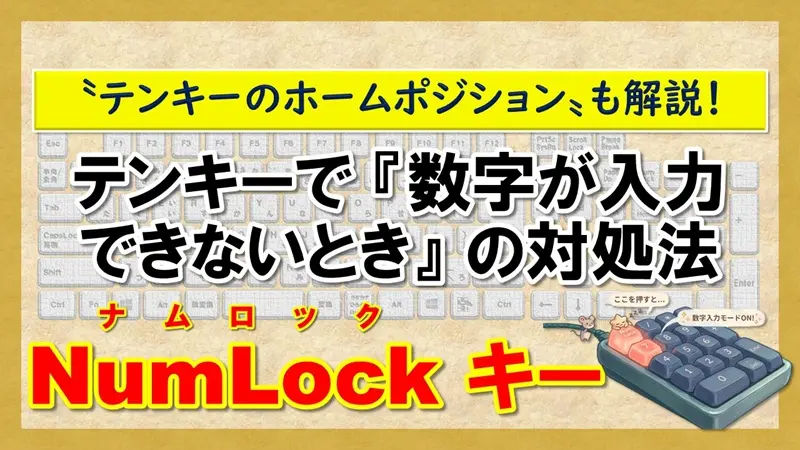
今回の授業は、テンキーで突然「数字が入力できない!」と困ったときの原因と解決方法について学びます!
NumLockキーの仕組み と、入力を快適にする“ホームポジション”も合わせて身につけましょう。

先生、急にテンキーで数字が入らなくなってしまって…
壊れたのかと思って焦りました。

ありますよね、その気持ち。
実は多くの方が同じ経験をされていますよ。

えっ、そうなんですか?😅
はい。原因のほとんどは“ NumLock(ナムロック)キー ”がオフになっているだけなんです。
パソコン教室でも毎週のように相談を受けるほど、よくあるトラブルなんですよ。
そんな簡単なことだったんですね…。
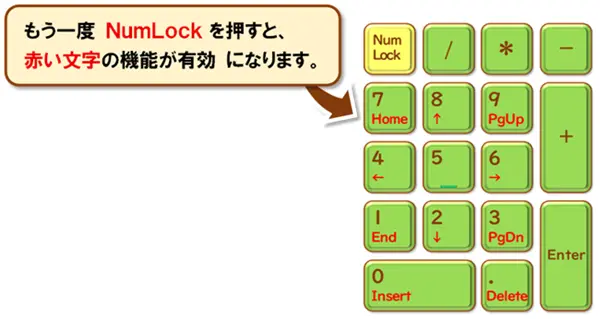
そうなんです。 NumLock を押すだけで数字入力が復活します。
NumLock の仕組みを1文でまとめると「テンキーの数字入力とカーソル移動を切り替えるスイッチ」です。
なるほど! 仕組みが分かると安心しますね。
さらに今回は、数字入力をもっと快適にする“テンキーのホームポジション”と“タッチタイピングのコツ”も紹介します。
学ぶメリットは、
- トラブルの原因がすぐ分かる
- 再発防止ができる
- 入力スピードが上がる
という3つです。
便利ですね♪
結論としては、「 NumLock を理解し、ホームポジションを身につければ、テンキーは“主役級”の入力デバイスになる」ということです。
ぜひ今日から活用してみてくださいね。
突然!数字が入力できなくなったら[NumLock]キーを押しましょう
テンキーを使ったときに、次のことで困ったことはありませんか?
- 急に、テンキーから数字の入力ができなくなった
- テンキーを押すと、「|」カーソルがあちらこちらに飛んでいってしまう
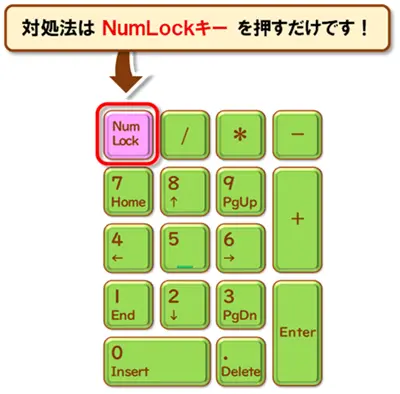
もう一度 NumLock を押すと、数字ではなく下図で 赤い文字の機能が有効 になります。
この理由で数字が入力できなくなっていたのです。
つまり、 NumLock を押すたびに2つの入力機能が切り替わる ようになっているのです。
テンキーの「ホームポジション」
テンキーで“手元を見ない数字入力”を身につけるには
テンキーで数字を入力するとき、つい手元を見てしまってスピードが上がらない…そんなお悩みを感じたことはありませんか。
実は、多くの初心者さんが同じ壁にぶつかります。
でも安心してください。〝あるコツ〟を知れば誰でも上達できます。
まさにそれです…! 数字入力になると急に遅くなってしまって。
私にもできるでしょうか?
もちろんできますよ。ポイントは “ホームポジション”という指の基本位置を覚えること 。
ここでは、
『テンキーで手元を見ずに入力できるようになるための最短ステップ』
を、やさしくまとめて解説します。
ホームポジションを身につけると、
- 入力ミスが減る
- 仕事のスピードが上がる
- 数字入力が“作業”から“得意技”に変わる
という嬉しい変化が起こります。
そんなに変わるんですね…!
私もその“得意技”を身につけたいです。
ええ、必ず身につきます。
テンキー入力の上達は“ホームポジションの理解”がすべての土台です。
一緒に練習していきましょう。
はい! 挑戦します♪
タッチタイピングとホームポジションとは?
● タッチタイピング とは、文字を入力するときに ✋手元を見ないで入力すること
● ホームポジション とは、タッチタイピングをするための 👆指の基本位置
お出かけしたら家に帰るように、
指もキーを押したら“🏠指のお家(ホーム)”に戻る と考えると分かりやすいです。
キーボードとテンキー、それぞれにホームポジションがあります。
ここでは テンキーのホームポジション を解説します。

テンキーの「ホームポジションの位置」
タッチタイピングでは、どのキーを押しても、 必ずホームポジションに戻る ことが大切です。
反復練習で自然にできるようになります。
練習には、Windows標準の 「電卓」アプリ が便利です。
に〝calc〟と入力すると「電卓」がすぐ開きます。

「テンキーのホームポジション」
5 中指 4 人差し指 6 薬指 0 親指 Enter 小指
この位置に指を置くのが、「テンキーのホームポジション」です!

ホームポジションに戻るときの“目印”
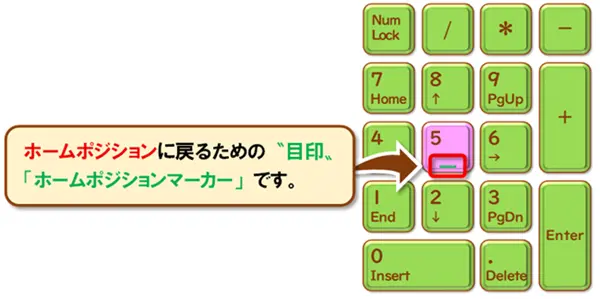
5キーにさわると、 小さなポッチ がありますよね。
これは「ホームポジションマーカー(Home Position Marker)」といいまして、
ホームポジションに戻るための〝目印〟 になります。
(指で確認するので〝指印〟ともいえますね😊)
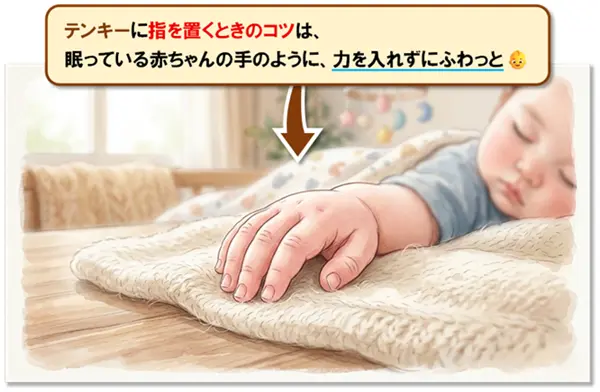
指を置くときのコツは「リラックス」
指を置くときは、 力を入れずにふわっと 。
眠っている赤ちゃんの手のように、自然に丸くなった形を、
そのままうつ伏せにしたイメージです👶
それぞれのキーを担当する指と動かし方
テンキーの各キーには、 担当する指 があります。
ホームポジションから 縦に動かす のが基本です。
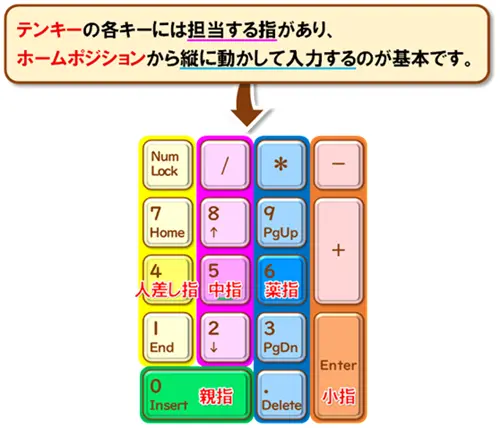
動作はこの2つだけ
- 押したいキーを担当する指だけ動かす
- 押したらホームポジションに戻る
最初は毎回戻るように意識しましょう。
慣れてくると、自然に戻るタイミングがつかめます。
反復練習を続けることで、
手元を見なくても指が迷わず動き、入力速度もどんどん上がります。
まとめ
今回の授業は、テンキーで突然「数字が入力できない!」と困ったときの原因と解決方法について学びました!
NumLockキーの仕組み と、入力を快適にする“ホームポジション”も合わせて身につけました。
⌨️キーボードの陰に隠れがちな「テンキー」ですが、ホームポジションとタッチタイピングを習得すれば、その便利さと入力スピードの向上に驚くはず。
練習を続ければ、テンキーは“主役級”の入力デバイス に進化します!
練習を後回しにすると、いざパソコンスキルが向上したときに入力スピードが追いつかず、「もっと早く練習しておけばよかった…」と後悔する人も少なくありません。
「タッチタイピングを習得したい!」と思った今こそチャンス。
下記の「タイピング練習サイト」や「タイピング練習ソフト」を活用して、今日から練習を始めましょう!
そんな時に役立つのが、ゲーム感覚で続けられるタイピングソフト 『特打』 です。
むずかしい操作はなく、楽しみながら指の動きを覚えられるので、最初の一歩にもぴったりです。
😄ご受講お疲れさまでした!

コメント