
こんにちは! どこでもパソコン教室 です。
今回の授業は、ショートカットキー Windowsキー+G で開く『Game Bar』の使い方をご紹介します!
「録画って難しそう…」と思っていた方も、一気に不安が解消されますよ。

先生、 💻パソコンの操作を録画したい んですけど…📱スマホで画面を撮るしかないんでしょうか?
うまく映らないし、音も入らなくて困ってて…

そのお悩み、すごくよくわかります。
実は、私の授業でも“録画って難しそう”という声を何度も聞いてきました。
でも大丈夫。
Windowsには、 誰でも使える録画機能が標準で備わっている んですよ。
えっ?そんな機能があるんですか?
何もインストールしてないのに?
はい。 Windowsキー+G を押すだけで、『Game Bar』という便利なツールが開きます。
そこから、画面の録画もスクリーンショットも、簡単にできるんです。

知らなかった…!それなら、私にもできそうです。
もちろんです。今回の授業では、初心者さんでも迷わず使えるように、Game Barの基本画面から録画・スクショの手順まで、わかりやすく解説します。
読めばすぐに、あなたも“録画マスター”ですよ。
それって、仕事のマニュアル作りにも使えますよね♪
そうなんです。授業記録、操作説明、ゲーム実況など、使い方は無限大。
まずは Windowsキー+G を押してみるところから始めましょう。
きっと、“こんなに簡単だったんだ!”って驚きますよ。
グループ化」に使われるショートカットキーです。

[Windows]キー +[G]:ウィンドウズ キー・ジー
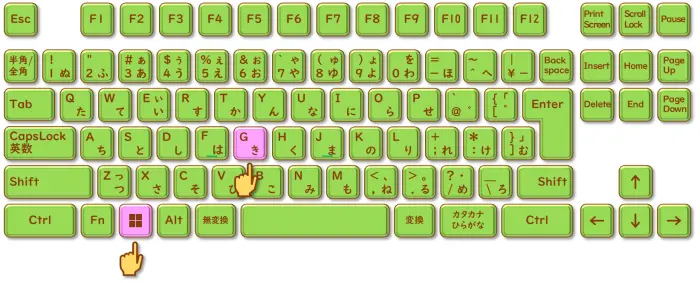
[Windows]キー +[G]って何?
Windowsキー+G を押すと、『Game Bar(ゲームバー)』を開きます。
「パソコンの画面を録画したい」「操作の流れを画像で残したい」――そんなときに便利です。
特別なアプリをインストールする必要はなく、すぐに使えるのが嬉しいポイントです。
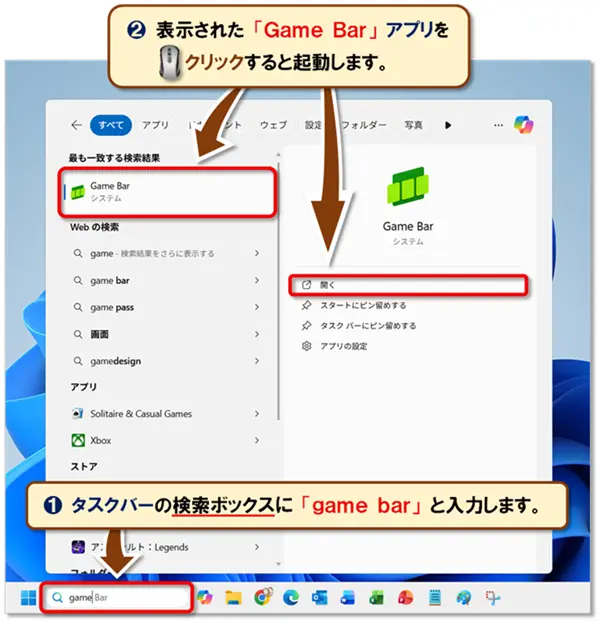
<🖱️マウス操作でGame Barを開く方法>
- タスクバーの検索ボックスに「Game Bar」と入力します。
- 表示された「Game Bar」アプリを🖱️クリックすると起動します。
🌏ウェブ上の情報まで、幅広く検索することができます。

『Game Bar』の概要
Game Barは、もともとゲームプレイを録画・配信するために作られたWindowsの標準機能ですが、実は 日常の💻パソコン操作にもとても便利 。
画面の録画(動画)やスクリーンショット(静止画)、音声の管理などが、 ひとつのバーでまとめて操作 できます。
Windows 10 / 11に標準搭載されている安心機能
この機能は、 Windows 10と11に標準で搭載 されているため、ほとんどの💻パソコンで利用可能です。
「無料で」「すぐに」「誰でも」使えるので、初心者の方にも安心しておすすめできます!
『Game Bar』の基本画面と機能紹介
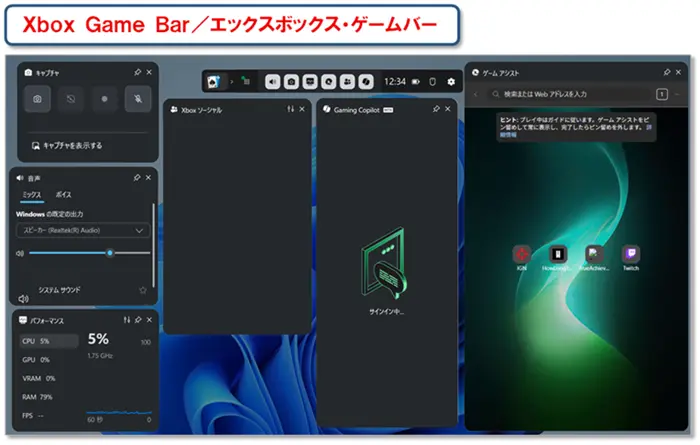
画面上に表示される『Game Bar』は、 複数の小さなウィンドウが集まった“操作パネル”のようなもので、それぞれに役割があります。
起動後に表示される主なウィンドウ
キャプチャ
画面の録画やスクリーンショットを撮るためのウィンドウです。
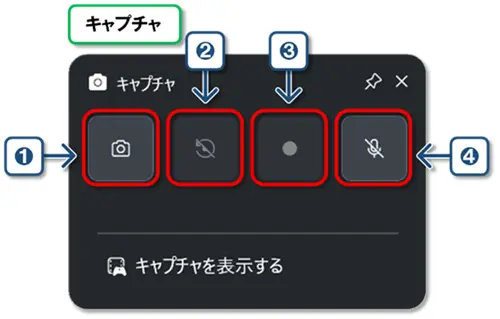
-
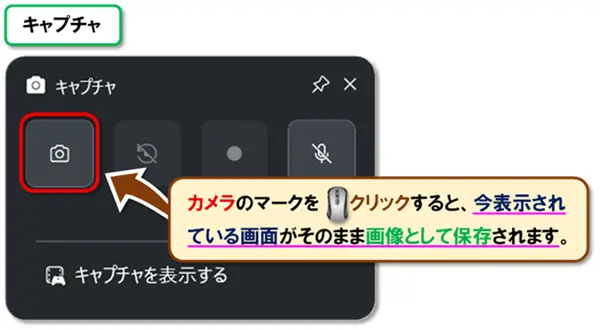
スクリーンショットを撮る(カメラアイコン)
現在の画面を静止画として保存します。 -
直前の30秒を録画(矢印付きの丸アイコン)
バックグラウンドで記録されていた直前の30秒間を保存します(設定で有効にしている場合)。 -
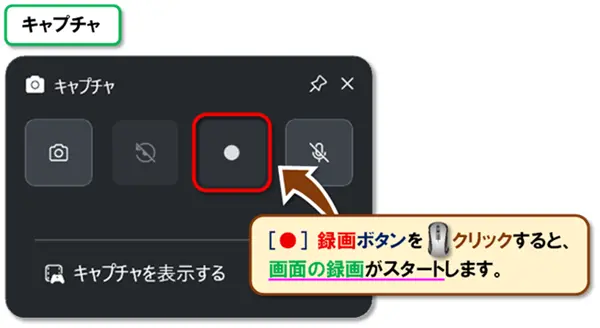
⏺ 録画開始(丸アイコン)
画面録画を開始します。
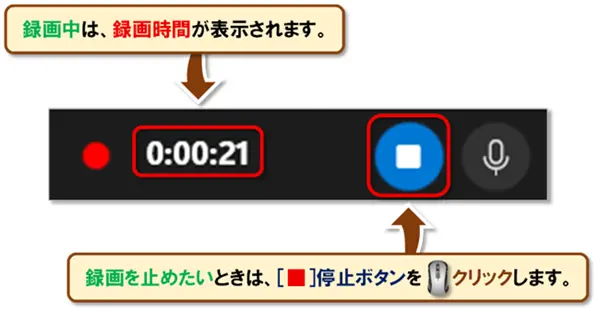
録画中は赤く表示され、停止ボタンに切り替わります。 -
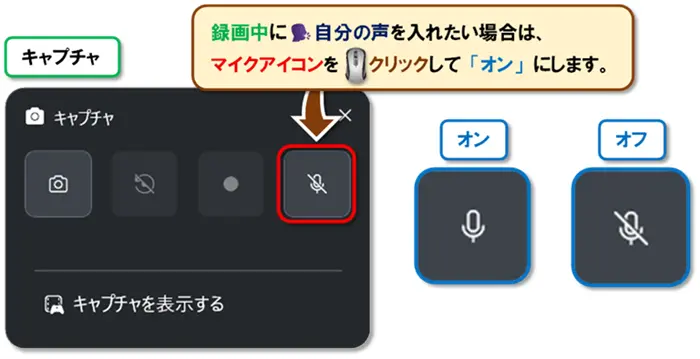
マイク音声のON/OFF(マイクアイコン)
録画中にマイクの音声を含めるかどうかを切り替えます。
パフォーマンス
CPUやメモリの使用状況など、💻パソコンの動作状況をリアルタイムで確認できます。
録画やスクショとは直接関係ありませんが、「💻パソコンの調子を見ながら安心して使う」ための補助機能として役立ちます。
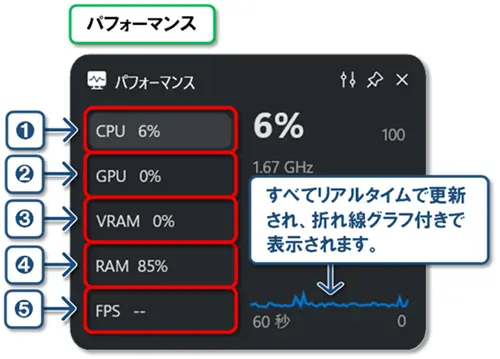
- CPU使用率
💻パソコンの頭脳にあたる部分です。
数値が高いと処理が集中している状態です。 - GPU使用率
映像や画像の描画に関する処理負荷を数値で確認できます。 - VRAM 使用率
ゲームや動画など、画面をきれいに映すためのメモリがどれくらい使われているかがわかります。 - RAM(メモリ)使用率
メモリの使用状況を表しています。
開いているアプリが多いほど数値が高くなります。 -
FPS(フレームレート)
映像の滑らかさを示す目安で、数値が高いほどスムーズに表示されます。
音声
💻パソコン全体やアプリごとの音量、マイクの入力などを調整できます。
録画や通話に必要な音声の設定をまとめて管理できる便利な機能です。
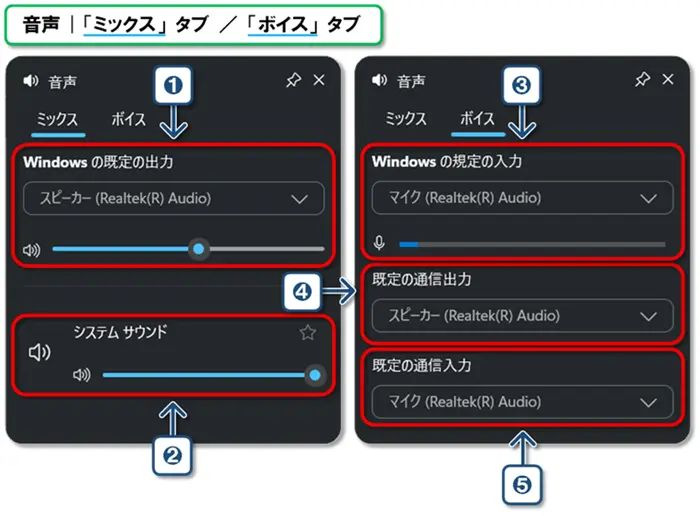
-
Windowsの既定の出力
💻パソコンの全体の音を、どのスピーカーやヘッドホンから再生するかを示します。 -
システム サウンド
Windowsの通知音や操作音など、システムが出す音の音量を調整します。 -
Windowsの既定の入力
マイクなど音声を取り込む機器を選び、その入力レベルを表示します。
横棒グラフはマイクがどれくらい音を拾っているかをリアルタイムで示す「メーター」として機能し、マイクが正しく反応しているかを確認する目安になります。 -
既定の通信出力
通話やオンライン会議(TeamsやZoomなど)で使うスピーカーやヘッドホンを選択する項目です。 - 既定の通信入力
通話やオンライン会議で使うマイクを選択する項目です。
ウィジェットメニュー(中央上部)
Game Barの各機能を切り替えるためのメニューです。
必要なウィンドウを表示・非表示にできます。
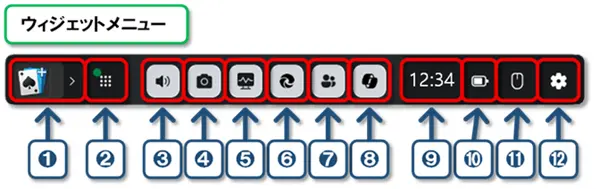
- コントローラーバー
ゲーム機能やエンタメ関連のメニューを開きます。 - ウィジェットメニュー
機能一覧やウィジェットの切り替えメニューを表示します。 - 音声
マイクのオン・オフや音声録音の設定を切り替えます。 - キャプチャ
画面のスクリーンショットを撮る機能です。 - パフォーマンス
画面共有や表示設定に関する機能を開きます。 - ゲームアシスト
ブラウザやツールの拡張機能にアクセスします。 - Xbox ソーシャル
プロフィールや連絡先、ユーザー切り替えなどを行います。 - Gaming Copilot
ゲーム中の操作や情報をサポートするAI機能です。 - 時刻表示
現在の時刻を表示します。 - デバイスのバッテリーの状態
バッテリーの残量や充電状況を確認できます。 - クリックスルーを有効にする
ウィジェットの上にマウスを通して他の操作ができるようにする機能です。
ウィジェットを表示したままでも、裏側のアプリやゲームをクリックできるようになり、ウィジェットを邪魔に感じるときに便利です。 - 設定
各種設定や環境のカスタマイズを行うメニューです。
よく使うのは「キャプチャ」ウィンドウ!
初心者の方がまず使うのは、「キャプチャ」ウィンドウ です。
ここから、画面の録画(動画)やスクリーンショット(静止画)を🖱️ワンクリックで行えます。
特別な設定は不要で、「録画ボタン」や「カメラアイコン」を押すだけ で操作できるので、初めての方でも安心です。
実践編:画面を撮ってみよう!
💻パソコンの操作を記録したり、画面の一部を保存したいときに便利なのが「スクリーンショット」と「画面録画」です。
ここでは、Game Barを使った 基本の撮り方をご紹介 します。
スクリーンショット(静止画)の撮り方
- Game Barの「キャプチャ」ウィンドウにある📷カメラのマークを🖱️クリックすると、 今表示されている画面がそのまま画像として保存 されます。
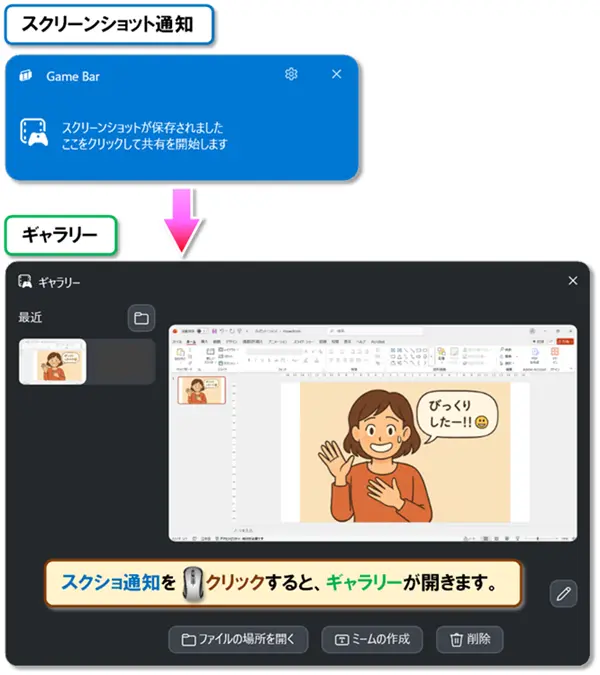
- スクリーンショットを撮ると、 スクショが成功したことを知らせる ために、画面右側に青い「スクリーンショット通知」が表示されます。
スクショ通知を🖱️クリックすると、ギャラリーという画面が開きます。
ここで撮ったスクショを確認したり、保存先フォルダーを開いたりできます。
まるで“撮影アルバム”のような場所です。
- 撮った画像は、💻パソコン内の「ビデオ」フォルダー の中にある「キャプチャ」フォルダー に 自動で保存されます。
あとで見返したいときは、👇ここをチェックしましょう。●「C」ドライブ ➡「ユーザー」フォルダー ➡「(※ユーザー名)」フォルダー ➡「ビデオ」フォルダー ➡「キャプチャ」フォルダー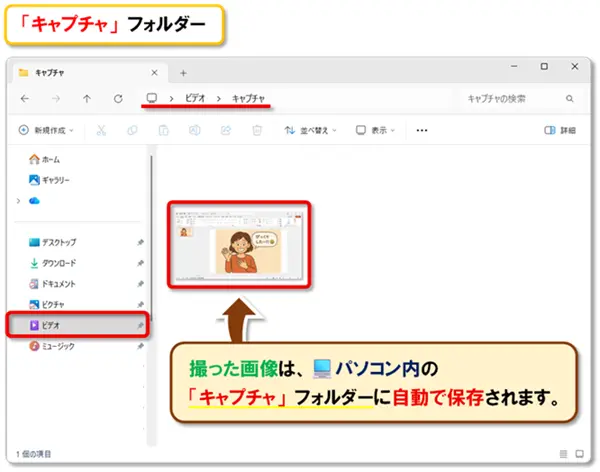
画面録画(動画)の撮り方
- Game Barの「キャプチャ」ウィンドウにある[●]録画ボタンを🖱️クリックすると、 画面の録画がスタート します。
- 録画中に🗣️自分の声を入れたい場合は、マイクアイコンを🖱️クリックして「オン」にします。
声を入れたくないときは「オフ」にしておきましょう。
- 録画が始まると、 画面右上に録画時間が表示 されます。
録画を止めたいときは、[■]停止ボタンを🖱️クリックします。
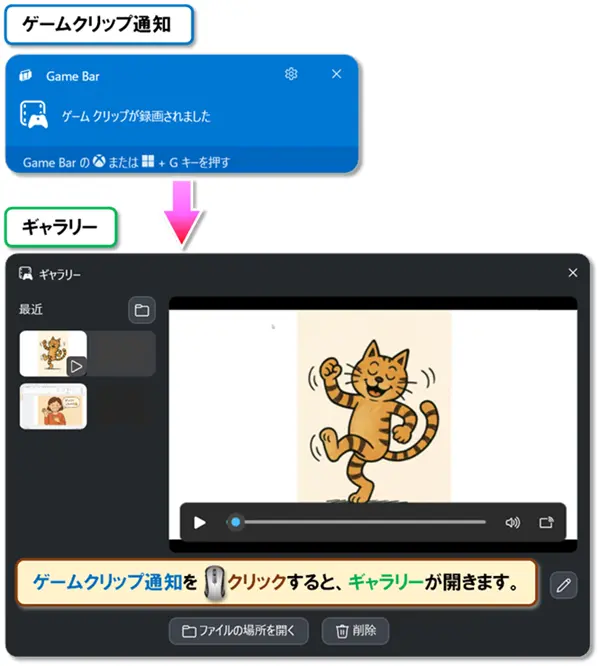
- 録画した動画は「MP4形式」で保存され、💻パソコン内の「ビデオ」フォルダー の中にある「キャプチャ」フォルダー に 自動で保存されます。
スクリーンショットと同じ場所なので、まとめて管理できます。
ゲームクリップ通知を🖱️クリックすると、ギャラリーが開きます。
『Game Bar』を終了する方法
Game Barは、次のいずれかの操作で簡単に閉じられます。
終了方法
- Windowsキー+G をもう一度押す
- Game Barやウィジェット以外の画面の余白を🖱️クリックする
ゲームバー ウィジェットの使用|Xbox Support

よくある質問&トラブル対策
Game Barを使っていて「うまく動かない」「録画できない」と感じたことはありませんか?
ここでは、 よくある疑問やトラブルの対処法 をわかりやすくご紹介します。
Game Barが起動しないとき
まずは基本の確認から。
Game Barが起動しない場合 は、以下のポイントをチェックしてみましょう。
- Windowsキー+G を押しても反応しない場合
👉「設定」➡「ゲーム」➡「Game Bar」で、 機能がオンになっているか確認 してください。
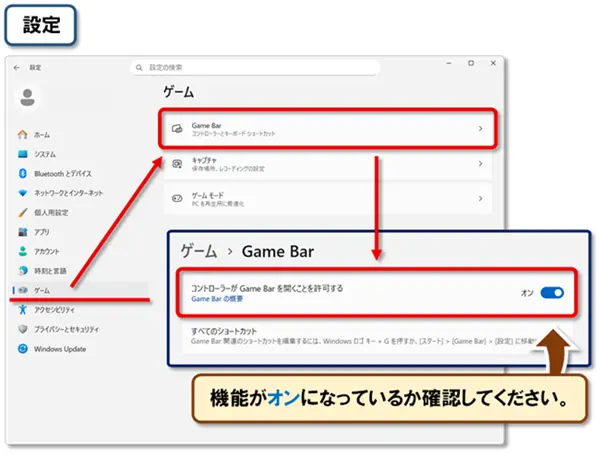 設定は Windowsキー+I を押すとすぐに開けます。
覚えておくと、ちょっとした操作もぐっとラクになりますよ。 - ショートカットキーが変更されている可能性も
👉🖱️マウス操作でGame Barの設定画面を開いて、ショートカットキーの割り当てを確認・変更できます。● Game Barの[設定]➡[その他の設定]➡[ショートカット]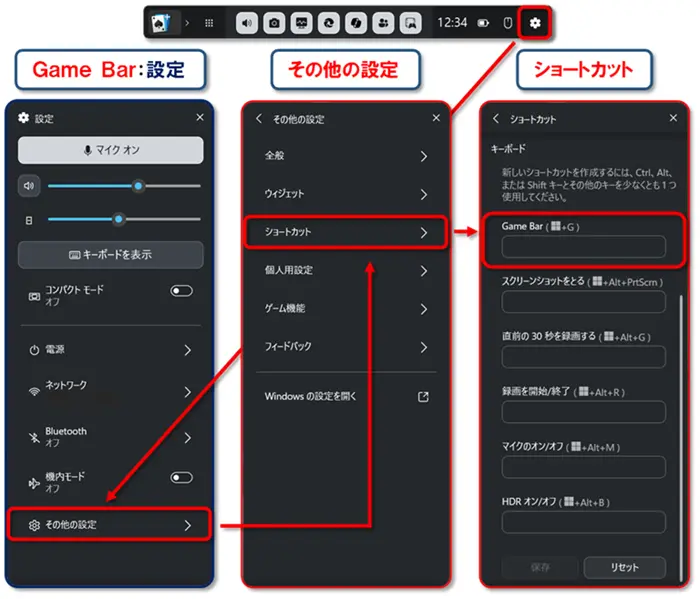
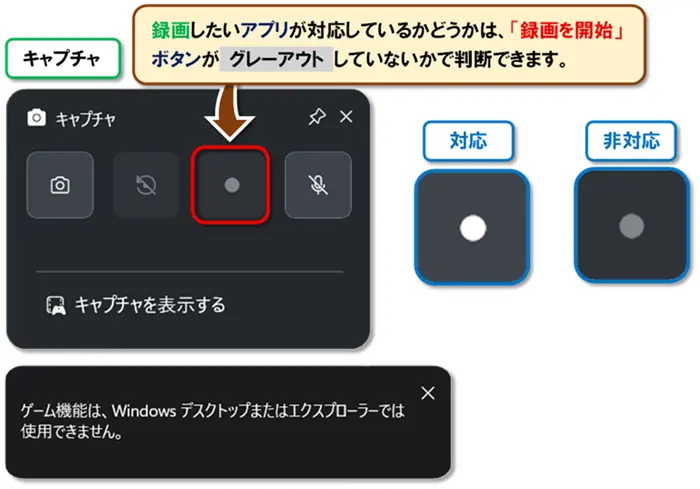
録画できないアプリの例
Game Barは すべてのアプリを録画できるわけではありません。
以下のようなケースでは録画が制限されることがあります。
• エクスプローラーやデスクトップ画面(Windowsの基本画面)
• 一部のセキュリティソフトや管理者権限で動いているアプリ
• 録画対象が「ゲーム」と認識されていないアプリ(例:設定画面や一部のブラウザー)
録画したいアプリが対応しているかどうかは、Game Barを開いたときに
「録画を開始」ボタンが グレーアウト していないかで判断できます。
まとめ:まずは[Windows]キー +[G]を押してみよう
今回の授業は、ショートカットキー Windowsキー+G で開く『Game Bar』の使い方をご紹介しました!
特別なアプリのインストールや複雑な設定は必要ありません。
Windowsに標準で搭載されている機能なので、誰でもすぐに使い始められます。
スクリーンショットも動画録画も、ボタンひとつで簡単にできる時代。
ちょっとした操作メモから、プレゼン用の解説動画まで、 あなたの「伝えたい」をしっかり形にできます。
まずは一度、 Windowsキー+G を押してみてください。
きっと「こんなに簡単だったんだ!」と驚くはずです。
👇ショートカットは実際に手を動かして覚えるのが一番です。
😄ご受講お疲れさまでした!
コメント