Excel | ページ 8 | どこでもパソコン教室 四日市

Excel

💻便利!カッコいい👍 ショートカットキー

【Ctrl+J】「ダウンロード履歴の表示」「両端揃え」「セル内改行の削除」をショートカット!

ブラウザー「ダウンロード履歴の表示」、Word・PowerPoint「両端揃え」、Excel「セル内改行の削除」のショートカットキー[Ctrl+J]のご紹介です。Word「文字揃え5種類」の基本と比較、Excel「セル内改行」の手順も解説!
💻便利!カッコいい👍 ショートカットキー

【Ctrl+H】「閲覧履歴の表示」と「文字列の置換」〝閲覧履歴の削除方法〟も解説!

ショートカットキー【Ctrl+H】のご紹介です。「ブラウザー閲覧履歴の表示」と、Word・Excel・PowerPointなどで活用できる「文字列の置換」ができます。〝閲覧履歴の削除方法〟も解説しています。秘密にしたい履歴を消せますよ♪
💻便利!カッコいい👍 ショートカットキー

【Ctrl+G】「ジャンプ機能」と「オブジェクトのグループ化」のショートカットキー!

「ジャンプ機能」と「オブジェクトのグループ化」のショートカットキー[Ctrl+G]のご紹介です。[G]は、“Go to”と“Group”の頭文字を意味します。ジャンプ機能で必要な情報を素早く見つけ、グループ化で図がグッと扱いやすくなります!
💻便利!カッコいい👍 ショートカットキー

【Ctrl+F】ウェブページや文書内で〝FIND〟『文字検索』のショートカットキー!

文字検索のショートカットキー【Ctrl+F】を解説![F]は“FIND(探す)”を意味します。探している文字がなかなか見つからなくて困ったことはありませんか?ピンポイントで文字検索ができ、さらに飛び石を渡るように検索結果を辿れます!
💻便利!カッコいい👍 ショートカットキー

【Ctrl+E】「フラッシュフィル」「中央揃え」「ネット検索」をショートカット!

ショートカットキー【Ctrl+E】のご紹介です。「検索窓にカーソル移動」「中央揃え」「フラッシュフィル」「インターネットで検索」という知る人ぞ知る機能で〝脱初心者!〟しませんか?図解入りの丁寧な解説と一緒に実際に操作して身につけましょう!
💻PCの"😔困った"を"😄安心・楽しい"へ!

【オブジェクトの選択と表示】図が選べない・動かせないときの3つの解決法&一括選択のコツ!

Word・Excel・PowerPointで図の選択や移動に困ったときの3つの解決法をわかりやすく解説。さらに、複数の図をまとめて選ぶ方法や、選択できない図への対処法も紹介。操作が快適になるヒントが満載!
💻便利!カッコいい👍 ショートカットキー

【ファンクションキー『後編』】[F11][F12][Fn]キーの機能と使い方をやさしく解説!

ファンクションキーの使い方がわからない…というあなたへ!今回の授業は[F11][F12][Fn]の基本機能と活用法を初心者にもやさしく後編として解説します。
💻便利!カッコいい👍 ショートカットキー

【ファンクションキー『中編』】[F6]〜[F10]キーの機能と使い方をやさしく解説!

ファンクションキーの使い方がわからない…というあなたへ!今回の授業は[F6]〜[F10]の基本機能と活用法を初心者にもやさしく中編として解説します。
💻便利!カッコいい👍 ショートカットキー

【ファンクションキー『前編』】[F1]〜[F5]キーの機能と使い方をやさしく解説!

ファンクションキーの使い方がわからない…というあなたへ!今回の授業は[F1]〜[F5]の基本機能と活用法を初心者にもやさしく前編として解説します。
💻便利!カッコいい👍 ショートカットキー

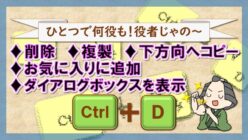
【Ctrl+D】「削除」「複製」「下方向へコピー」何役も顔をもつショートカットキー!

[Ctrl+D]は、まるで役者さんのように何役もこなすショートカットキー。アプリごとに「複製」「削除」「下方向へコピー」「ダイアログボックスを表示」「ブックマークに追加」と動きに違いがありますので、現在使用中のアプリを意識して押しましょう。
タイトルとURLをコピーしました