

こんにちは! どこでもパソコン教室 です。
今回の授業は、Wordで文字をピッタリ揃える「タブ設定」です。
「 スペースで頑張っているのにズレる…」
そんな🔰初心者さんがとても多い機能ですが、実はコツがあります。
この授業では、タブ設定の 基本から点線リーダーの作り方 まで、やさしく実践形式で解説します。
Wordで文章を作っていると、
- 文字の位置がバラバラになる
- スペース で揃えたのにズレる
- 見た目がきれいにならない
そんな経験はありませんか?
実は、パソコン教室でもとても多いお悩みです。

先生、 文字を揃えたい んですが…
スペース を何回押してもズレちゃうんです。

ありますよね。
実はWordには、“ピッタリ揃える専用機能”があるんです。

えっ! スペース で頑張らなくていいんですか?
はい。「タブ設定」を使うと、きれいに揃えられますよ。
最初は スペースキー で揃えようとする方が多いです。
ですが、Wordは「文字数」や「文字の種類」によって 幅が変わる ため、スペース だけではズレやすいのです。
そこで活躍するのが タブ設定 です。
今回の授業では、
● タブ設定とは何か
● タブ設定でできること
● 左揃え・中央揃え・右揃えの違い
● 点線(リーダー)の作り方
● 初心者さんがつまずきやすいポイント
を、実際の授業でもよく使う形で、やさしく解説します。
学んだあとには、
「あ、これなら自分でもできそう!」と感じながら、
きれいな文書を作れるようになりますよ。
タブ設定とは?
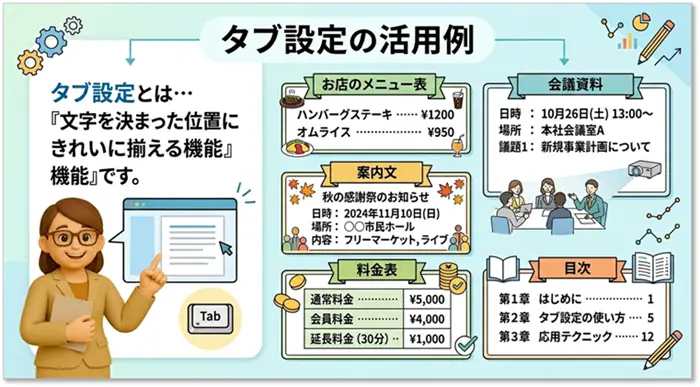
タブ設定とは、「文字を決まった位置にきれいに揃える機能」です。
たとえば、
- お店のメニュー表
- 会議資料
- 案内文
- 料金表
- 目次
などで、文字を整列させるときによく使われます。
スペースで揃えると、なぜズレるの?
つい、やってしまいがちな方法がこちらです。
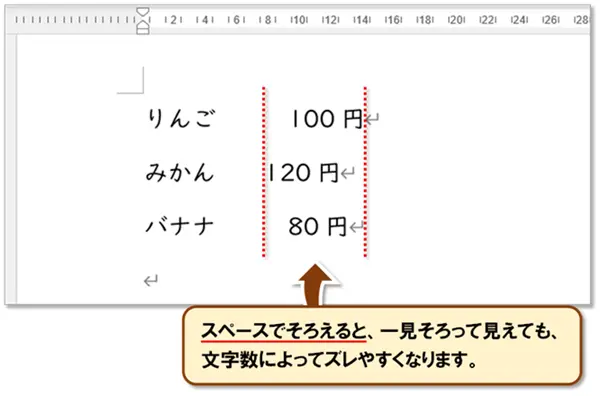
一見そろって見えても、文字数によってズレやすくなります。
特に、
- 全角文字
- 半角文字
- フォント変更
が混ざると、一気に崩れてしまいます。
困る原因と対処法を紹介します。
見やすい文書を作る方法を解説します。
タブ設定を使うとピッタリ揃う
タブ設定を使うと、
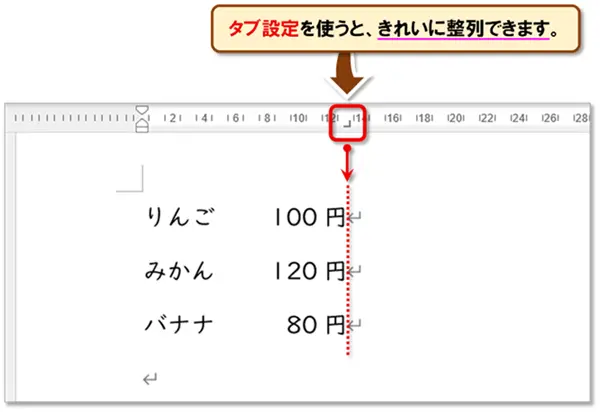
のように、 きれいに整列できます 。
まるで机の上に定規を置いて、きっちり並べるようなイメージです。
タブ設定で使う「ルーラー」とは?
Word画面の上にある「目盛り」のことを、ルーラー(水平ルーラー)といいます。
定規のような横長の目盛りですね。
また、画面の左側には 縦方向の位置を示す「垂直ルーラー」もあります。
こちらは段落の高さや余白の確認に使われます。
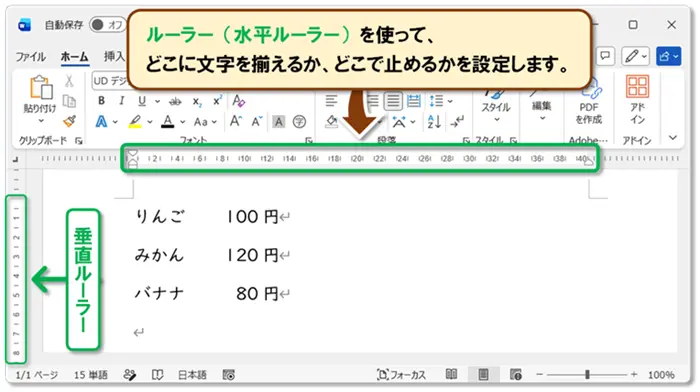
ルーラーを使って、
- どこに文字を揃えるか
- どこで止めるか
を設定します。
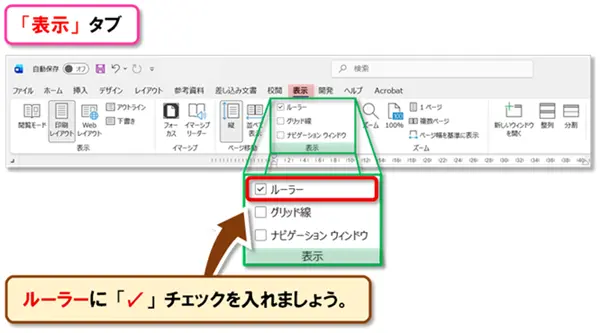
ルーラーが表示されていない場合
もし表示されていない場合は、
「表示」タブ ➡「ルーラー」
に「✓」チェックを入れましょう。
タブ設定の基本操作
手順
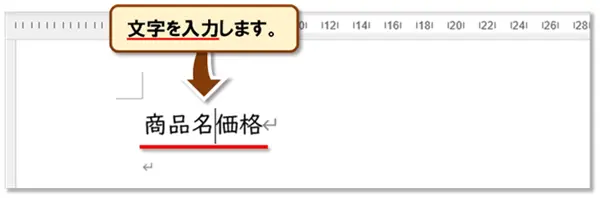
① 文字を入力する
例:商品名 価格
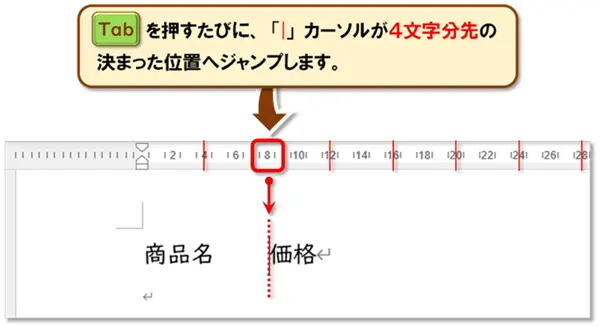
② キーボードの「Tabキー」を押す
すると、「|」カーソルが既定のタブ位置へジャンプします。
Wordでは、この既定のタブ位置が 4文字ごと に設定されています。
そのため、 Tabキー を押すたびに、「|」カーソルが 4文字分先の決まった位置へジャンプ します。
💡ここがポイントです。
スペースキー で何回も押して位置を合わせるのではなく、 Tabキー を使うと “決まった位置まで一気に移動” できます。
③ ルーラーをクリックする
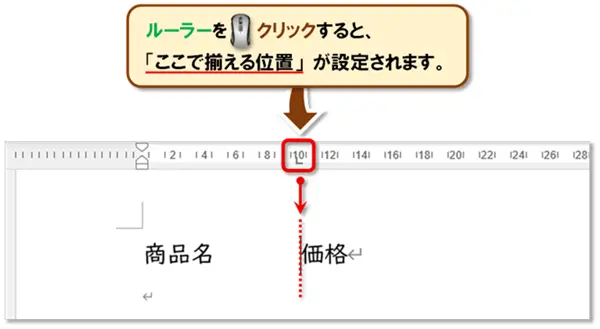
上のルーラーを🖱️クリックすると、「ここで揃える位置」が設定されます。
タブ設定の種類
Wordには、文字を揃えるための いくつかのタブの種類 があります。
そして、タブの種類を切り替えるときに使うのが、
左上にある「タブセレクタ」です。
ここを🖱️クリックするたびに、左揃え・右揃え・中央揃えなど、タブの種類が順番に切り替わります。

パソコン教室でも、最初はこの「タブの種類」と「タブセレクタ」の関係で混乱しやすい部分です。
でも大丈夫です。
ひとつずつ見ていくと、とてもシンプルですよ。
① 左揃えタブ
一番よく使います。
🖱️クリックした位置から、文字が右方向へ始まります。
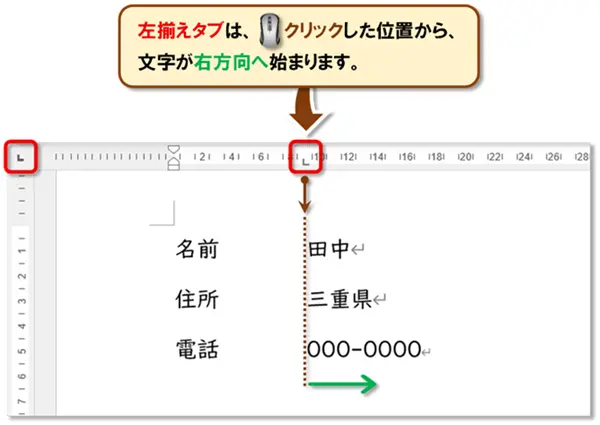
名簿や一覧表で便利です。
② 中央揃えタブ
文字を中心に配置したいときに便利です。
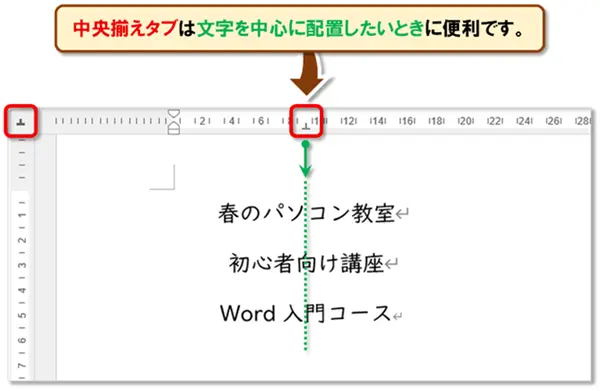
タイトルや見出しに向いています。
③ 右揃えタブ
数字を揃えるときによく使います。
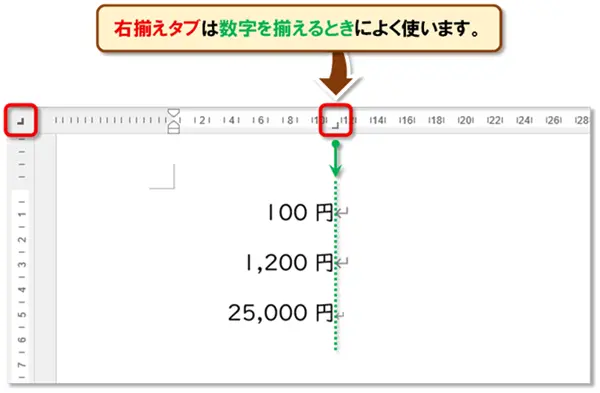
桁がきれいに揃うので、料金表に便利です。
④ 小数点揃えタブ
数字の「.」小数点 を揃えます。
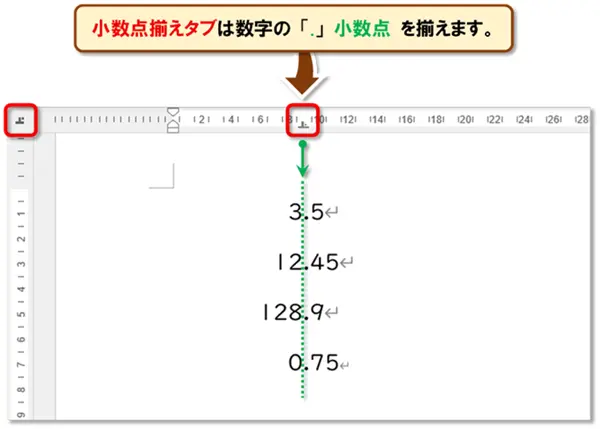
料金表や表計算風の文書で便利です。
⑤ バー タブ(縦線タブ)
縦線のような区切りを入れられます。
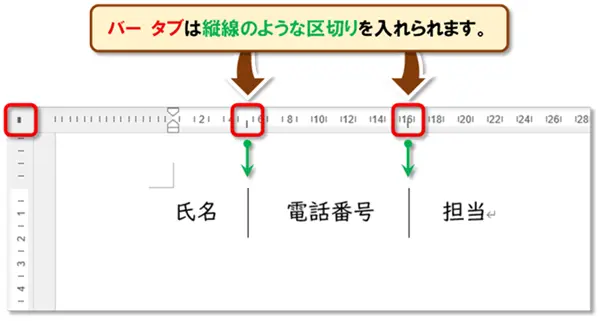
案内文やレイアウト調整で使われます。
点線(リーダー)を入れる方法
タブ設定で人気なのがこちらです。
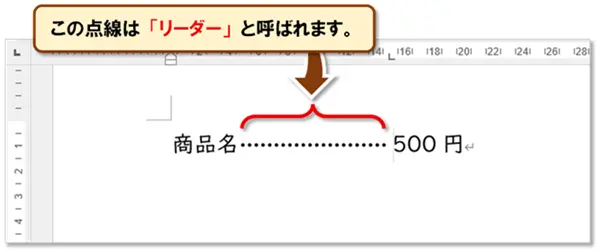
この点線は「リーダー」と呼ばれます。
設定方法
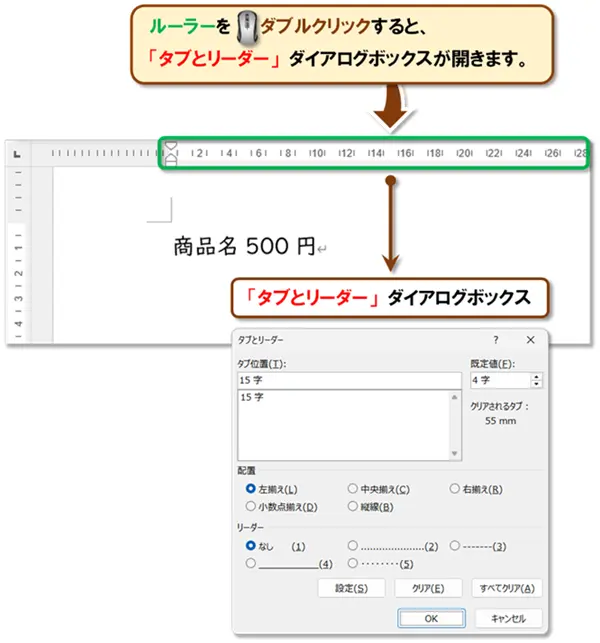
タブ設定画面を開く
ルーラーを🖱️ダブルクリックします。
すると「タブとリーダー」ダイアログボックスが開きます。
「リーダー」を選ぶ
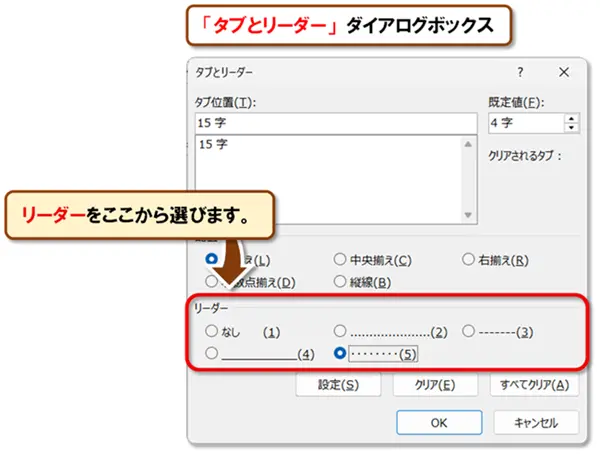
- 点線
- 破線
- 実線
などを選べます。
OKを押す
あとは Tabキー を押すだけで、自動できれいな点線が入ります。
内容を見やすく整理できます。
受講生さんによくある反応
「🤦えっ、点を手入力してたのに…!」
実は、かなり多いです。
でもタブ設定を覚えると、文書作りが一気にラクになります。
縦書きでもタブを使う方法
Wordでは、縦書きの状態ではタブ設定がうまく使えないことがあります。
そのため、 最初に横書きでタブを設定してから、あとで縦書きに変更する方法 がおすすめです。
操作の流れ
- まずは横書きで入力し、タブ設定を行ってから、 Tabキー で位置をそろえます。
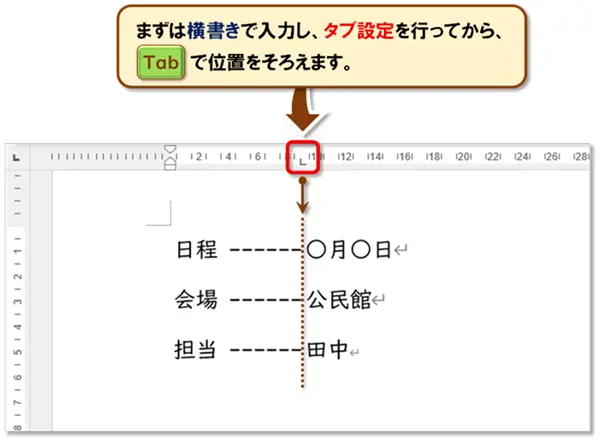
- レイアウト で「縦書き」に変更します。
次の順に🖱️クリックして選択します。●「レイアウト」タブ ➡「ページ設定」グループ ➡[文字列の方向]→[縦書き]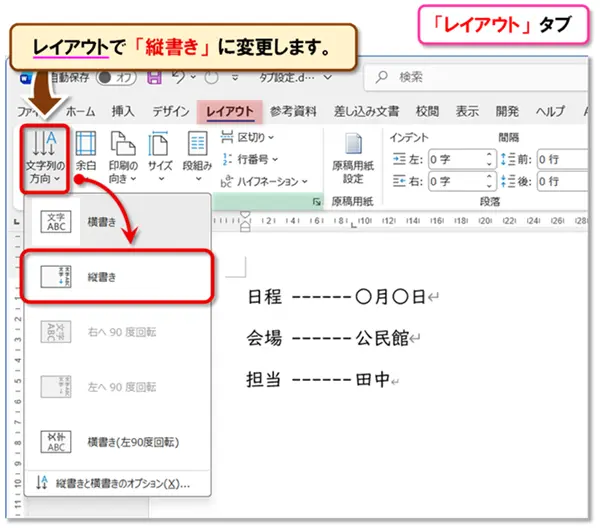
- 横書きでそろえた位置が、そのまま縦書きでも反映されます。
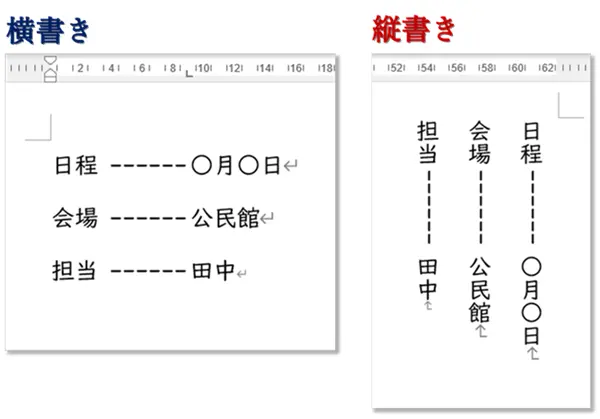
縦書きで最初から調整しようとすると、位置合わせが難しくなることがあります。
そのため、
✅ 横書きで整える ➡ ✅ 最後に縦書きにする
この順番にすると、きれいに作成できます。
用途に合わせた文書を作成できます。
タブ設定とインデントの違い
ここも迷いやすい部分です。
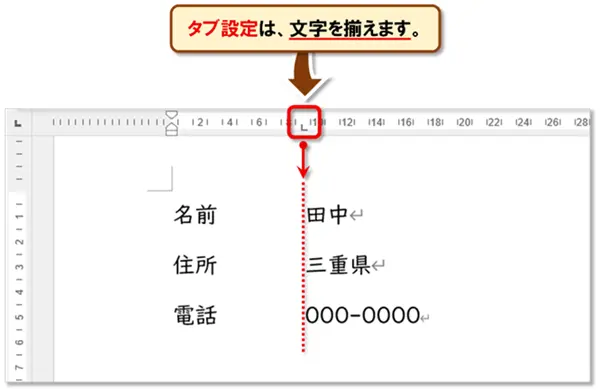
タブ設定
→ 「文字を揃える」
インデント
→ 「文章全体を下げる」
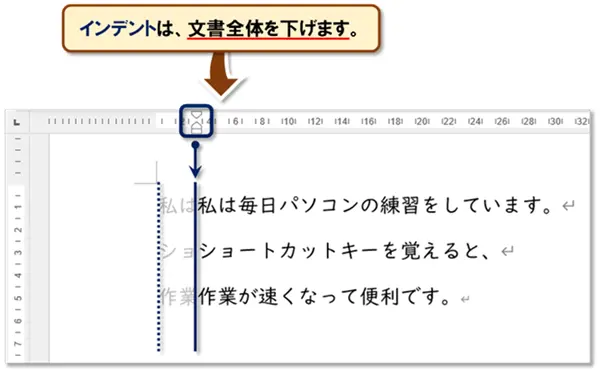
似ていますが、役割が違います。
を作る方法を初心者向けに解説します。
タブ設定がうまくいかない原因
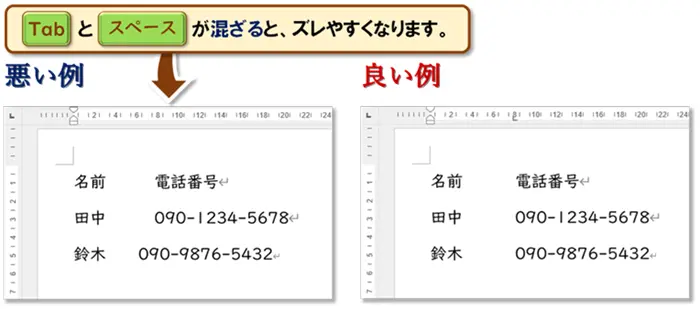
スペースを混ぜている
一番多い原因です。
Tabキー と スペース が混ざると、ズレやすくなります。
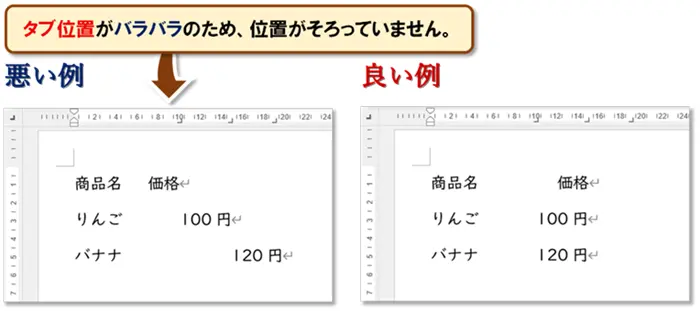
ルーラー位置が違う
タブ位置がバラバラのため、位置がそろっていません。
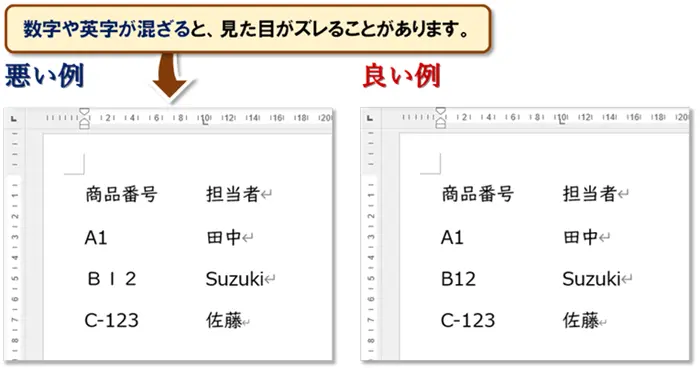
全角・半角が混ざっている
数字や英字が混ざると、見た目がズレることがあります。
不要なタブ設定を削除する方法
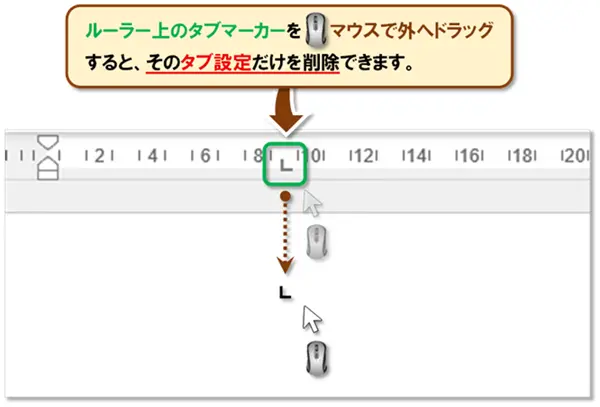
設定したタブを削除したい場合
ルーラー上のタブマーカーを🖱️マウスで外へドラッグします。
すると、そのタブ設定だけを削除できます。
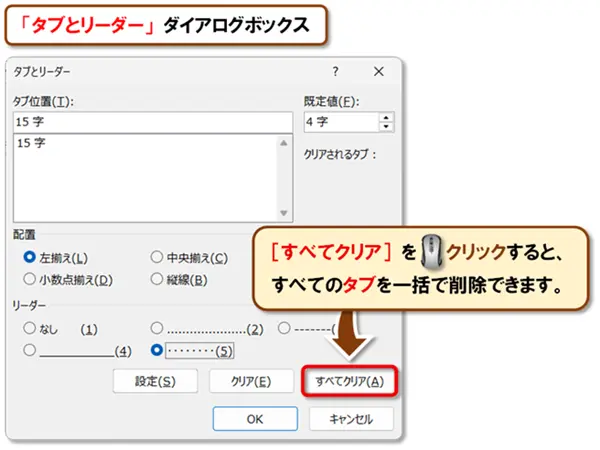
すべてのタブをまとめて削除したい場合
ルーラーを🖱️ダブルクリックして、「タブとリーダー」ダイアログボックスを開き、[すべてクリア]を🖱️クリックすると一括で削除できます。
タブ位置が多くなってきた場合は、一度整理すると文書が整えやすくなります。
まとめ
今回の授業は、Wordで文字をピッタリ揃える「タブ設定」でした。
Wordのタブ設定は、「文字をきれいに揃えるための便利機能」です。
スペース を何回も押すより、
- 見やすい
- きれい
- 修正しやすい
という大きなメリットがあります。
最初は少し不思議に感じるかもしれません。
でも、実際に使ってみると、「もっと早く知りたかった!」
という受講生さんがとても多い機能です。
ぜひ一度、実際に Tabキー を押して試してみてくださいね。
実際に操作しながら練習できます。
😄ご受講お疲れ様でした!
コメント