
こんにちは! どこでもパソコン教室 です。
今回の授業は、Excelで「印刷したい範囲だけ」を思いどおりのページ数で印刷する方法を学びます!
印刷トラブルが一気に解消される、実務で必ず役立つ内容です。

Excelを印刷すると、思ってもいない列が次のページに飛んだり、余計な部分まで印刷されたりして困った経験はありませんか?
実は、これは多くの方がつまずく“あるある”なんです。

まさにそれです…!
毎回、印刷プレビューを見るたびに『なんでこうなるの?』って悩んでいました。
安心してください。私たちはこれまで数千件以上のExcelレッスンで、同じ悩みを抱える方をサポートしてきました。
今回の授業では、 印刷したい範囲だけを、希望のページ数に収めて印刷する方法 を1文でまとめると──
『印刷範囲の設定・拡大縮小印刷・改ページプレビューの3つを使い分ける』だけで解決できます。
3つの機能を使うだけでいいんですね!
それなら私にもできそうです。
はい。今回の授業内容を受講するメリットは、
- 印刷トラブルの原因が“見える化”される
- どの機能を使えばいいか迷わなくなる
- 実務で“きれいに印刷できる人”になれる
という点です。
結論としては、 印刷前にプレビューで確認しつつ、この3つの機能を組み合わせれば、どんな表でも思いどおりに印刷できます。

印刷結果が楽しみなのでがんばります♪
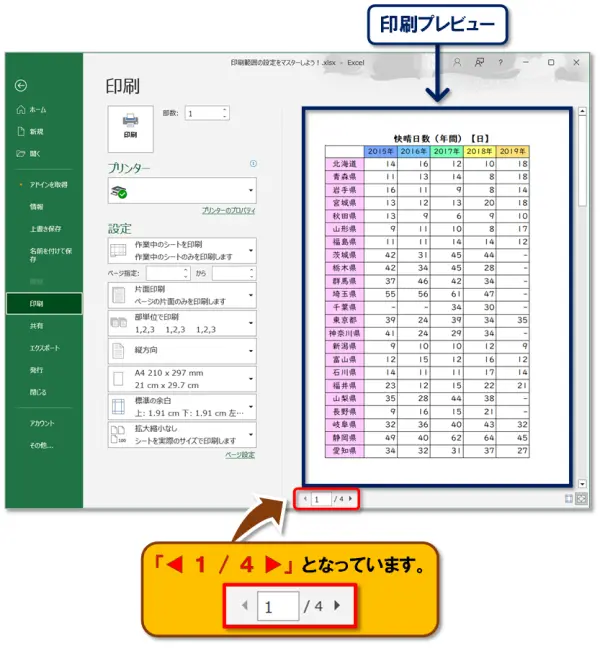
最初に現在の印刷状態を「印刷プレビュー」で確認しましょう
印刷プレビューとは、 実際に用紙へ印刷したときのイメージを、💻パソコン画面で確認できる機能 です。
今回は、下図のデータ表を使用します。
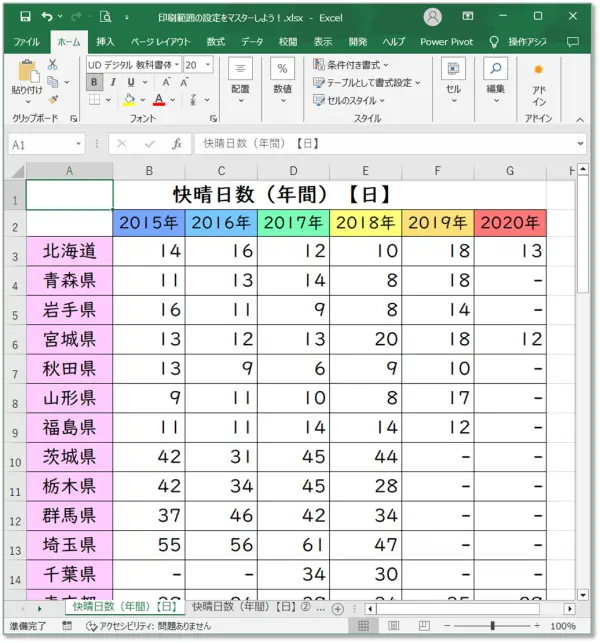
出典:統計ダッシュボード (https://dashboard.e-stat.go.jp/)のデータを加工して作成
印刷プレビューを表示する方法(2通り)
- 次のどちらか、お好みの方法で印刷プレビューを表示できます。
- 「ファイル」タブ ➡ 「印刷」の順に🖱️クリック
- ショートカットキー Ctrl+P
- 一見問題なさそうですが、よく見ると「◀ 1 / 4 ▶」と表示されています。
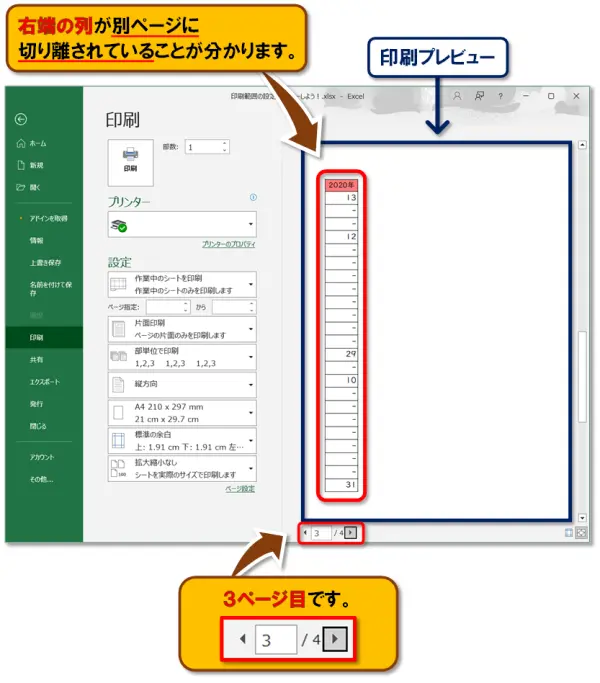
- 「▶」を2回🖱️クリックすると、 右端の列が次のページに分かれてしまっている ことが分かります😨
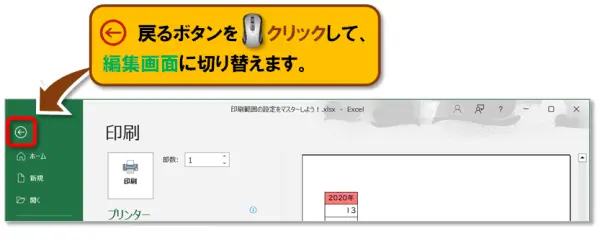
- 画面左上の[←]戻るボタンを🖱️クリックして編集画面に戻りましょう。
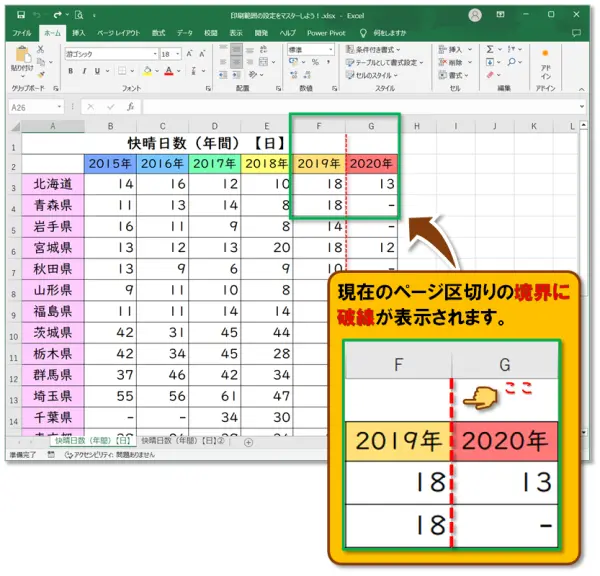
現在のページ区切りが破線で表示され、 どこでページが分かれるかの目安 になります。
この破線を越えると、次のページに印刷される仕組みです。
❶『印刷範囲の設定』…印刷したい範囲だけを印刷する
任意の範囲を印刷する手順
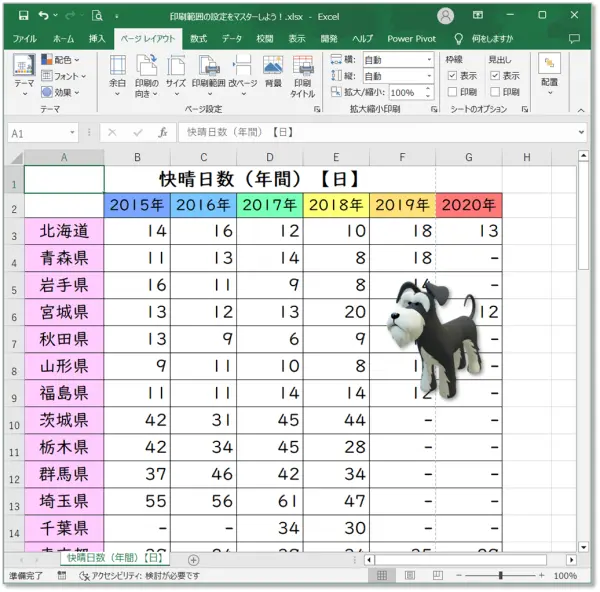
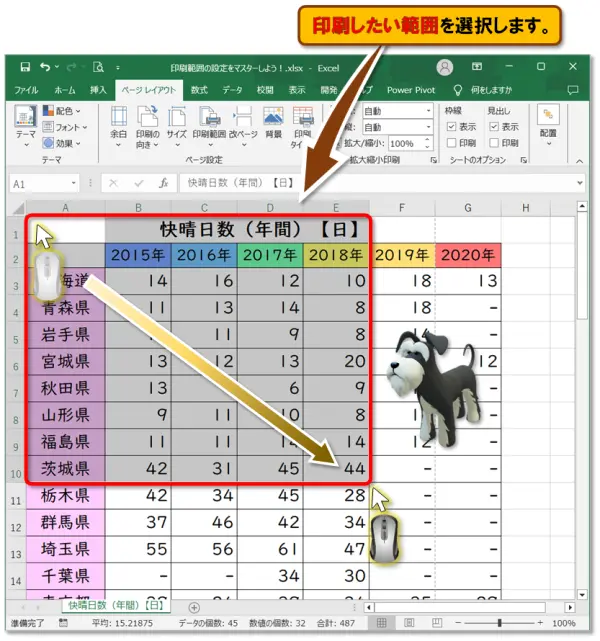
今回は、セルA1~E10 のみを印刷してみます。
目印として、印刷範囲外に🐕犬の画像 を置いておきます。
印刷プレビューに犬が表示されなければ成功です。
- 印刷したい範囲(A1~E10)を🖱️ドラッグして選択します。
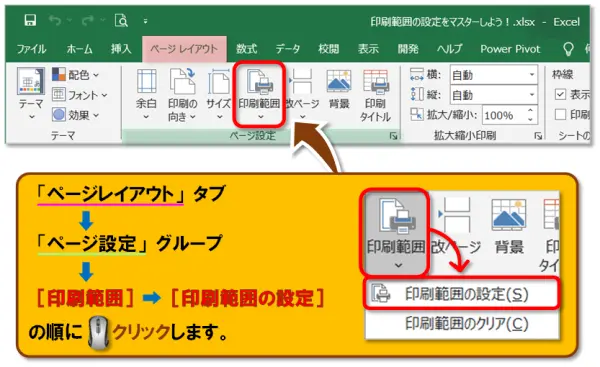
- 次の順に🖱️クリックします。
●「レイアウト」タブ ➡ 「ページ設定」グループ ➡[印刷範囲]➡[印刷範囲の設定]
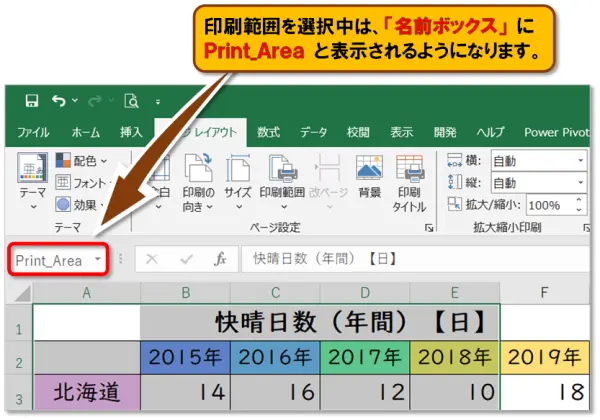
- 設定後は見た目に大きな変化はありませんが、名前ボックスに「Print_Area」と表示されます。
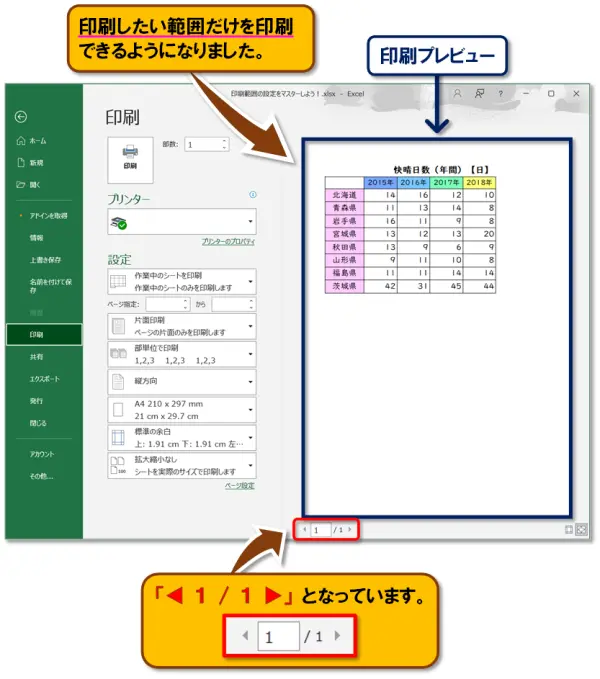
- 印刷プレビューで確認すると、選択した範囲だけが印刷され、🐕犬の画像 は表示されません😄
「◀ 1 / 1 ▶」は、 1ページに収まっている ことを示します。
用紙の中央に配置する
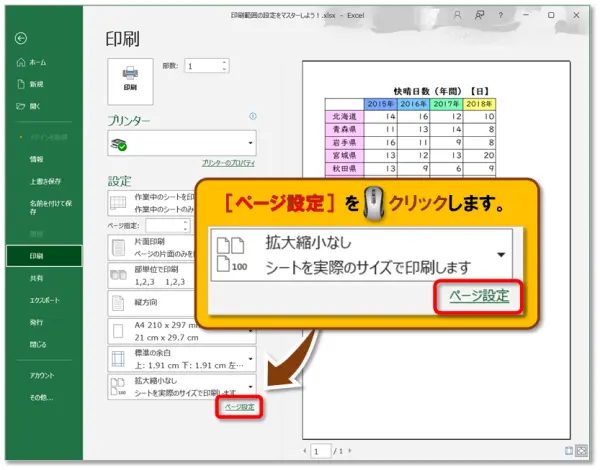
- 印刷プレビュー左下の「ページ設定」を🖱️クリックし、ダイアログボックスを開きます。
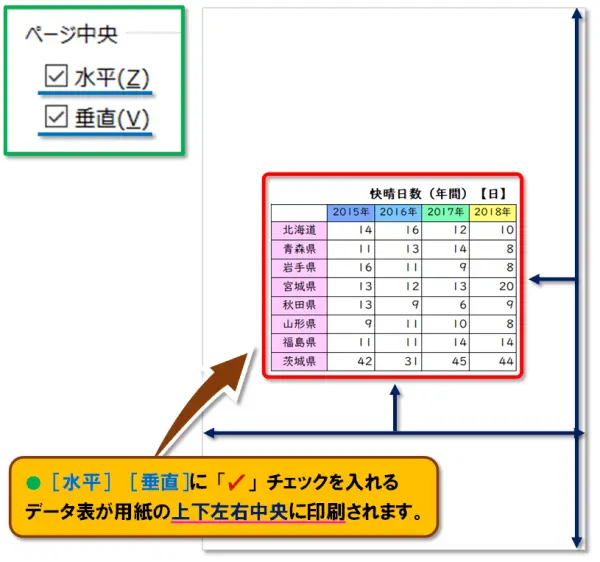
- 「余白」タブ内の「ページ中央」で、[水平][垂直]に[✓]チェックを入れます。
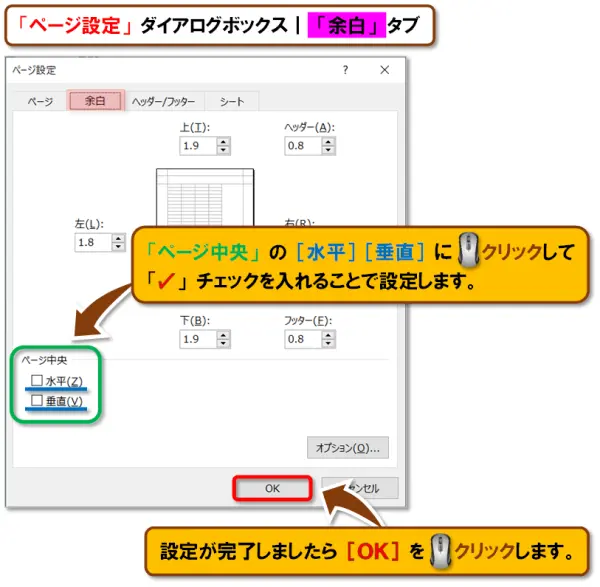
設定が完了したら[OK]を🖱️クリックします。
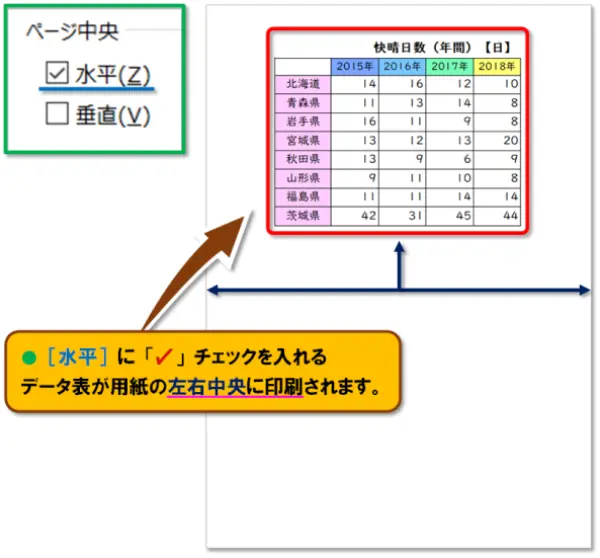
●「水平」に[✓]チェック…左右中央
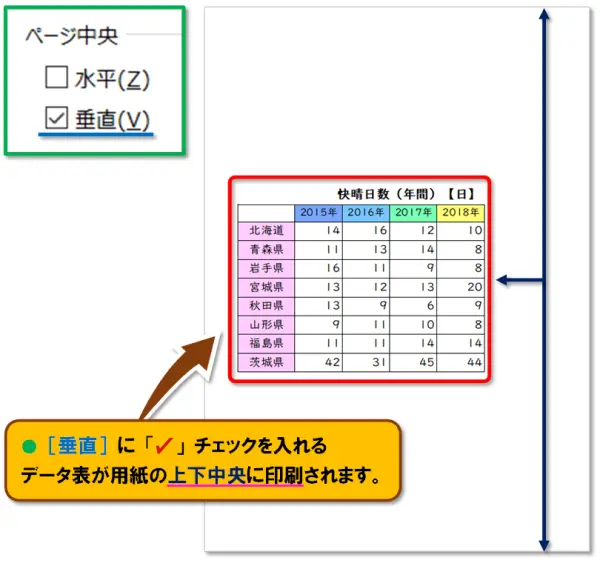
●「垂直」に[✓]チェック…上下中央
●「水平」「垂直」どちらにも[✓]チェック…用紙の真ん中に配置
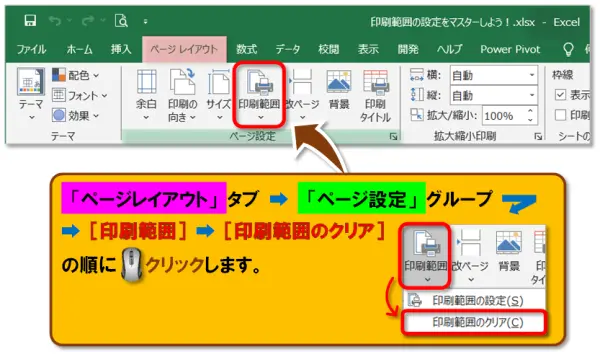
印刷範囲を解除する方法
次の順に🖱️クリックすると解除できます。
❷『拡大縮小印刷』…希望のページ数に収めて印刷する
印刷プレビューで列や行がはみ出して、「😲わぉー、なんでこうなるの…」と困ることはありませんか?
拡大縮小印刷を使えば、 1ページに収めて印刷 できます!
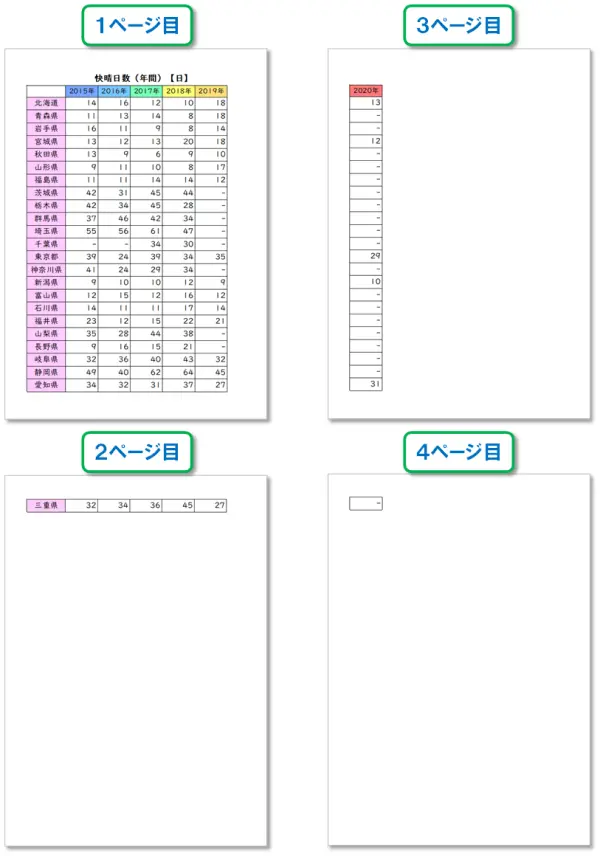
今回は、1列・1行がはみ出して4ページになっているデータ表を、 1ページに収める 設定をします。
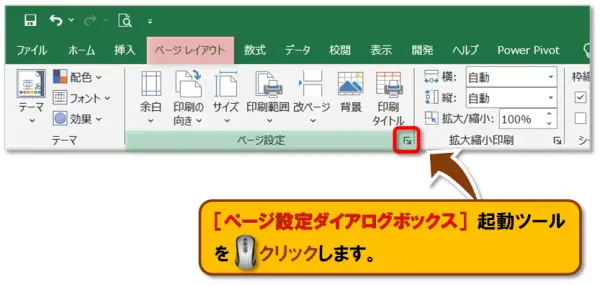
- 次の順に🖱️クリックして「ページ設定」ダイアログボックスを開きます。
●「ページレイアウト」タブ ➡「ページ設定」グループ ➡[ページ設定ダイアログボックス起動ツール]
- 「ページ」タブ内の「拡大縮小印刷」で[横 1]×[縦 1]に設定します。
「横1ページ × 縦1ページ」に収める という意味です。
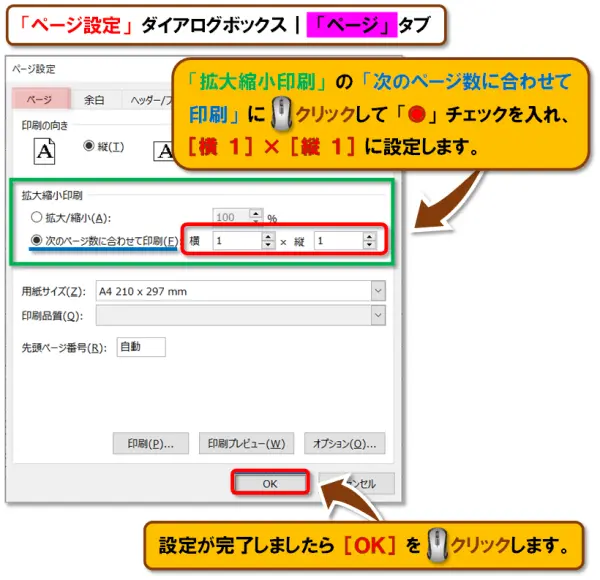
設定が完了したら[OK]を🖱️クリックします。
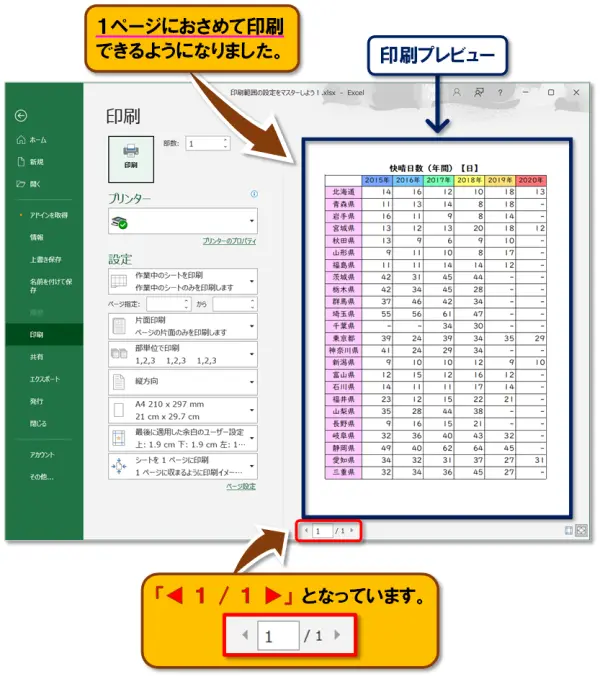
- 印刷プレビューで確認すると、1ページに収まりました!
「◀ 1 / 1 ▶」が表示されます。
パーセント指定との違い
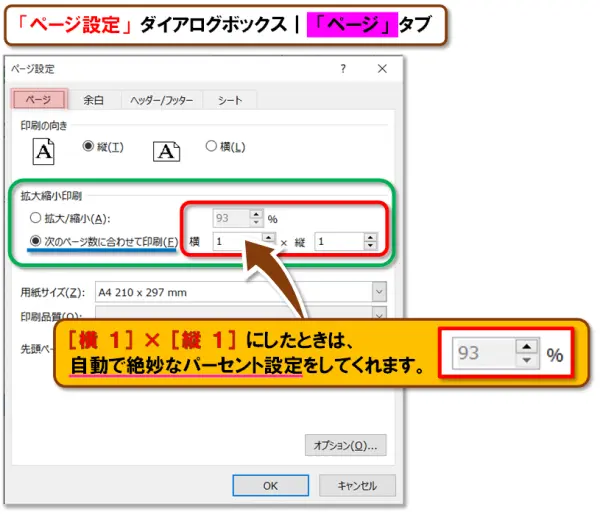
「拡大/縮小」で直接パーセントを入力することもできますが、
[横1]×[縦1]に設定すると、 自動で最適な縮小率に調整 してくれます。
・ 縦長の表:[横 1]×[縦(希望ページ数)]
・ 横長の表:[横(希望ページ数)]×[縦 1]
❸『改ページプレビュー』…改ページ位置の確認と変更
「改ページ」とは、 ページを改める位置(ページ区切り)のことです。
既定では、用紙サイズや余白設定に応じて自動で決まります。
改ページプレビューの表示方法
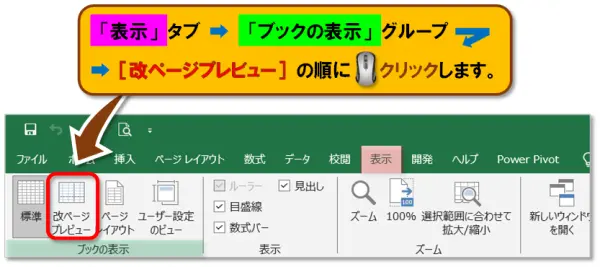
- 次の順に🖱️クリックします。
●「表示」タブ ➡「ブックの表示」タブ ➡[改ページプレビュー]
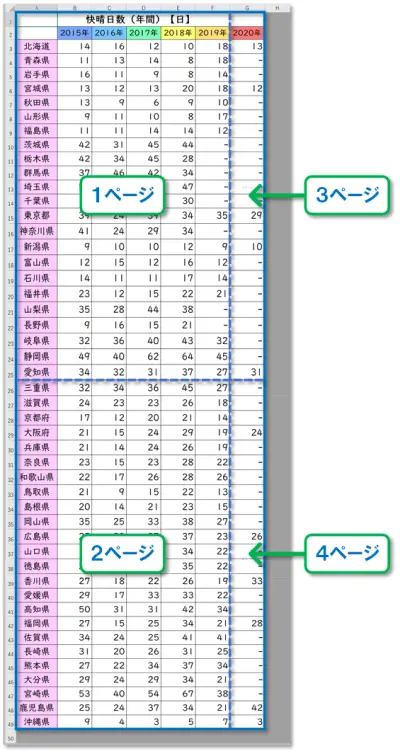
- 青い実線=印刷範囲
青い破線=自動で設定された改ページ位置
下図では 横2 × 縦2 の4ページ になっています。
改ページ位置を変更する
改ページプレビューでは、印刷範囲や改ページ位置を ドラッグで調整 できます。
今回は
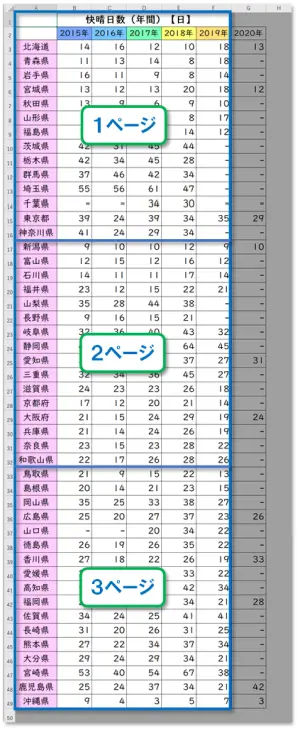
4ページ(横2 × 縦2) → 3ページ(横1 × 縦3)
に変更してみます。
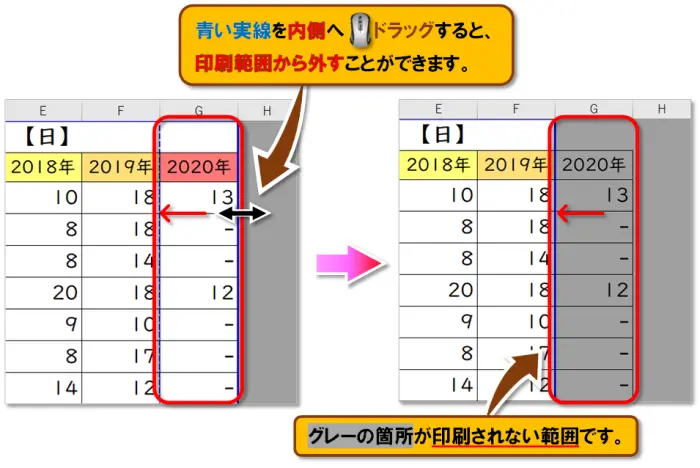
- 青い実線を🖱️ドラッグして、右端の列を印刷範囲から外します。
→ グレー部分 は印刷されません。
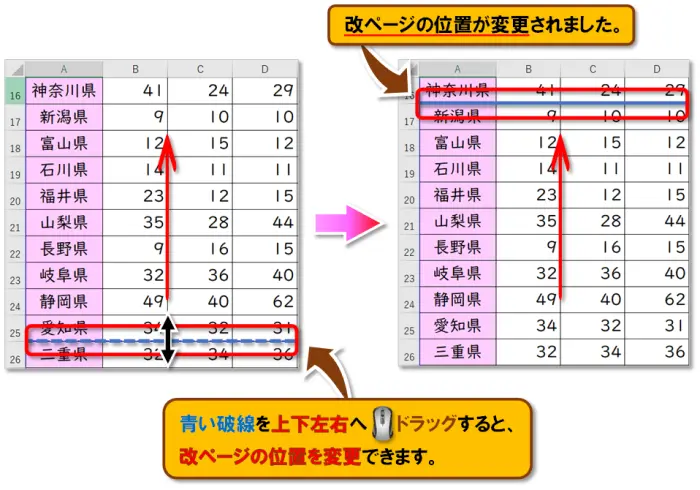
- 青い破線を🖱️ドラッグして、縦方向を3分割に調整します。
→ 手動で設定した線は青い実線に変わります。
- 印刷範囲と改ページの位置の変更が完了しました。
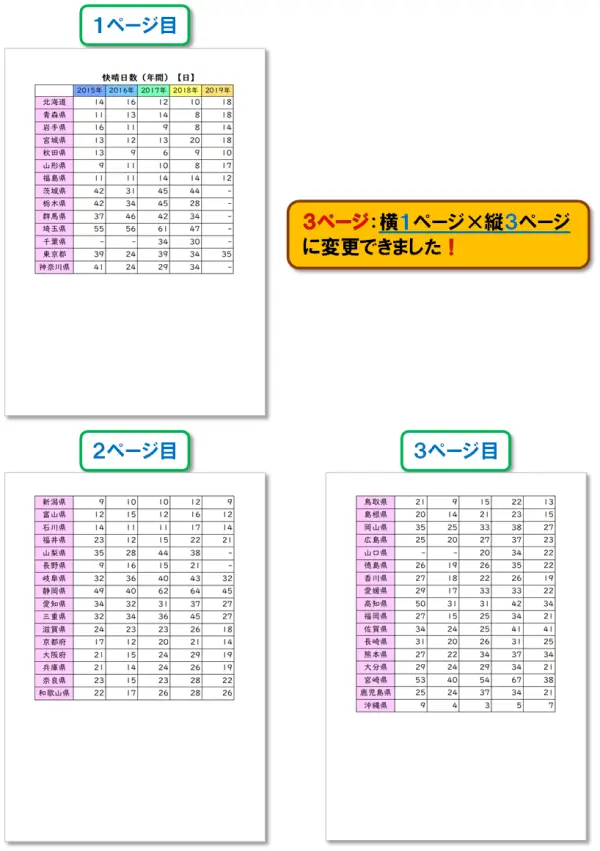
- 印刷プレビューで確認すると、横1 × 縦3 の3ページ に変更されています。
なお、体裁を整えるために「ページ中央」の[水平]に「✓」チェックを入れています。
して、魅力的な演出をしてみませんか?
番外編:「タイトル行」の設定…すべてのページにタイトルを表示する
複数ページにわたる表では、2ページ目以降にタイトル行がないと、
「これ何のデータ?」と分かりづらくなります。
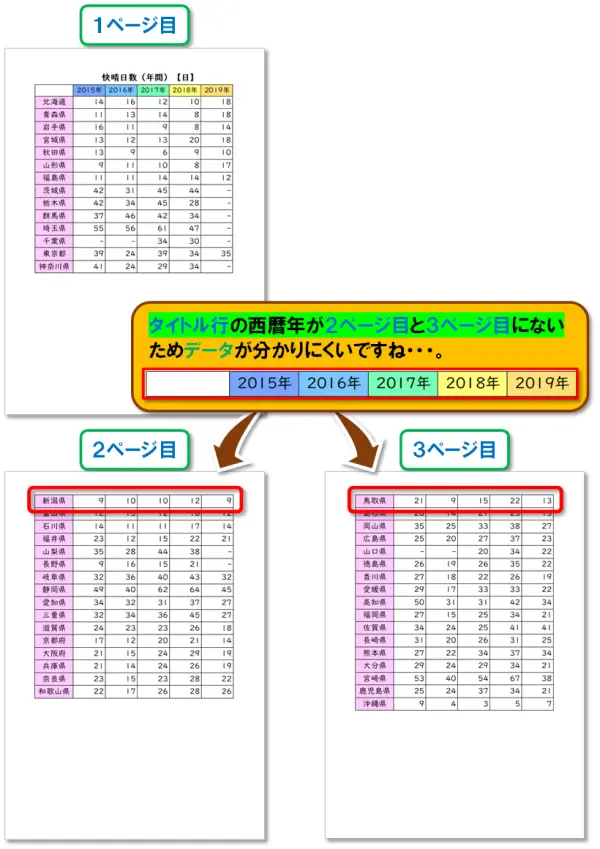
そこで タイトル行の設定 を行います。
- 次の順に🖱️クリックして、「ページ設定」ダイアログボックスを表示します。
●「ページレイアウト」タブ ➡「ページ設定」グループ ➡[ページ設定ダイアログボックス起動ツール]
- 「シート」タブの「印刷タイトル」内「タイトル行」を🖱️クリックします。
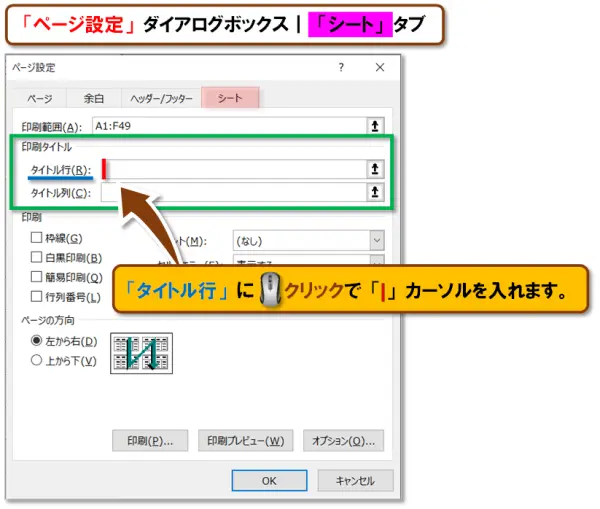
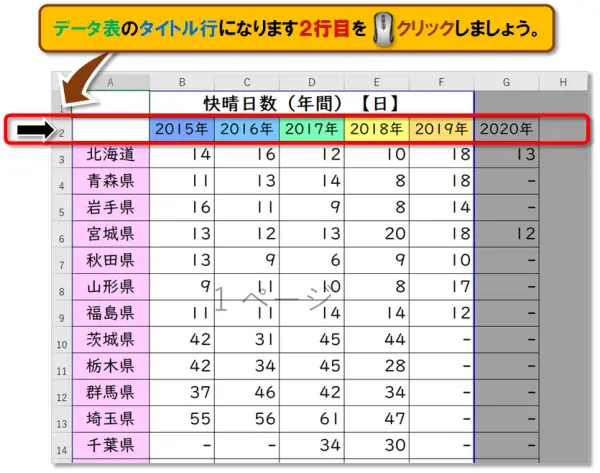
- マウスポインター*が「➡」右向き矢印に変わったら、タイトル行(2行目)を🖱️クリックします。
*マウスポインターとは…マウス操作で動く矢印で、状況によって「I」や「+」などの形になります。
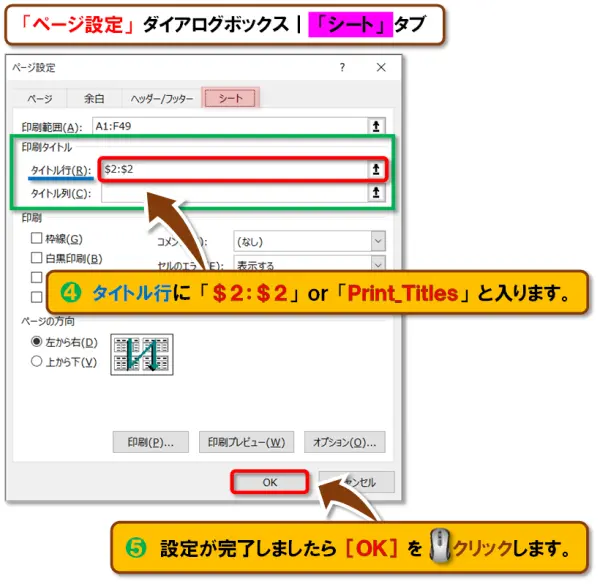
- 「$2:$2」または「Print_Titles」と表示されます。
- [OK]を🖱️クリックして設定完了です。
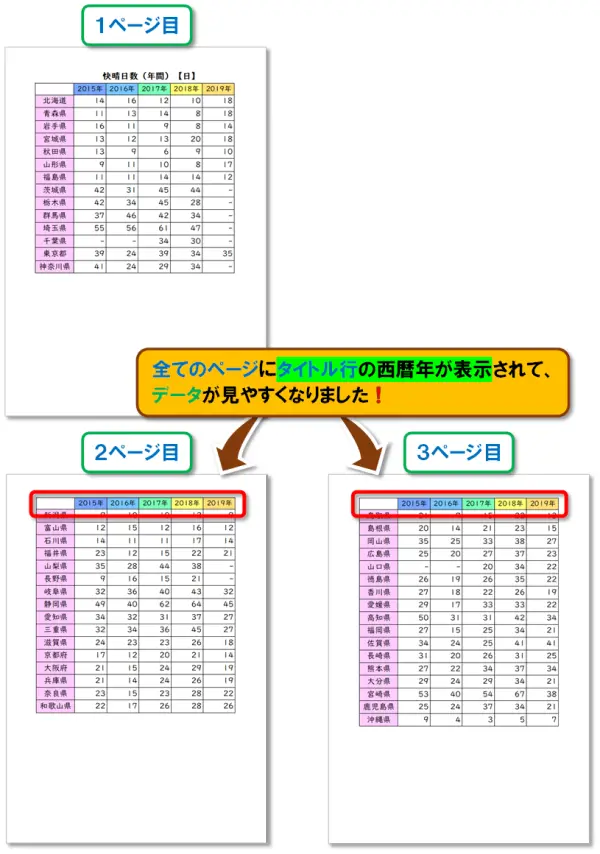
- 印刷プレビューを見ると、 すべてのページにタイトル行が表示 され、見やすさが格段にアップします。
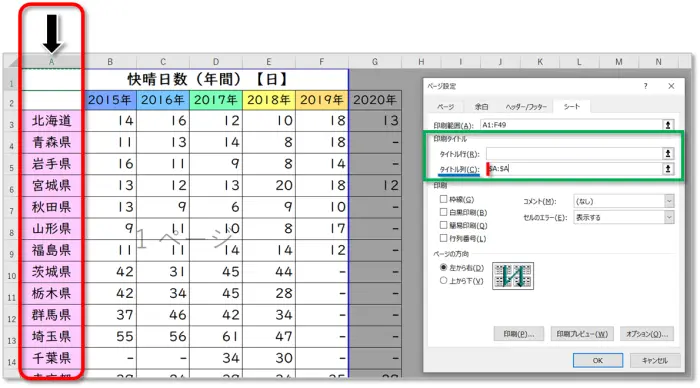
- 「タイトル列」に「|」カーソルを入れます。
- マウスポインターが「⇩」下向き矢印になったら、タイトルにしたい列を🖱️クリックします。
まとめ
今回の授業は、Excelで「印刷したい範囲だけ」を思いどおりのページ数で印刷する方法を学びました!
Excelの印刷は、 仕組みを知れば必ず思いどおりに整えられます。
「印刷範囲の設定」「拡大縮小印刷」「改ページプレビュー」の3つを使い分けることで、不要なはみ出しやページ分割のストレスから解放されます。
実務でも家庭でも役立つテクニック なので、ぜひ今日から活用してみてください。
用紙1枚に印刷できる『割り付け印刷』
貼り合わせて大きくする『ポスター印刷』
😲「またこの作業か…」が、もうなくなる
📊 ミスが減って、定時に帰れるようになる
💼 明日の仕事からそのまま使える、即戦力スキル

😄ご受講お疲れさまでした!

コメント