
こんにちは! どこでもパソコン教室 です。
今回の授業は、Excelで「思った通りに印刷できない…」という悩みを解消するための、ページ設定の基本をまとめて学びます!
初心者の方でも、今日からすぐ使える内容ですよ。

先生、Excelを印刷するときに「表がはみ出す」「2枚目がほぼ真っ白」みたいな失敗、よくあるんです…。同じ経験ありますか?

ありますよ。誰でも一度は通る道です。
実は、印刷トラブルの多くは ページ設定を知らないだけ なんです。
やっぱりそうなんですね…。
設定って難しそうで、つい後回しにしてしまって…。
気持ち、すごく分かります。私もMOSや職業訓練の講師をしていた頃、受講生の9割が同じ悩みを抱えていました。
でも安心してください。Excelには「ページレイアウト」タブに7つの便利な機能 があり、これを押さえるだけで印刷は劇的に変わります。

7つ…? そんなにあるんですね。
はい。
今回の授業では、
「余白」「印刷の向き」「サイズ」「印刷範囲」「改ページ」「背景」「印刷タイトル」
の7つをまとめて理解できます。
つまり、受講するだけで“思い通りに印刷できる人”になれるんです。
それは嬉しい! 学ぶメリットが大きいですね。
最終的な結論としては、
「ページ設定を理解すれば、印刷の失敗はほぼゼロになる」
ということ。
一緒に、印刷ストレスから卒業しましょう。
【ページ設定】「ページ レイアウト」タブにある7つの機能を使いこなそう!
Excelで印刷するとき、
「思っていた形と違う…」「表がはみ出して2枚目が真っ白…」
そんな経験はありませんか?
これらの多くは ページ設定を知らないだけ で起こります。
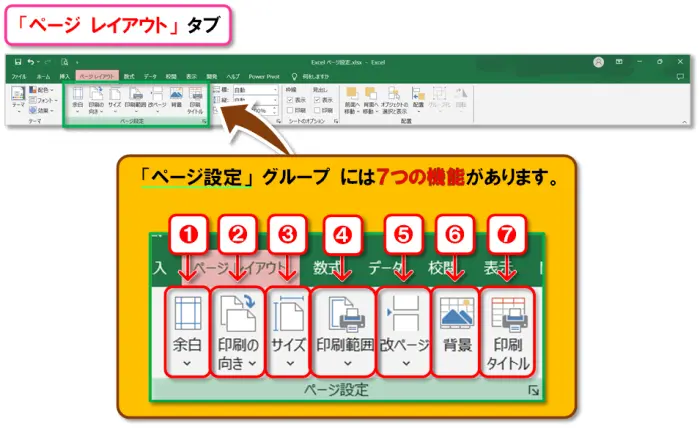
Excelを新規:空白のブックで開きますと、デフォルトの設定は次のレイアウトです。
Excelの「ページ レイアウト」タブには、印刷を思い通りに整えるための
7つの便利な機能 がまとまっています。
- 余白
- 印刷の向き
- サイズ
- 印刷範囲
- 改ページ
- 背景
- 印刷タイトル
これらを理解すると、表やグラフを 見やすく・きれいに印刷 できるようになります。
❶ 余白の設定|標準・広い・狭いの違いと使い分け
印刷時の余白は、次の手順で設定できます。
●「ページ レイアウト」タブ ➡「ページ設定」グループ ➡[余白]
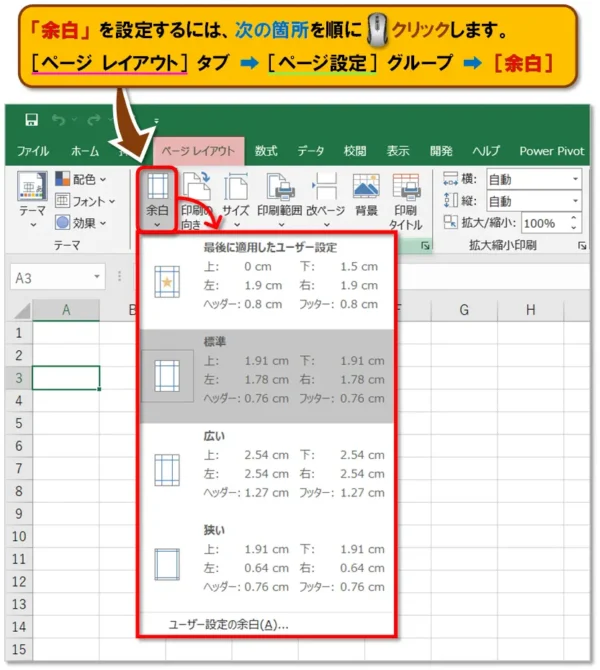
👇選べる余白は3種類です。
「余白の設定」3種類
標準
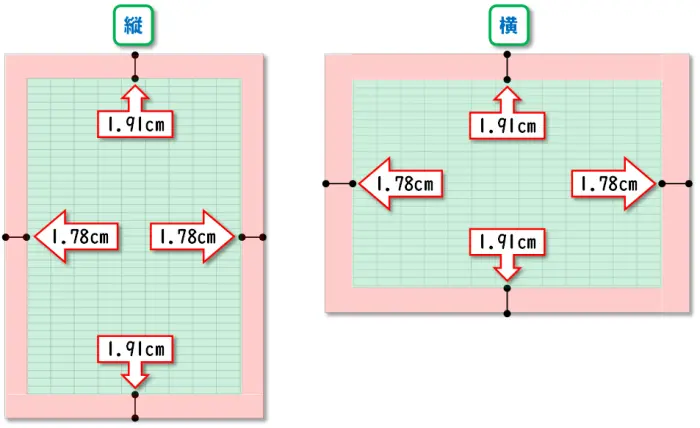
「標準」の余白サイズは、上下が1.91cm、左右は1.78cmです。
もっとも一般的でバランスが良いです。
| 標準余白サイズ | |||
|---|---|---|---|
| 上 | 1.91cm | 下 | 1.91cm |
| 左 | 1.78cm | 右 | 1.78cm |
広い
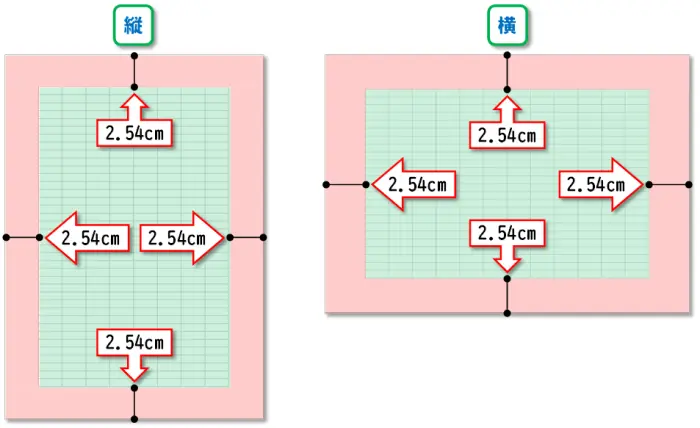
「広い」の余白サイズは、上下左右すべて同じ2.54cmです。
資料として余白を多めに取りたいときに便利です。
| 広い余白サイズ | |||
|---|---|---|---|
| 上 | 2.54cm | 下 | 2.54cm |
| 左 | 2.54cm | 右 | 2.54cm |
狭い
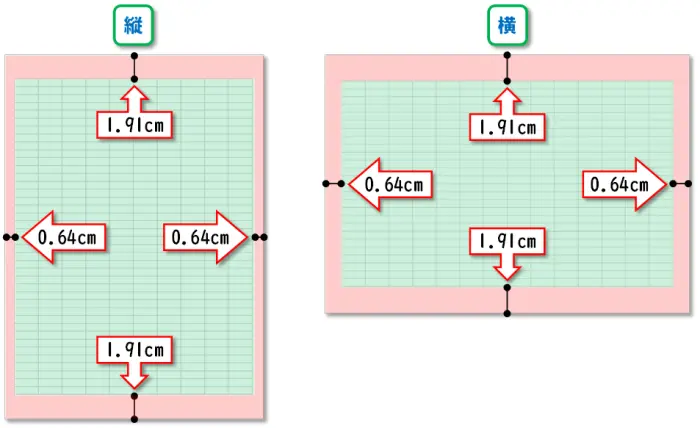
「狭い」の余白サイズは、上下は1.91cm、左右は0.64cmです。
横幅を広く使いたいときに最適です。
| 狭い余白サイズ | |||
|---|---|---|---|
| 上 | 1.91cm | 下 | 1.91cm |
| 左 | 0.64cm | 右 | 0.64cm |
「ユーザー設定の余白」で〝上下左右個別に〟余白サイズを設定
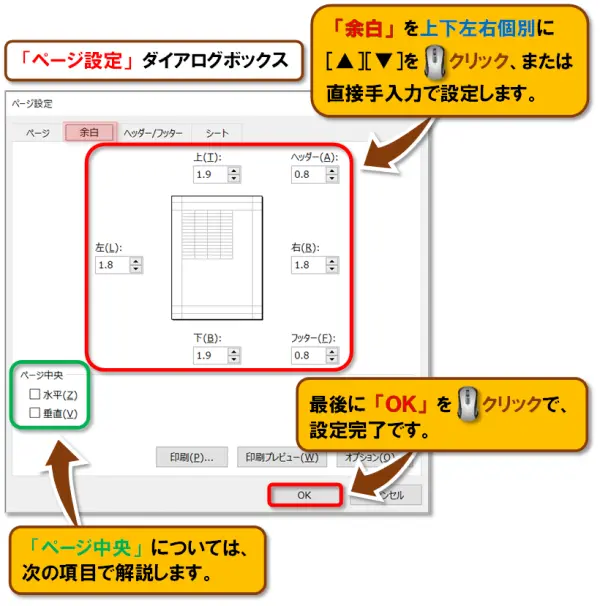
余白のメニューの一番下[ユーザー設定の余白]を選ぶと、上下左右を個別に調整できます。
余白の設定はExcelだけでなく、Wordでもとても大切なポイントです。
ページ中央にきれいに配置する方法など、こちらの授業で詳しく解説していますので、ぜひあわせてご覧ください👇
❷ 印刷の向き|縦向き・横向きの切り替え
印刷の向きは「縦」「横」から選べます。
●「ページ レイアウト」タブ ➡「ページ設定」グループ ➡[印刷の向き]
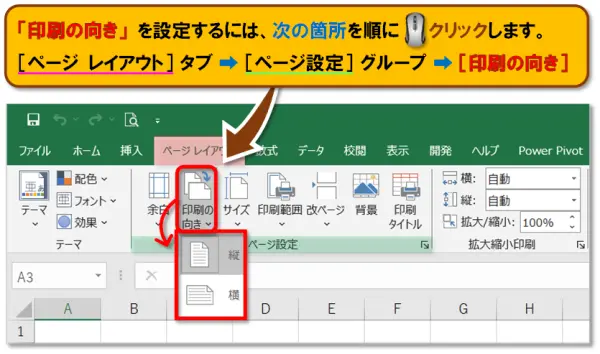
- 縦向き:一般的な文書向け
- 横向き:横に広い表やグラフ向け
❸ 用紙サイズの選択|A4・B5などプリンターに応じて選ぶ
用紙サイズは🖨️プリンターのドライバーによって選べる種類が異なります。
ドライバーとは「デバイスドライバー」と呼ばれ、💻パソコンに接続された機器を正しく動かすためのソフトウェア です。
普段の生活に例えると……🤔
タクシーでお出かけするときの“運転手さん”のような存在です🚖👮
(機器とパソコンの間をつないで、目的地まで案内してくれるイメージです)
●「ページ レイアウト」タブ ➡「ページ設定」グループ ➡[サイズ]
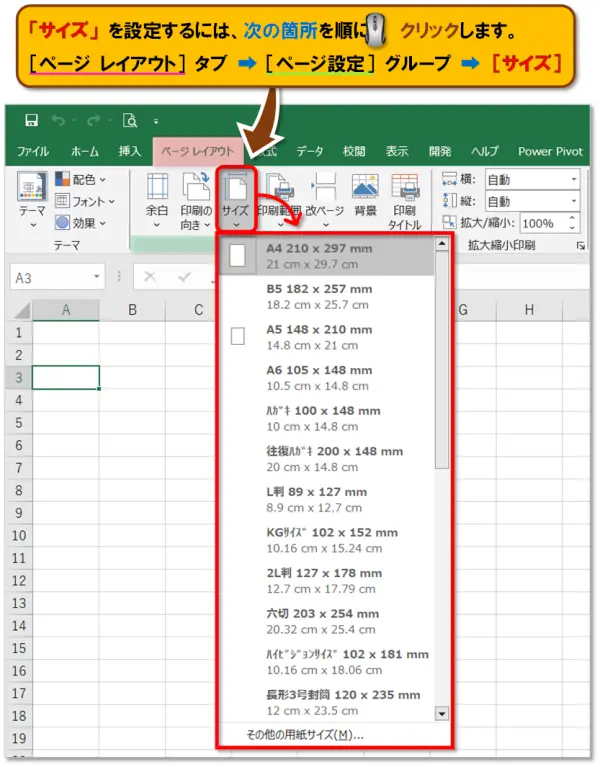
コピー用紙の種類とサイズの基本
A判とは|国際規格の用紙サイズと特徴
A判は、 国際規格(ISO)で定められた用紙サイズです。
国際規格のため、🖨️プリンターの「印刷可能サイズ」に対応していれば、メーカーを問わず安心して使用できます。
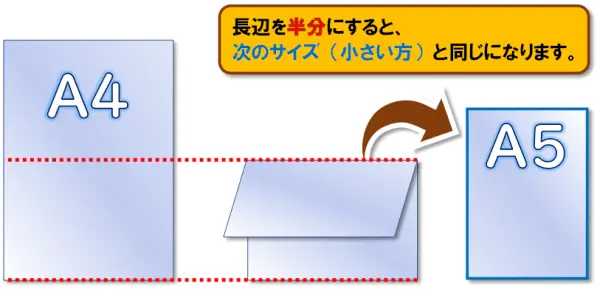
サイズの覚え方はとてもシンプルで、「A」の隣の数字 が大きくなるほど、用紙サイズは小さくなります。

また、寸法の関係は次のとおりです。
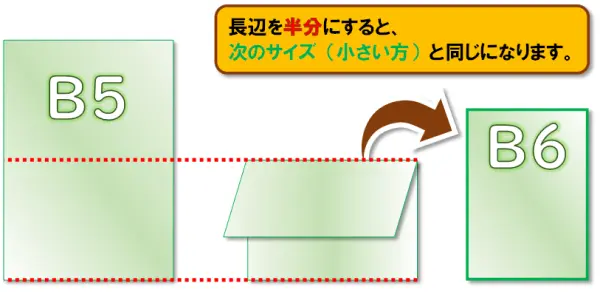
- 長辺を半分にした大きさが、次の小さいサイズ
- 短辺を2倍にした大きさが、次の大きいサイズ
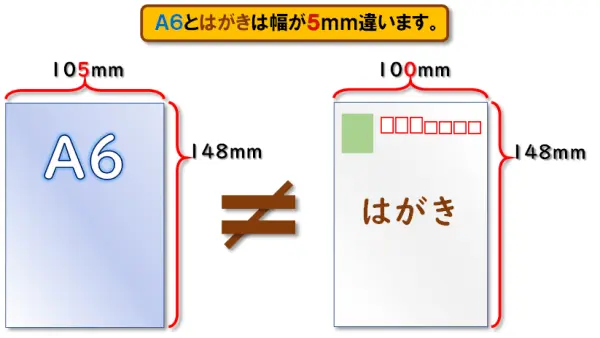
A6とはがきは似ていますが、 高さは同じで、幅が5mmだけ異なります。
B判とは|日本独自の用紙サイズと特徴
B判は、 日本独自の規格 で作られた用紙サイズです。
古くから使われているため、 日本人の手にしっくりなじむサイズ感 が特徴です。
サイズの覚え方はA判と同じで、「B」の隣の数字 が大きくなるほど、用紙サイズは小さくなります。

寸法の関係もA判と同様です。
- 長辺を半分にすると、次の小さいサイズ
- 短辺を2倍にすると、次の大きいサイズ
また、既存のサイズ以外にも、お好みの寸法を指定して印刷することも可能です。
👇詳しい解説はこちらの授業で紹介していますので、ぜひご覧ください。
❹ 印刷範囲の設定|必要な部分だけを印刷する方法
印刷したい部分だけを指定できます。
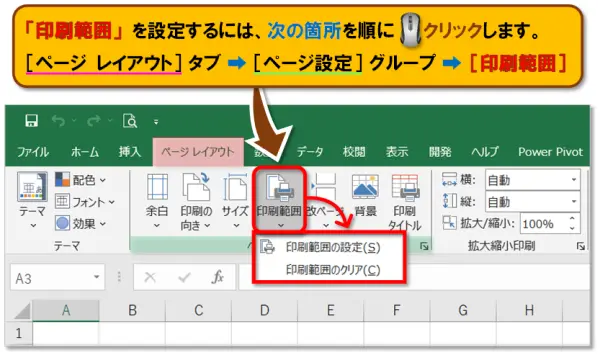
●「ページ レイアウト」タブ ➡「ページ設定」グループ ➡[印刷範囲]
印刷したい範囲だけを印刷する方法
データ表の 任意の範囲を印刷 してみましょう。
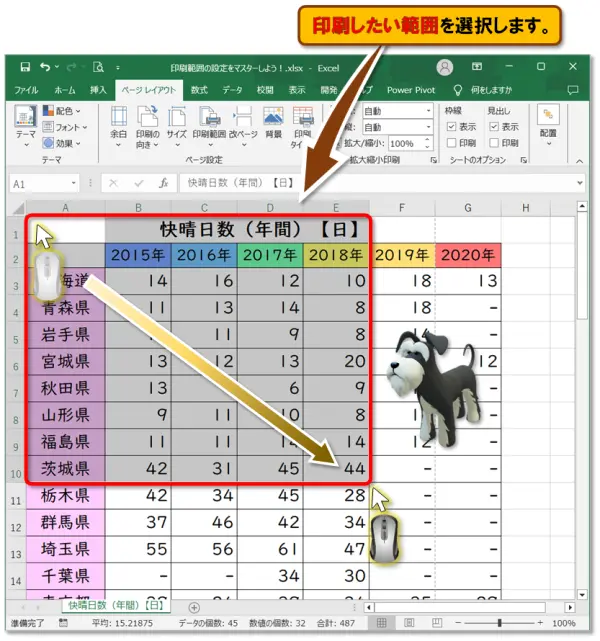
今回は セル A1~E10 を印刷してみます。
目印として、印刷範囲の外側に🐕犬の画像 を置いておきます。
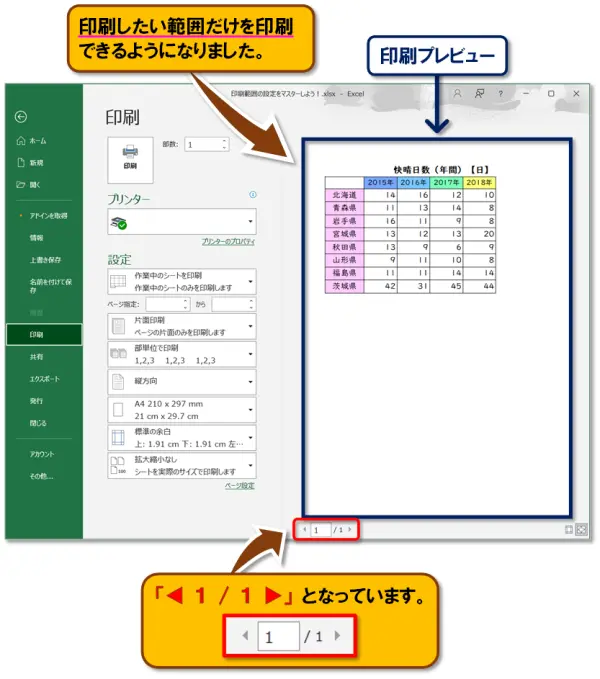
印刷プレビューに🐕犬が表示されなければ成功 です。
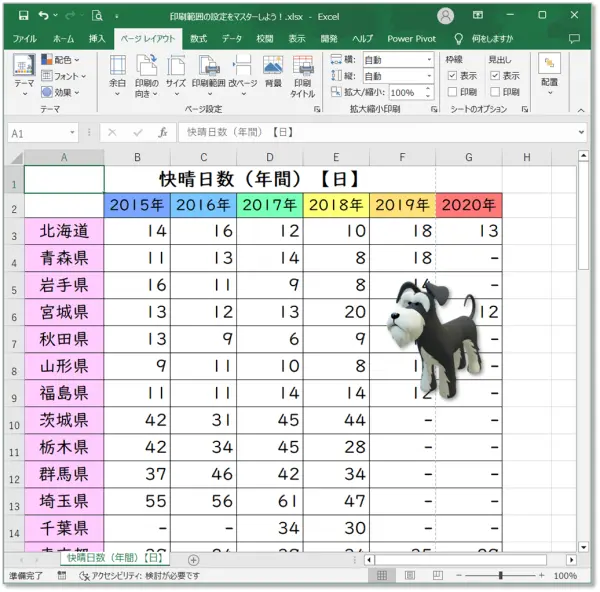 出典:統計ダッシュボード (https://dashboard.e-stat.go.jp/)のデータを加工して作成
- 印刷したい範囲 (今回は A1~E10)を選択します。
範囲の左上から右下へ🖱️ドラッグするのがコツです。
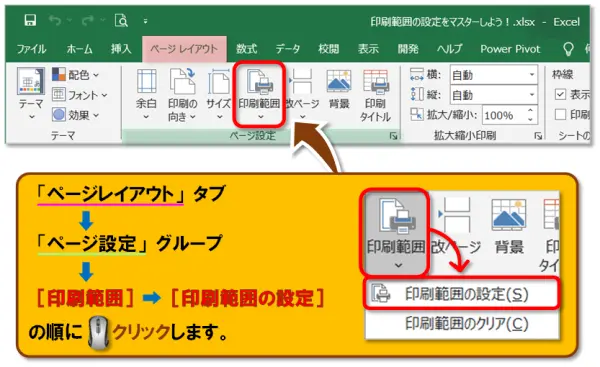
- 次の箇所を順に🖱️クリックします。
●「レイアウト」タブ ➡ 「ページ設定」グループ ➡[印刷範囲]➡[印刷範囲の設定]
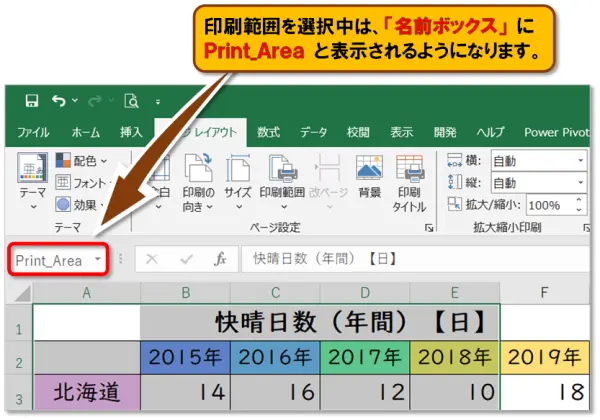
- 設定後は画面上に大きな変化はありませんが、「名前ボックス」に“Print_Area”と表示されるようになります。
- 印刷プレビューを開いて確認してみましょう。
印刷したい範囲だけが表示 され、目印の🐕犬の画像 が表示されていなければ成功です😄
画面に表示される 「◀ 1 / 1 ▶」 は、印刷されるページ数が 1ページ であることを示しています。
👇こちらの授業で詳しく解説していますので、ぜひご受講ください♪
❺ 改ページの挿入と解除|ページの区切りを自由に調整
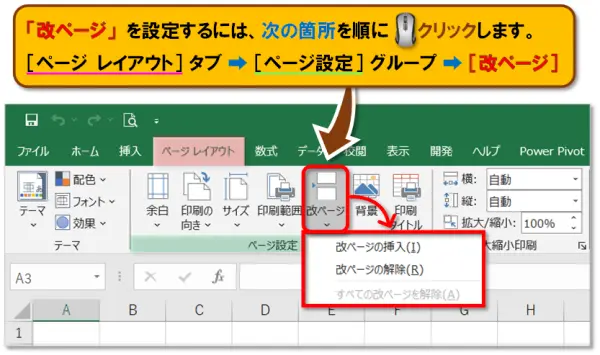
改ページを使うと、「ここから次のページにしたい」という位置を指定できます。
●「ページ レイアウト」タブ ➡「ページ設定」グループ ➡[改ページ]
改ページの基本操作|ページの区切りを思い通りに設定する方法
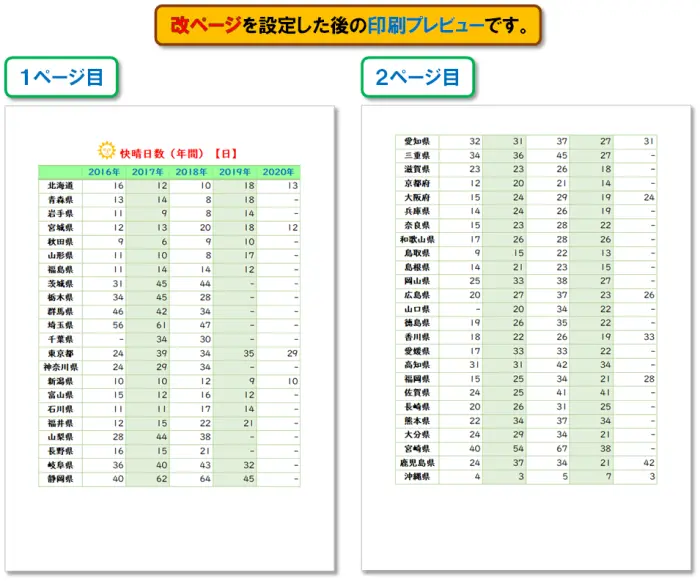
実際に 改ページを設定 してみましょう。
-
まずは 印刷プレビューで 全体のレイアウトを確認 します。
ショートカットキー Ctrl+P で素早く表示できます。
今回は、2ページにわたる表の ちょうど真ん中で改ページを入れて、バランスを整える 例で進めます。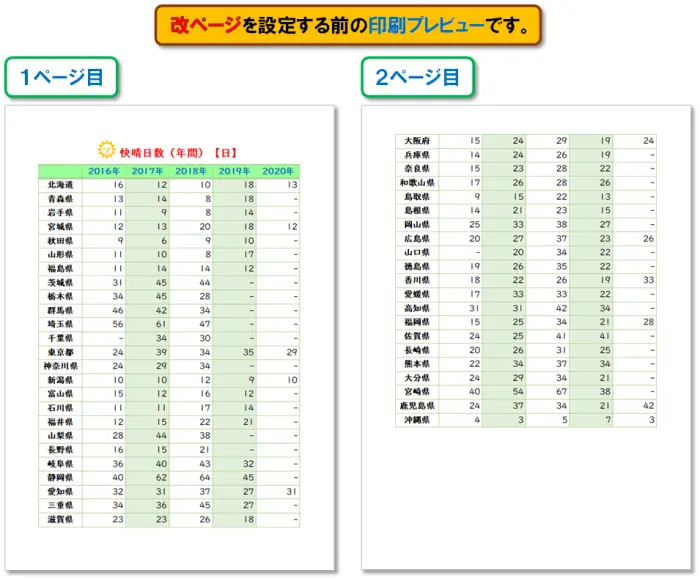
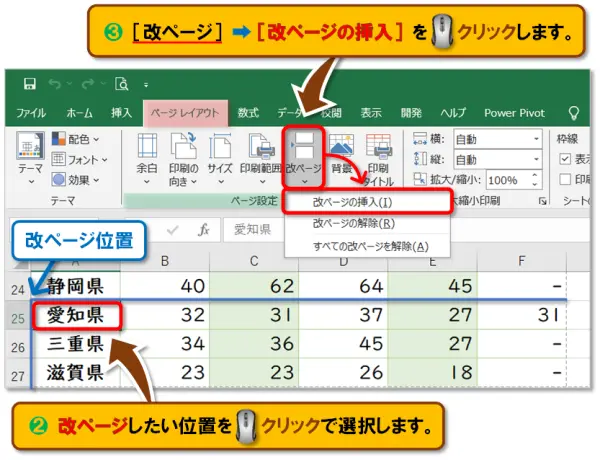
- 改ページを入れたい位置のセルを🖱️クリックで選択します。
※選択したセルの左上に改ページが入るため、左端のセルを選ぶのがコツです。 - 次の箇所を順に🖱️クリックします。
●[改ページ]➡[改ページの挿入]
- 再度 Ctrl+P を押して印刷プレビューを開き、改ページが きれいに真ん中に入っているか確認 しましょう。
改ページの解除方法|不要な区切りを簡単にリセットする
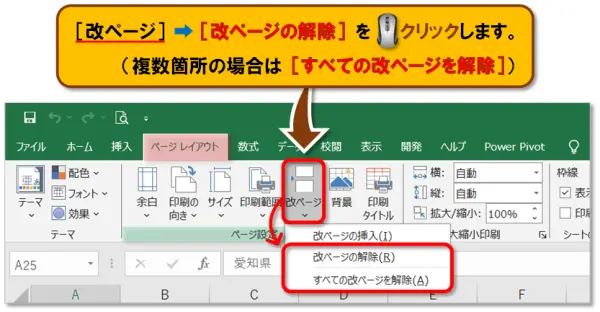
改ページの解除も簡単です。
次の箇所を順に🖱️クリックします。
👇改ページプレビューを使うと、現在の改ページ位置の確認や調整が視覚的に行えます。
❻ 背景画像の設定|資料の雰囲気を整える
ワークシートに背景画像を設定できます。
●「ページ レイアウト」タブ ➡「ページ設定」グループ ➡[背景]
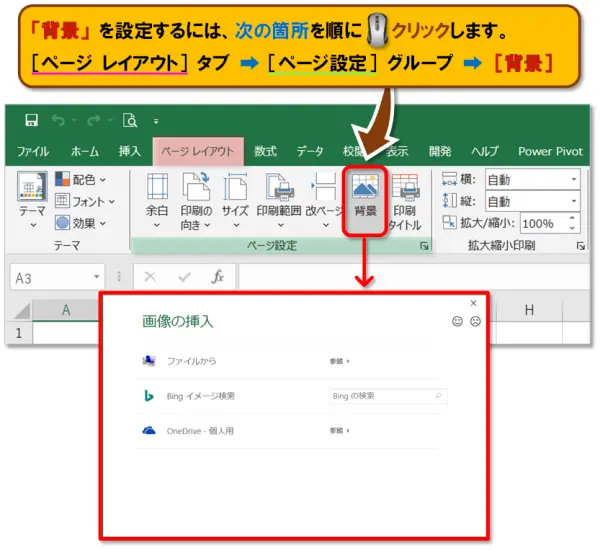
ワークシートの「背景に画像を設定」する
「ピクチャ」フォルダー に保存してある写真を使って、ワークシートに 背景画像を設定 してみましょう。
-
[背景]ボタンを🖱️クリックすると、「図の挿入」ダイアログボックスが表示されます。
今回は「ピクチャ」フォルダー にある写真を背景に使いたいので、[ファイルから]を🖱️クリックします。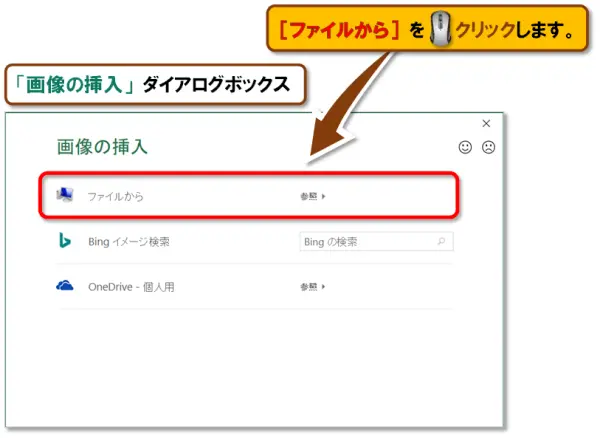
- 「シートの背景」ダイアログボックスが表示されます。
デフォルトでは「ピクチャ」フォルダー が開きますので、背景にしたい写真を🖱️クリックして選択します。
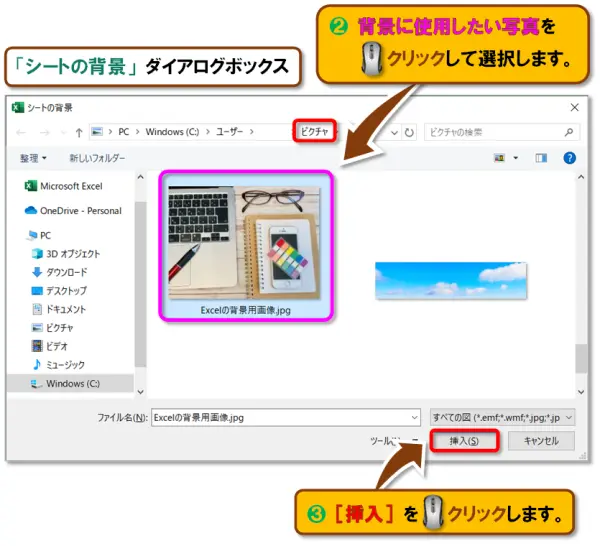
- [挿入]を🖱️クリックします。
- Excelのワークシートに 背景画像 を設定できました!
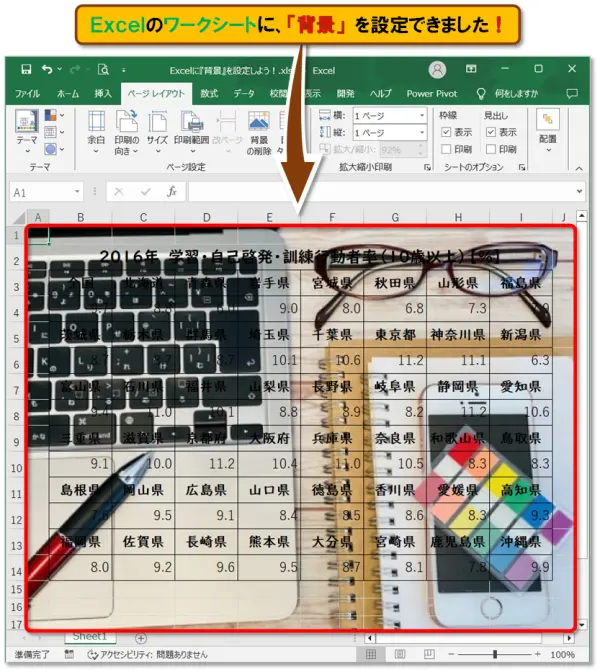 出典:統計ダッシュボード(https://dashboard.e-stat.go.jp/)のデータを加工して作成
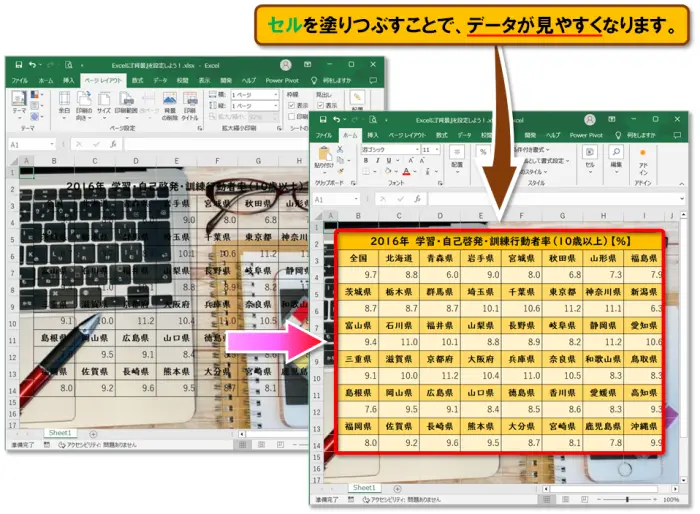
- セルを塗りつぶすことで、データが見やすくなります。
背景画像を設定すると、セルの文字が見えにくくなる場合があります。
その際は セルを塗りつぶしてコントラストを調整 すると、データが読みやすくなります。
👇📱スマートフォンで撮影した写真を背景に設定する方法は、
こちらの授業で詳しく解説していますので、ぜひご受講ください♪
❼ 印刷タイトル|複数ページに見出し行を繰り返し表示
複数ページにわたる表では、
見出し行(タイトル行)を毎ページに印刷 すると読みやすくなります。
印刷タイトルの設定画面を開く
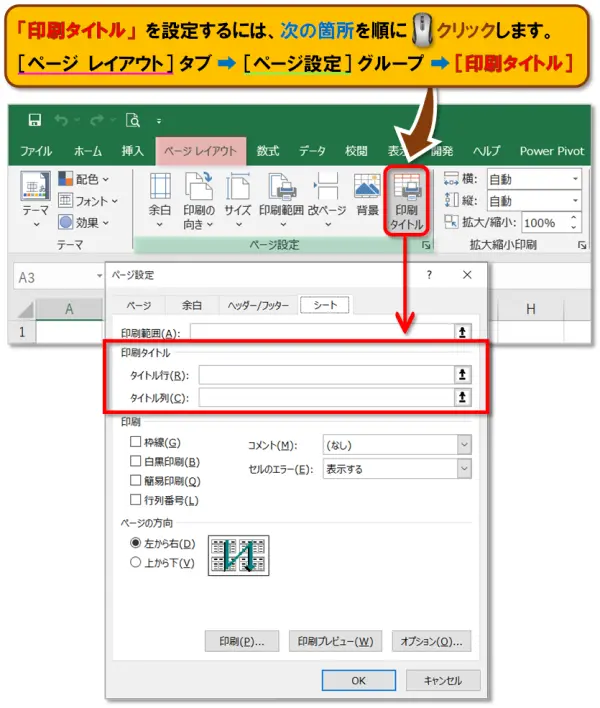
次の箇所を順に🖱️クリックします。
●「ページ レイアウト」タブ ➡「ページ設定」グループ ➡[印刷タイトル]
なぜ設定が必要なのか?
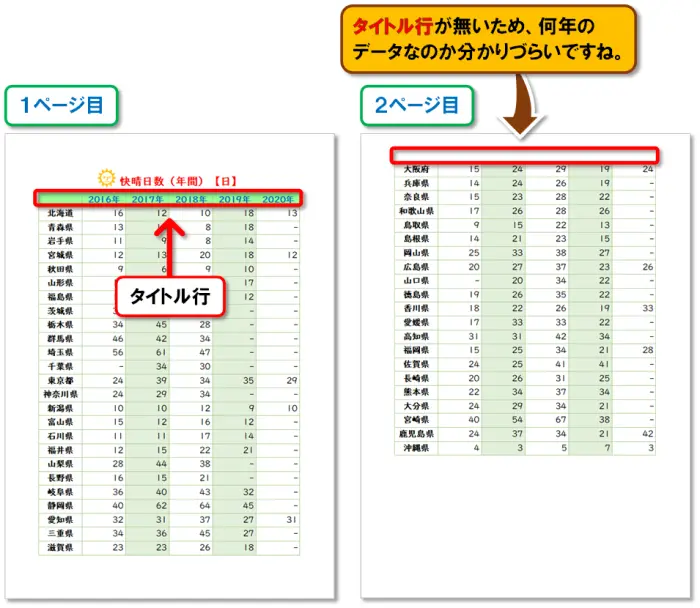
デフォルト(既定)の設定では、 1ページ目にしかタイトル行が表示されません。
そのため、2ページ目以降では、「この列は何のデータだっけ?」
とわかりづらくなってしまいます。
印刷タイトルを設定するとどうなる?
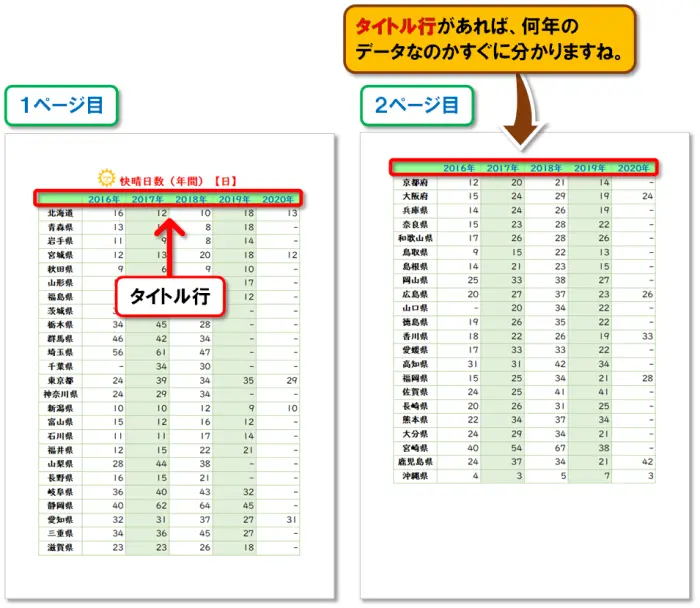
印刷タイトルを設定すると、
2ページ目以降にも同じ見出し行が繰り返し表示され、データが読み取りやすくなります。
👇こちらの授業で手順を詳しく解説していますので、ぜひご受講ください♪
「タイトル行」の設定…複数ページすべての先頭にタイトルを表示する方法
まとめ
今回の授業は、Excelで「思った通りに印刷できない…」という悩みを解消するための、ページ設定の基本をまとめて学びました!
Excelのページ設定は、Officeソフトを使ううえで 欠かせない基本機能 です。
パソコン資格でも3級レベルから出題されるほど、実務では必須の知識といえます。
Excelのワークシートは、Excel の仕様と制限 – Microsoft サポートサイトによると、1,048,576 行 × 16,384 列という、とても広い作業領域があります。
そのまま印刷するとレイアウトが崩れやすいですが、
今回紹介した 7つのページ設定 を理解すれば、必要な情報を 見やすく・整った形で印刷 できるようになります。
特に「余白」「印刷範囲」「改ページ」「印刷タイトル」は、複数ページの資料を扱うときに大きな効果を発揮します。
ページ設定をマスターすると、
“印刷が思い通りにいかない”ストレスから解放され、作業がぐっと快適に。
ぜひ、日々の業務や学習の中でどんどん活用してみてください♪
😲「またこの作業か…」が、もうなくなる
📊 ミスが減って、定時に帰れるようになる
💼 明日の仕事からそのまま使える、即戦力スキル

😄ご受講お疲れさまでした!
コメント