
こんにちは! どこでもパソコン教室 です。
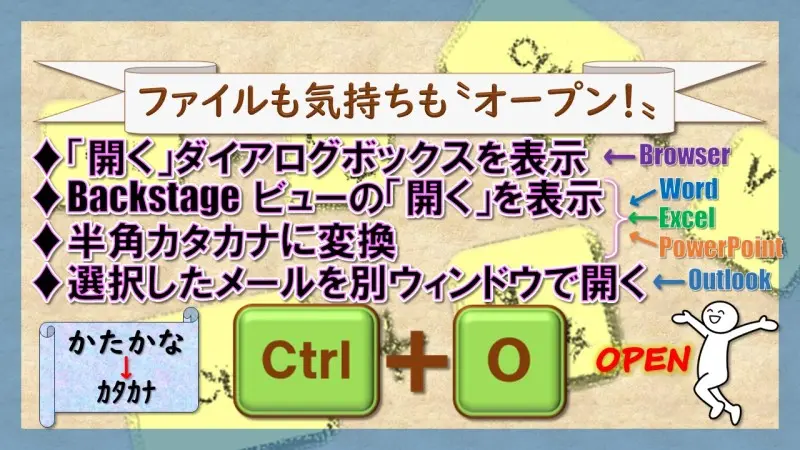
今回の授業は、ショートカットキー Ctrl+O(オー)のご紹介です!
このキーを使うと、アプリごとに次の4つの機能を利用できます。
「開く」ダイアログボックスを表示
● Word、Excel、PowerPoint
Backstageビューの「開く」を表示
半角カタカナに変換
● Outlook
選択したメールを別ウィンドウで開く

Oは、開く=“Open”を意味します。

オープン!
ショートカットの意味がシンプルなので、覚えやすいですね!
日本語入力中ですと、 Ctrl+O を押すと半角カタカナに変換されます。

!?…それは覚えづらいですね、、😅
💡パソコンあるある!
● 同じ機能を使うのに2~3の方法がある
● 同じショートカットキーでも、アプリ別に複数の機能がある
🗻登山で複数のルートから好きな道を選択するのと同じで、💻パソコンも好きな方法を選択すればOKです!
ファイルも気持ちもオープン!で楽しんで学びます♪
💡 ショートカットキーは、実際に使うことで自然に身につきます ── 基礎から実務まで対応した2つの教材をご用意しています

[Ctrl]+[O]:コントロール・オー
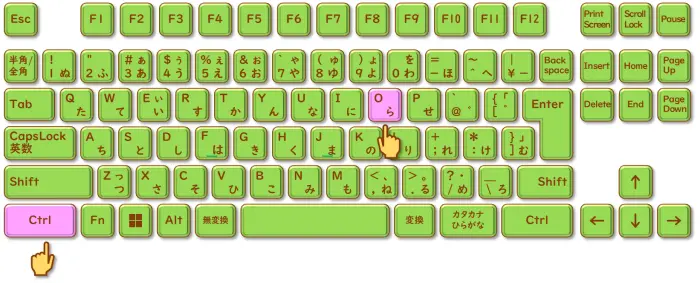
ウェブブラウザー:「開く」ダイアログボックスを表示
ウェブブラウザーで Ctrl+O を押すと、「開く」ダイアログボックスを表示 します。
最近操作したフォルダーがメインで表示されますが、開きたいフォルダーやファイルを画面からたどって開けます。
ウェブブラウザーの種類によって、 少し動きに違いがあります ので一緒に見ていきましょう!
Google Chrome / グーグル・クローム
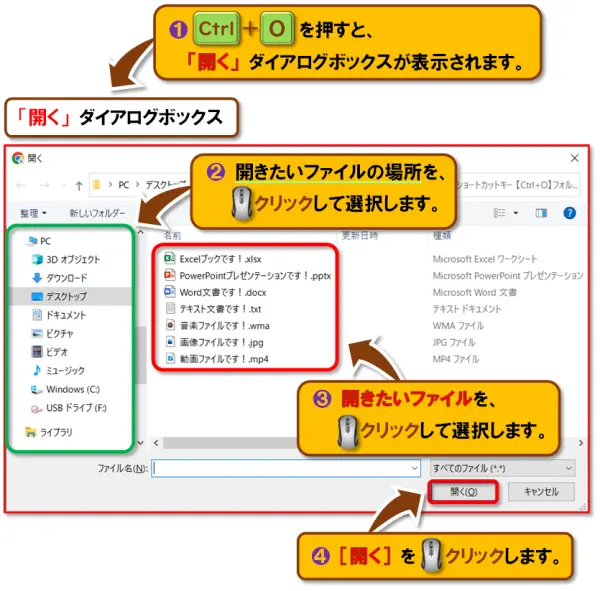
- Google Chromeを表示した状態で Ctrl+O を押すと、「開く」ダイアログボックスを表示 します。
- 開きたいファイルのある場所 を、🖱️クリックして選択します。
- 開きたいファイルを、🖱️クリックして選択します。
- 右下の[開く]を🖱️クリックします。
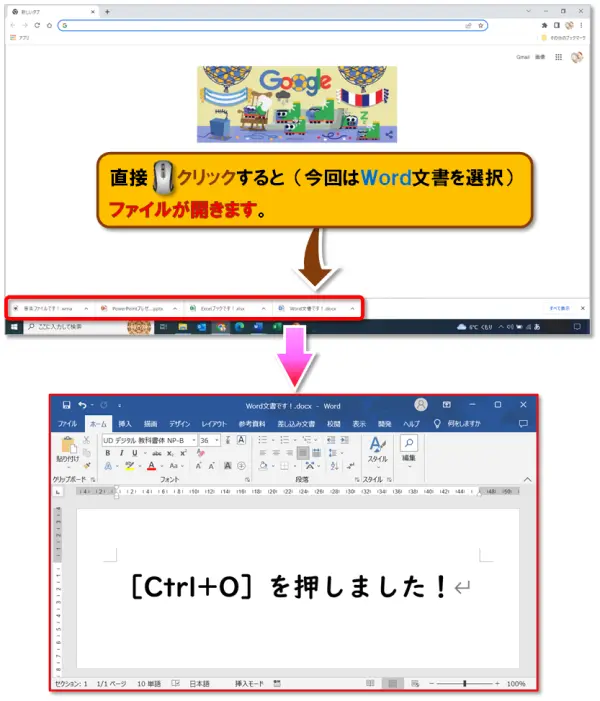
- ファイルの種類によって 開き方に違い があります。
次のファイルは、ダウンロードフォルダーに入ります。
● Word文書
● Excelブック
● PowerPointプレゼンテーション
● 音楽ファイル
画面左下に表示され、 直接🖱️クリックするとファイルが開きます 。
 <ファイルのある場所「ダウンロードフォルダー」を開く方法>
1⃣ ファイル名の右側にある[∨]を🖱️クリック
2⃣[フォルダーを開く]を🖱️クリック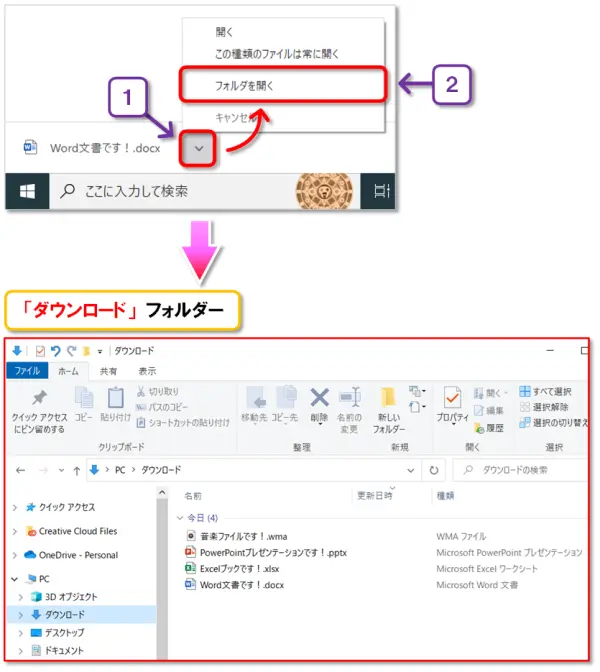
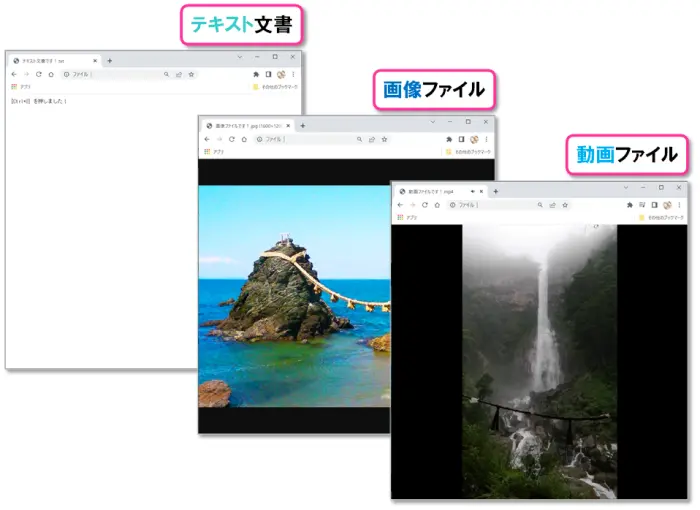
- 次のファイルは、ブラウザーで開きます。
● テキスト文書
● 画像ファイル
● 動画ファイル
Microsoft Edge / マイクロソフト・エッジ
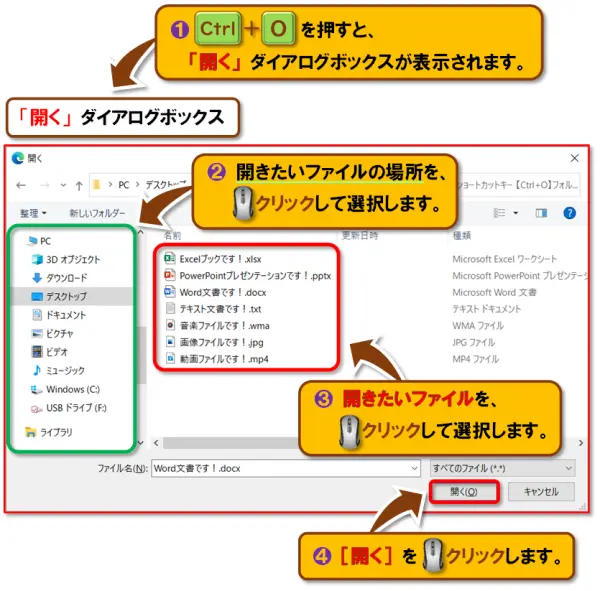
- Microsoft Edgeを表示した状態で Ctrl+O を押すと、「開く」ダイアログボックスを表示 します。
- 開きたいファイルのある場所 を、🖱️クリックして選択します。
- 開きたいファイルを、🖱️クリックして選択します。
- 右下の[開く]を🖱️クリックします。
- ファイルの種類によって 開き方に違い があります。
次のファイルは、ダウンロードフォルダーに入ります。
● Word文書
● Excelブック
● PowerPointプレゼンテーション
● 音楽ファイル
画面右上に表示され、 直接🖱️クリックするとファイルが開きます 。
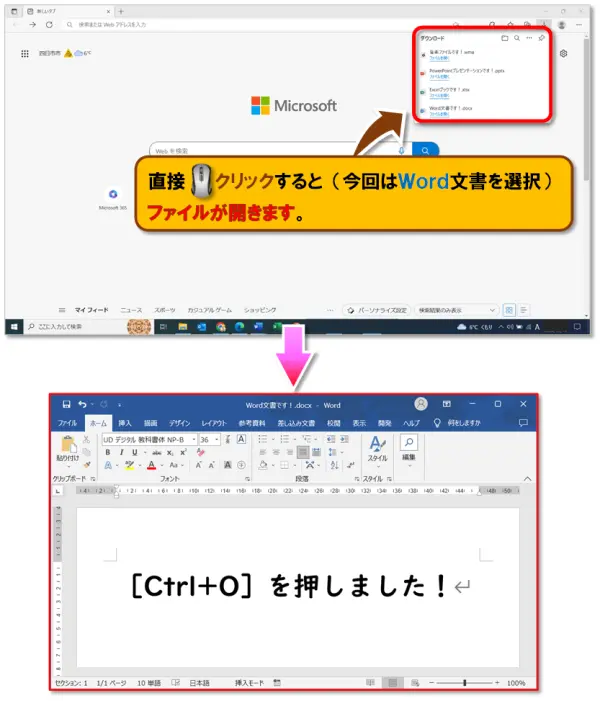 <ファイルのある場所「ダウンロードフォルダー」を開く方法>
ファイル名の上部にある[📁]ダウンロードフォルダーを開くを🖱️クリック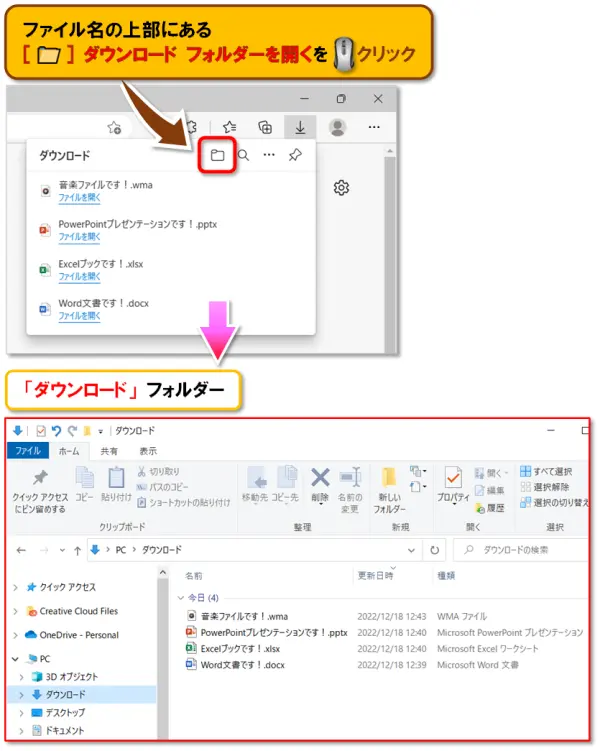
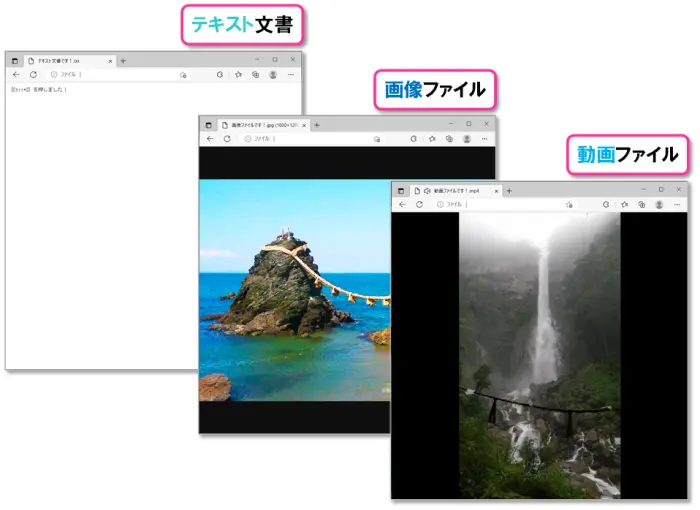
- 次のファイルは、ブラウザーで開きます。
● テキスト文書
● 画像ファイル
● 動画ファイル
ショートカットキー Ctrl+J ですぐに表示できます。
Word、Excel、PowerPoint:Backstageビューの「開く」を表示 /「半角カタカナ」に変換
Word、Excel、PowerPointの基本画面の状態で Ctrl+O を押すと、 Backstageビューの「開く」を表示 します。
日本語入力中に Ctrl+O を押すと、 半角カタカナに変換 します。
3つのアプリは 同じ動きをします ので、今回はWord画面で解説します。
Backstageビューの「開く」を表示
Backstageビュー(Microsoft Office Backstage ビュー)とは、Word、Excel、PowerPointの画面左上「ファイル」タブを🖱️クリックして表示される画面のことです。
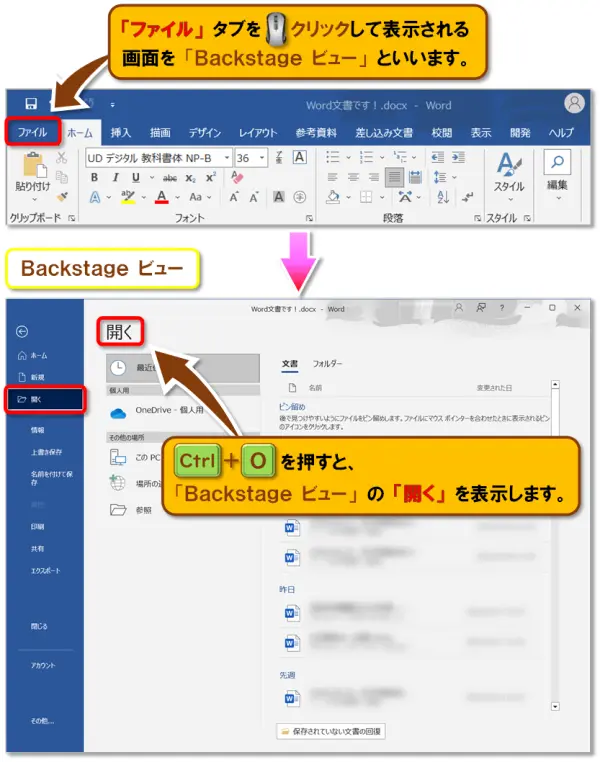
〝メインステージ〟となる「編集画面」(普段使用している基本画面です)で Ctrl+O を押すと、〝舞台裏〟のBackstageビューの上から3つめ「開く」を表示 します。
「開く」には最近使用したファイルが一覧で表示されているので、編集したいファイルをすぐに見つけられます。
Backstageビューを〝表示しないで〟ファイルを開く方法
👇次の設定をすると Ctrl+O を押したときに、Backstageビューを表示しないでファイルを開いたり保存したりできます。
- Backstageビューの一番下[オプション]を🖱️クリックします。
※下図のように[その他…]にかくれていることもあります。
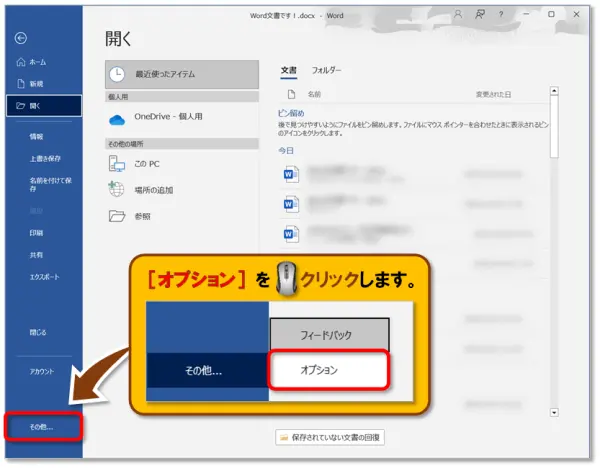
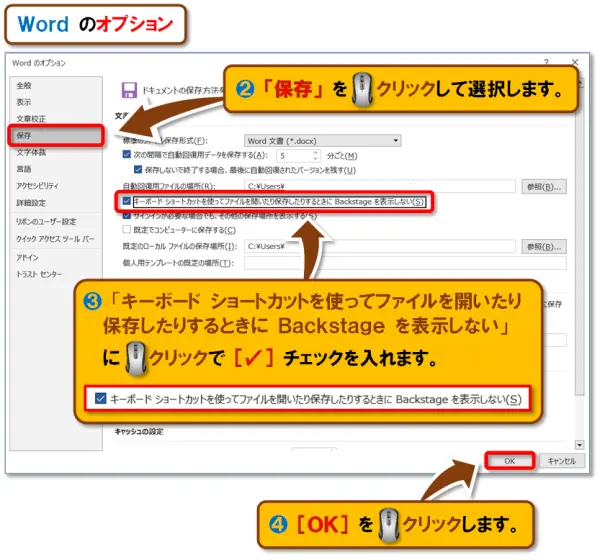
- Wordのオプションが開きます。
左側の一覧から「保存」を🖱️クリックして選択します。 - 「キーボードショートカットを使ってファイルを開いたり保存したりするときに Backstage を表示しない」に、🖱️クリックして「✓」チェックを入れます。
- [OK]を🖱️クリックします。
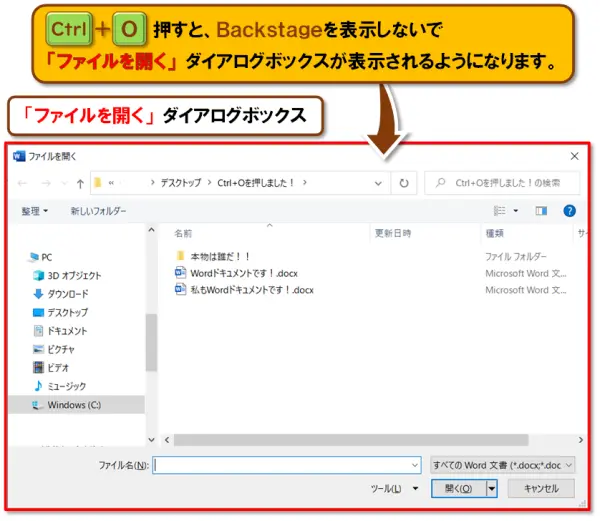
- 次からは編集画面の状態で Ctrl+O を押すと、Backstage を表示しないで「ファイルを開く」ダイアログボックスが表示 されるようになります。
元に戻したいときは、再度➊~❹の手順で「✓」チェックを外します。
「半角カタカナ」に変換
日本語入力中で変換や確定する前に Ctrl+O を押すと、 半角カタカナに変換 します。
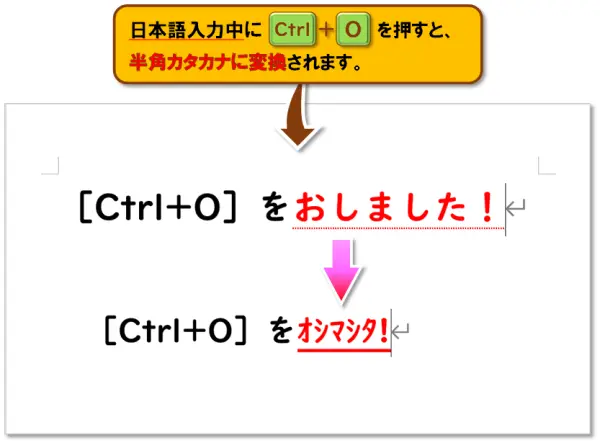
半角カタカナに変換するには、ファンクションキー F8 もオススメです!
Outlook:選択した「メールを別ウィンドウで開く」
Outlookでは、メール画面で「ビュー」の中にあるメールが選択された状態で Ctrl+O を押すと、 選択されたメールを別ウィンドウで開きます 。
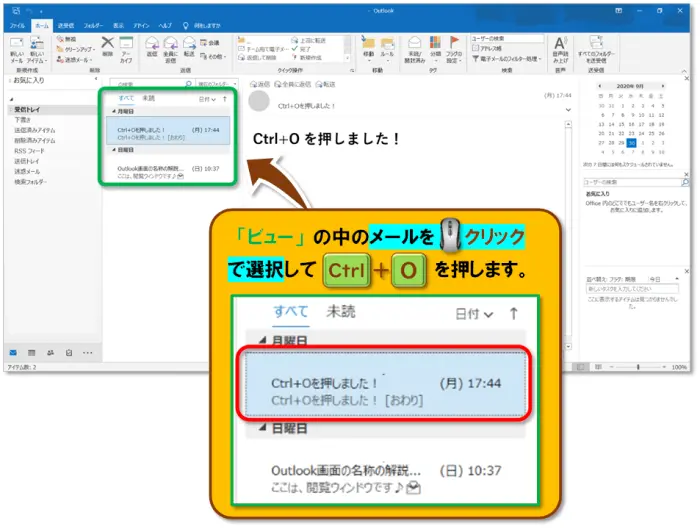
実際にOutlookでショートカットキーを使用したときの画面の動きを見ていきましょう!
- 「ビュー」の中の メールを🖱️クリックして選択 して、 Ctrl+O を押します。
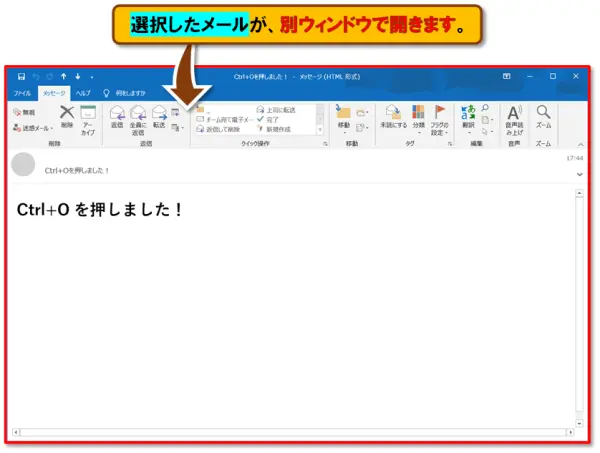
- 選択したメール が、別ウィンドウで開きます。
まとめ
今回の授業は、ショートカットキー Ctrl+O(オー)のご紹介でした!
このキーを使うと、アプリごとに次の4つの機能を利用できます。
「開く」ダイアログボックスを表示
● Word、Excel、PowerPoint
Backstageビューの「開く」を表示
半角カタカナに変換
● Outlook
選択したメールを別ウィンドウで開く
ご紹介したアプリに加えて、メモ帳でも Ctrl+O を押すことで「開く」ダイアログボックスを表示 します。
また、日本語入力中には 半角カタカナに変換 されます。
💡パソコンあるある!
● 同じ機能を使うのに2~3の方法がある
● 同じショートカットキーでも、アプリ別に複数の機能がある
🗻登山で複数のルートから好きな道を選択するのと同じで、💻パソコンも好きな方法を選択すればOKです!
🗻 登山で複数のルートから好きな道を選べるように、💻パソコンも自分に合った方法を選べばOKです!
👇ショートカットは実際に手を動かして覚えるのが一番です。
😄ご受講お疲れさまでした!
Word作業を もっとラクに したい方へ ✨
ショートカットを基礎から学べる教材を2つ用意しています。
学びたい方も、すぐ確認したい方も、目的に合わせてお選びください。
安心して使える内容です♪

Wordショートカットキー
実践トレーニング

コメント