

こんにちは! どこでもパソコン教室 です。
今回の授業は Windowsキー+V を使って、「クリップボードの履歴」を表示する方法をご紹介します!
一度コピーした内容を何度もコピーし直す必要がなくなり、文章作成や資料作成がぐっと効率的になります。

コピーした内容って、新しくコピーすると前の内容が消えてしまいますよね。
「あれ、さっきコピーした文章をもう一度貼り付けたい…」と思うことがよくあります。

そのお悩みは、🔰初心者の方から本当によくいただきます。
実は、Windows にはコピーした内容を あとから呼び出せる便利な機能 があるんですよ。

そんな機能があるんですか?
毎回コピーし直していたので、知りませんでした。
Windowsキー+V を押すだけで、 コピーした履歴を一覧表示 できます。
その中から必要なものを選んで貼り付けられるので、資料作成やメール作成がぐっと楽になりますよ。
よく使う文章も残しておけたら便利そうですね。
はい。よく使う文章は「📌ピン留め」して保存しておくこともできます。
この授業では、
- クリップボードの履歴の表示方法
- 履歴が表示されないときの対処法
- 📌ピン留めの使い方
- 履歴の削除方法
まで、初心者の方にも分かりやすく解説します。
💡 ショートカットキーは、実際に使うことで自然に身につきます ── 基礎から実務まで対応した2つの教材をご用意しています

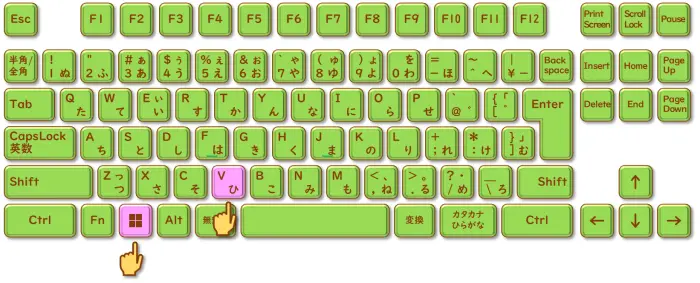
[Windows]キー +[V]:ウィンドウズ キー・ブイ
Windowsキー+V とは?
Windowsキー+V は、 クリップボードの履歴を表示する ショートカットキーです。
通常の貼り付け( Ctrl+V )は、最後にコピーした内容しか貼り付けできません。
しかし Windowsキー+V なら、過去にコピーした内容の一覧(コピー履歴)が表示され、その中から好きなものを選んで貼り付けられます。
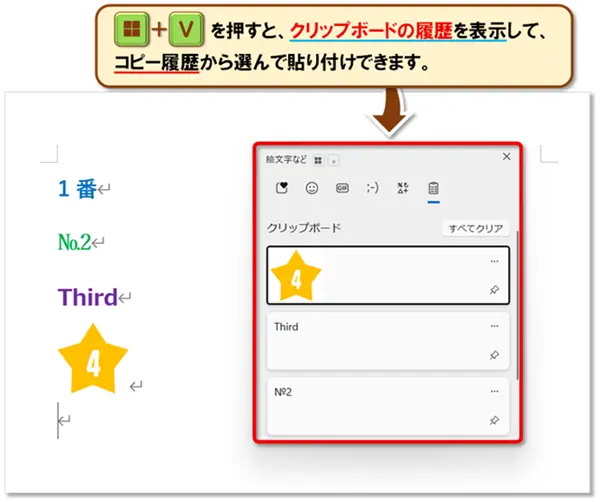
こんな場面で便利です
例えば、
- メール本文
- 住所
- 電話番号
- 定型文
- URL
などを何度も貼り付けるときに役立ちます。
コピーし直す手間がなくなる ため、作業効率が大幅にアップします。
クリップボードの履歴の使い方
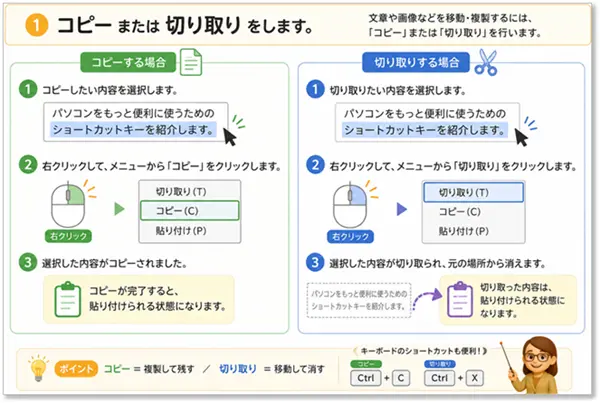
- コピー または 切り取り をします。
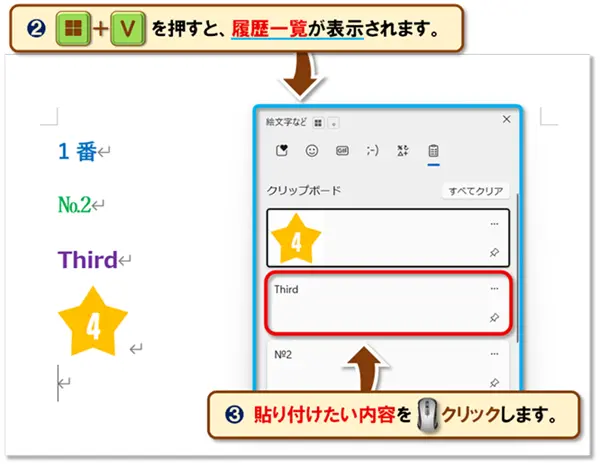
- Windowsキー+V を押すと、 履歴一覧が表示 されます。
- 貼り付けたい内容を🖱️クリックします。
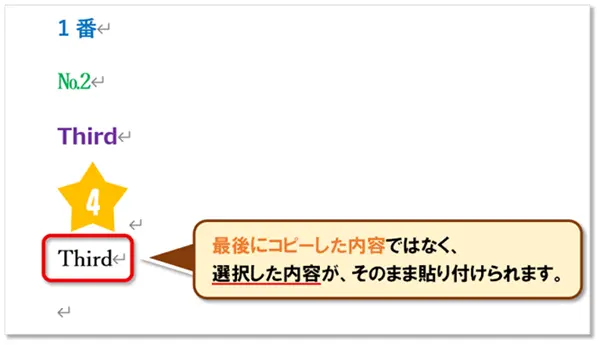
- 最後にコピーした内容ではなく、選択した内容がそのまま貼り付けられます。
<🖱️マウス操作でクリップボードの履歴を開く方法>
クリップボードの履歴は、マウスだけでは直接開けません。
※クリップボードの履歴には専用のボタンはありません。
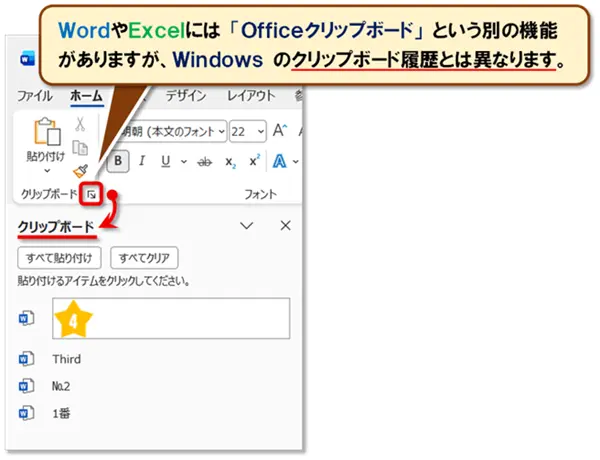
なお、WordやExcelには「Officeクリップボード」という別の機能がありますが、Windows のクリップボード履歴とは異なります。
履歴が表示されないとき
Windowsキー+V を押しても表示されない場合は、次のどちらかが原因です。
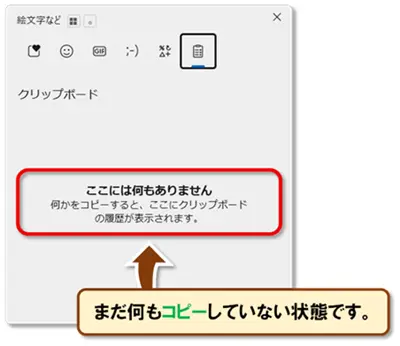
「クリップボードが空です」
まだ何もコピーしていない状態です。
文字や画像をコピーすると履歴が表示されます。
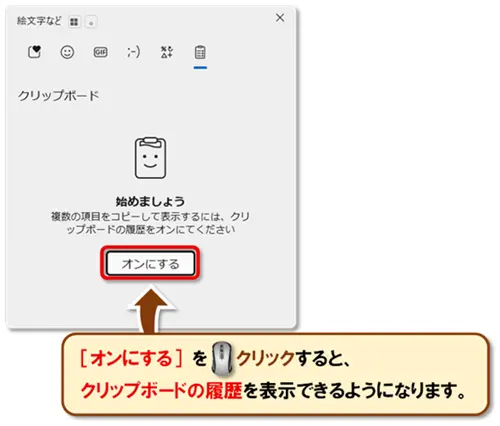
「履歴を表示できません」
クリップボードの履歴がオフになっています。
[オンにする]を🖱️クリックしましょう。
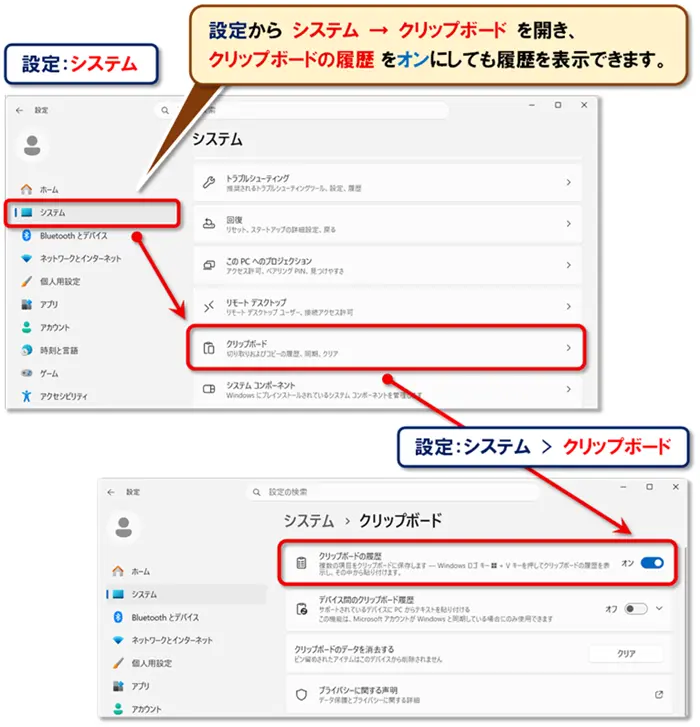
または、設定から システム → クリップボード を開き、クリップボードの履歴 をオンにしてください。
ピン留めする方法
よく使う文章は「📌ピン留め」できます。
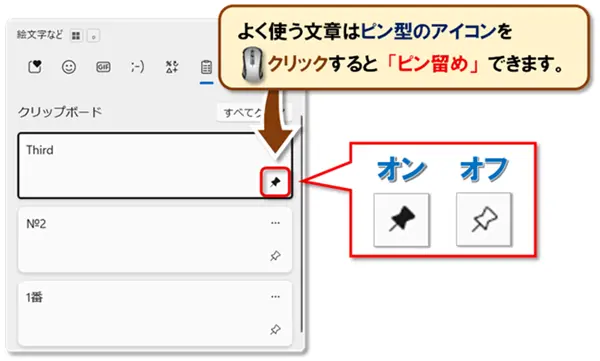
例えば
- 自宅住所
- メールアドレス
- 定型文
- あいさつ文
などは📌ピン留めしておくと便利です。
ピン留めした履歴は、💻パソコンを再起動しても残ります。
に登録しておくとさらに素早く呼び出せます。
履歴を削除する方法
不要になったクリップボードの履歴は、あとから削除できます。
「一つだけ削除したい」ときと、「履歴をまとめて削除したい」ときでは操作方法が異なります。
個別に削除する方法
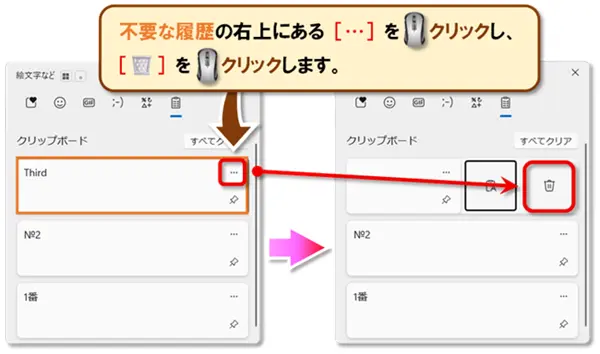
不要な履歴だけを削除したい場合は、削除したい項目の右上にある[…](その他のオプション)を🖱️クリックし、[🗑️(削除)]を🖱️クリックします。
操作手順
すべて削除する方法
クリップボードの履歴をまとめて削除したい場合は、クリップボードの履歴の右上に表示されている[すべてクリア]を🖱️クリックします。
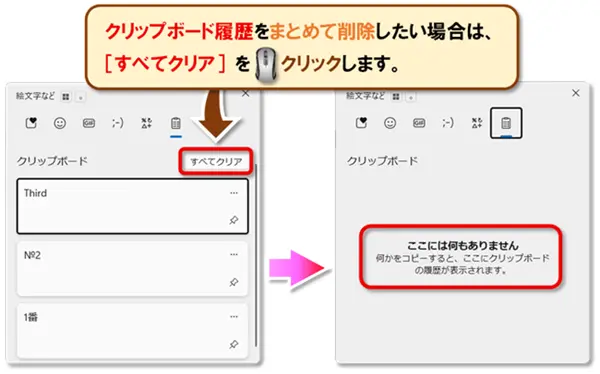
※ピン留めした項目は削除されずに残ります。
FAQ
Q. Windowsキー+V が反応しません。
A. クリップボードの履歴がオフになっている可能性があります。
「設定」→「システム」→「クリップボード」でオンにしてください。
Q. 電源を切ると履歴は消えますか?
A. はい。ただし「📌ピン留め」した項目は残ります。
Q. 画像も保存できますか?
A. はい。画像もクリップボードの履歴から貼り付けできます。
Q. コピーできる件数に制限はありますか?
A. あります。新しい履歴が追加されると、古い履歴から順に削除されます。
まとめ
今回の授業は Windowsキー+V を使って、「クリップボードの履歴」を表示する方法をご紹介しました!
一度コピーした内容を何度もコピーし直す必要がなくなり、文章作成や資料作成がぐっと効率的になります。
さらに、よく使う文章は「📌ピン留め」して保存できるため、住所やメールアドレス、定型文などを何度でもすぐに利用できます。
メール作成やWord・Excelでの資料作成など、さまざまな場面で役立つ便利なショートカットキーです。
ぜひ普段の作業に取り入れて、 コピー&貼り付けをもっと快適に してみてください。
作業に応じた最適な貼り付け方法を習得できます!
👇ショートカットは実際に手を動かして覚えるのが一番です。
😄ご受講お疲れ様でした!
コメント