
こんにちは! どこでもパソコン教室 です。
今回の授業は、Word・Excel・PowerPoint・Outlookに共通する『オブジェクトの配置』について学びます!
図形や画像をきれいに整列させるコツを、初心者の方でも迷わず使えるようにわかりやすく解説します。

図形を並べたいんですが、いつも微妙にズレてしまって……。
🖱️ドラッグで調整しても揃わなくて、資料づくりが苦手に感じてしまいます。

その気持ち、すごくよく分かりますよ。
実は、 多くの方が「自分の操作が下手なのかな…」と悩むポイント なんです。
やっぱりみんな同じなんですね。何か良い方法はありますか?
ありますよ。
Word・Excel・PowerPoint・Outlookには、 図形や画像を“ピッタリ整列”できる「オブジェクトの配置」機能が8種類 用意されています。
これは 資料作成のプロも使う基本テクニック で、私も20年以上の指導経験の中で必ずお伝えしている重要ポイントです。

8種類もあるんですか? そんなにできるなんて知りませんでした!
はい。今回の授業を受講すれば、
「左揃え」「中央揃え」「上下中央揃え」「等間隔配置」など、図形を思いどおりに並べる方法が理解できるようになります。
それができたら、資料の見た目が一気に整いそうですね!
その通りです。
オブジェクトの配置を使えるようになると、
- 図形がまっすぐ揃う
- 等間隔で並ぶ
- レイアウトが一瞬で整う
という“プロっぽい仕上がり”が誰でも再現できます。
なるほど…! じゃあ、今回の学習の結論は?
結論は、「🖱️ドラッグで調整するより、配置機能を使うほうが圧倒的に正確で速い」ということ。
これを覚えるだけで、資料作成のストレスがぐっと減りますよ。
『オブジェクトの配置』コマンドボタンの場所
「オブジェクトの配置」とは、Word・Excel・PowerPoint・Outlook 共通の機能で、図形や画像などのオブジェクトを 8種類の方法で配置・整列 させることができます。
まずは、アプリごとにコマンドボタンの場所を確認してみましょう。
似ているようで、実は少しずつ特徴があります。
授業ではよく、
「先生、私の💻パソコンにはそのボタンがありません!」
と断言されることがありますが……大丈夫です😊
オブジェクトを選択したときだけ表示される「○○ツール」タブの中にあります。
図形なら「図ツール」、グラフなら「グラフ ツール」など、種類によって名称が変わります。
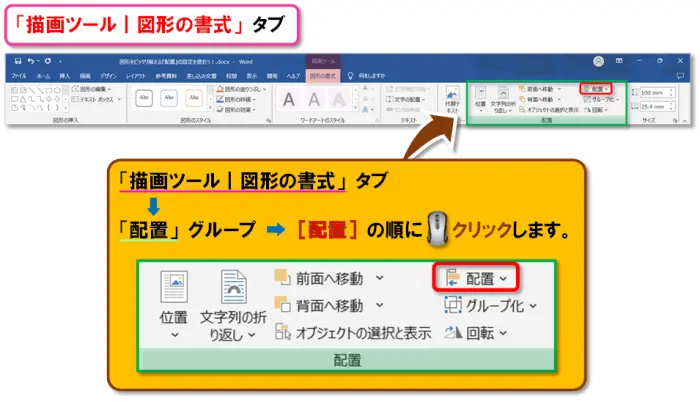
Word(ワード)/ 配置ボタンの場所
オブジェクト(今回は〝図形〟)を選択してから、次の順に🖱️クリックします。
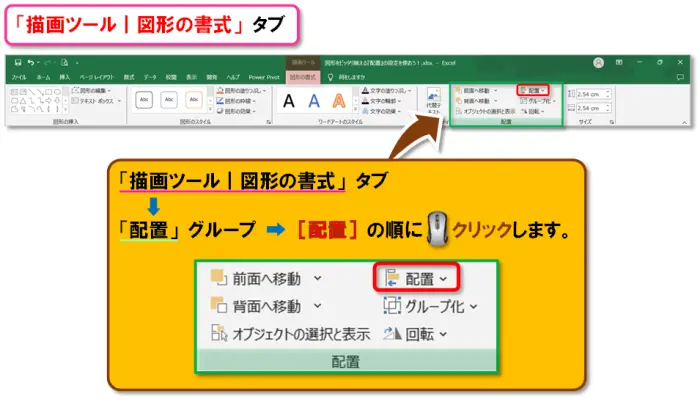
Excel(エクセル)/ 配置ボタンの場所
オブジェクト(今回は〝図形〟)を選択してから、次の順に🖱️クリックします。
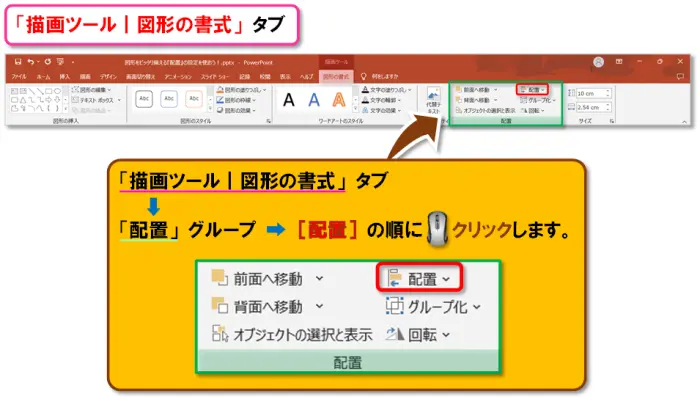
PowerPoint(パワーポイント)/ 配置ボタンの場所
オブジェクト(今回は〝図形〟)を選択してから、次の順に🖱️クリックします。
(PowerPointの動きの授業)
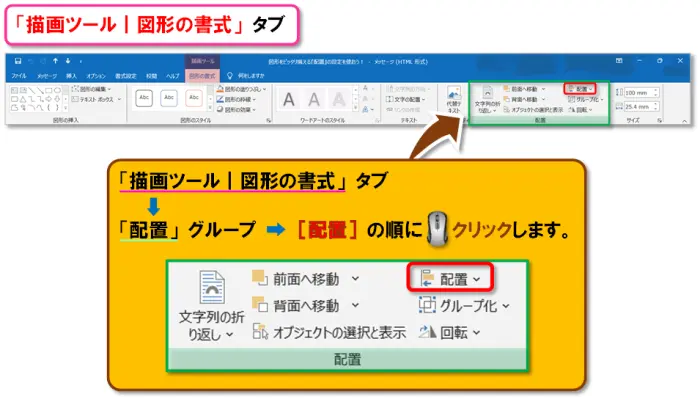
Outlook(アウトルック)/ 配置ボタンの場所
メールの作成画面でオブジェクト(今回は〝図形〟)を選択してから、次の順に🖱️クリックします。
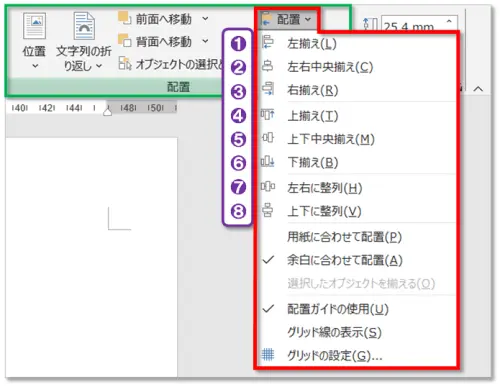
ピッタリ整列できる配置は「8種類」
「オブジェクトの配置」は全部で 8種類 あります。
👇整列の基本ルールはこちら。
● オブジェクトを2つ以上選択:オブジェクト同士で整列
(※Excelは2つ以上選択しないと配置が使用できません)
配置の種類と動きの一覧
| 配置の種類 | 1つ選択 | 2つ以上選択(整列は3つ以上) | |
|---|---|---|---|
| ❶ | 左揃え | 用紙の左端に配置 | 一番左のオブジェクトに揃える |
| ❷ | 左右中央揃え | 用紙の左右中央に配置 | 選択したオブジェクトを左右中央に配置 |
| ❸ | 右揃え | 用紙の右端に配置 | 一番右のオブジェクトに揃える |
| ❹ | 上揃え | 用紙の上端に配置 | 一番上のオブジェクトに揃える |
| ❺ | 上下中央揃え | 用紙の上下中央に配置 | 選択したオブジェクトを上下中央に配置 |
| ❻ | 下揃え | 用紙の下端に配置 | 一番下のオブジェクトに揃える |
| ❼ | 左右に整列 | 用紙の左右中央に配置 | 両端を固定し、間を左右等間隔に配置 |
| ❽ | 上下に整列 | 用紙の上下中央に配置 | 両端を固定し、間を上下等間隔に配置 |
8種類の動きを実際に見てみよう
動きは各アプリ共通のため、ここではWordで解説します。
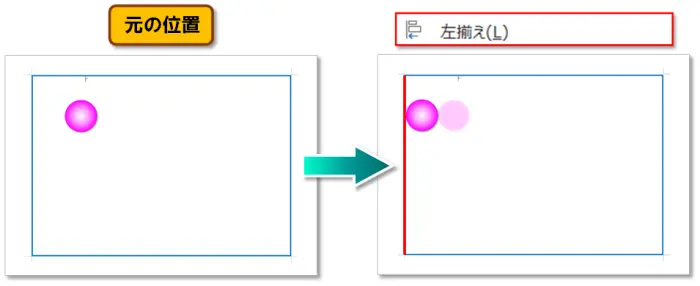
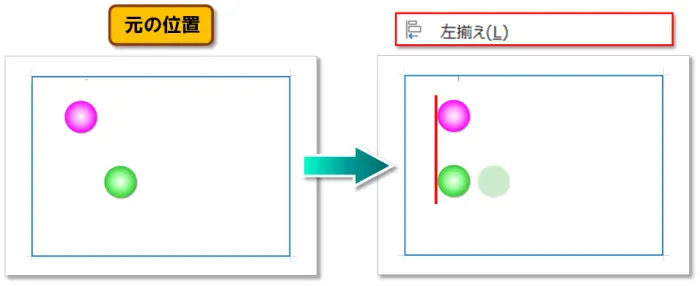
❶ 左揃え
オブジェクトを1つ選択
用紙の左端に配置されます。
オブジェクトを2つ以上選択
一番左にあるオブジェクトに合わせて左に配置されます。
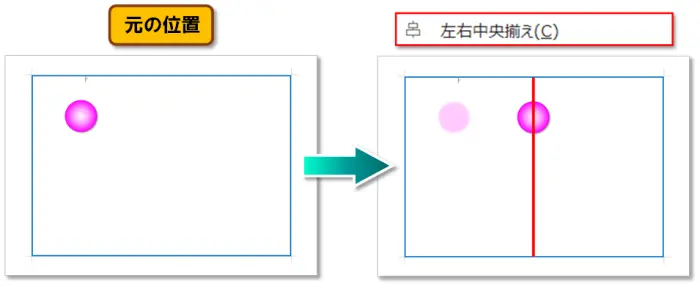
❷ 左右中央揃え
オブジェクトを1つ選択
用紙の左右中央に配置されます。
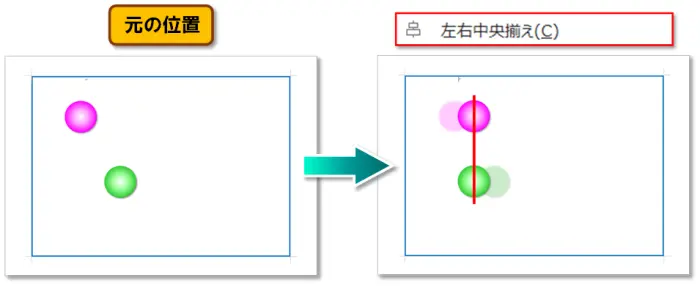
オブジェクトを2つ以上選択
選択したオブジェクト同士で左右中央に配置されます。
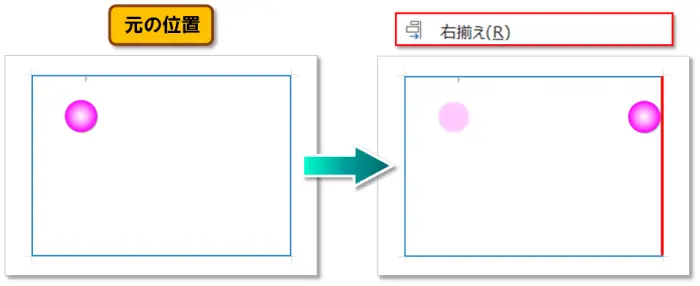
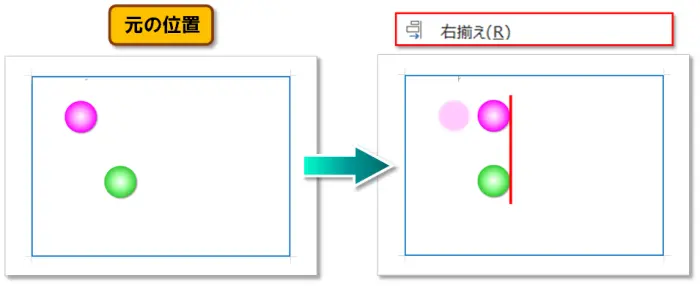
❸ 右揃え
オブジェクトを1つ選択
用紙の右端に配置されます。
オブジェクトを2つ以上選択
一番右にあるオブジェクトに合わせて右に配置されます。
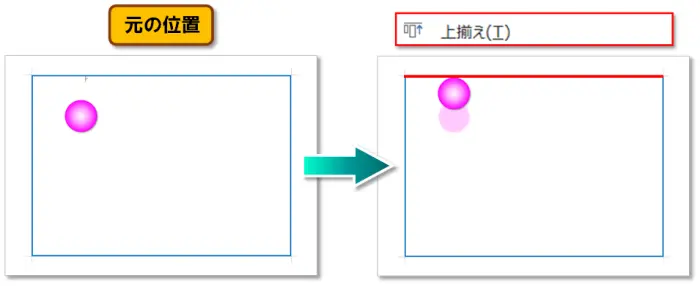
❹ 上揃え
オブジェクトを1つ選択
用紙の上端に配置されます。
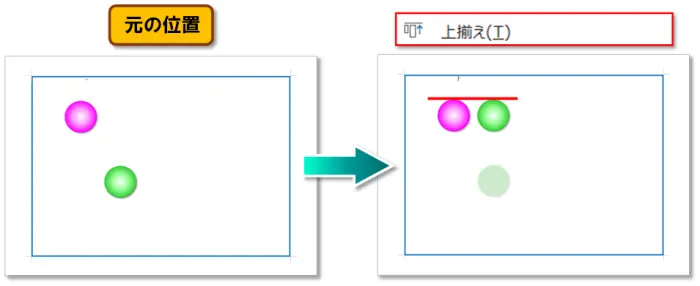
オブジェクトを2つ以上選択
一番上にあるオブジェクトに合わせて上に配置されます。
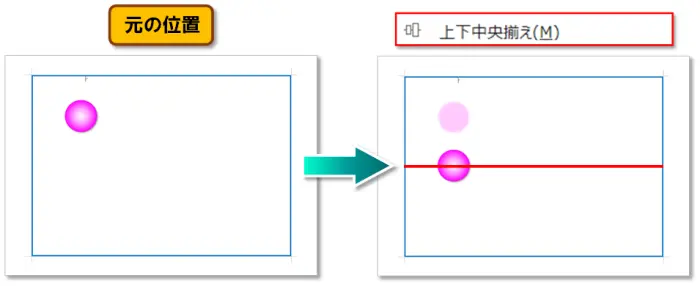
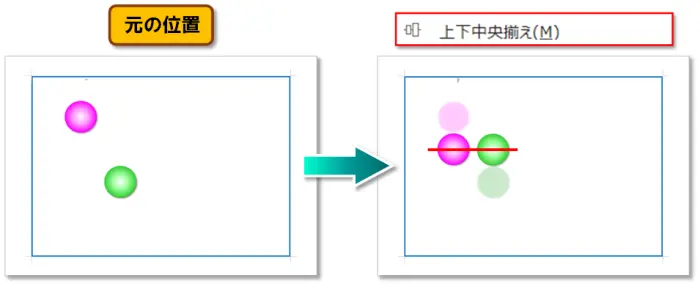
❺ 上下中央揃え
オブジェクトを1つ選択
用紙の上下中央に配置されます。
オブジェクトを2つ以上選択
選択したオブジェクト同士で上下中央に配置されます。
❻ 下揃え
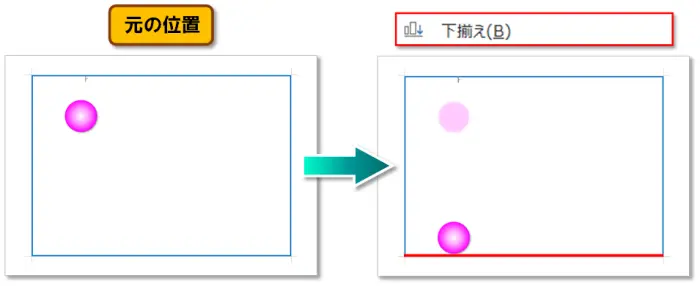
オブジェクトを1つ選択
用紙の下端に配置されます。
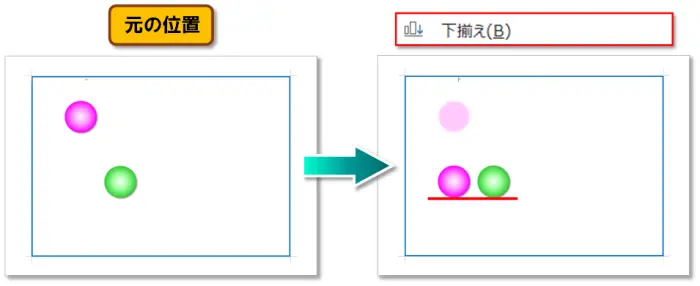
オブジェクトを2つ以上選択
一番下にあるオブジェクトに合わせて下に配置されます。
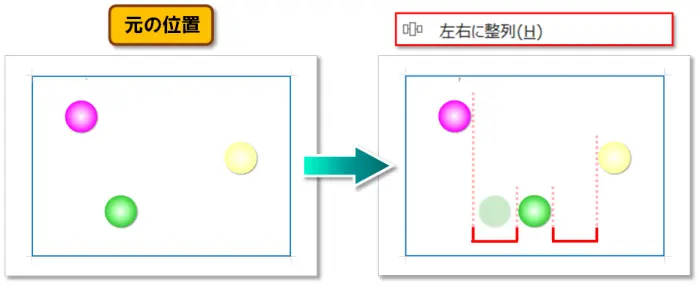
❼ 左右に整列
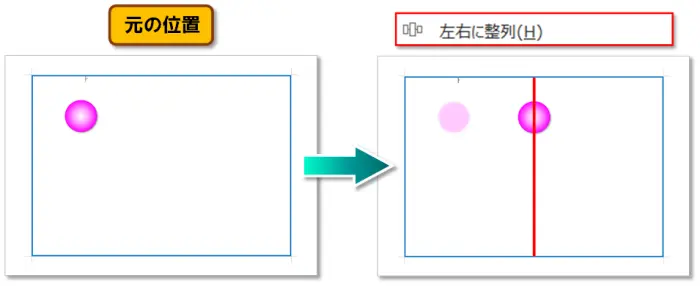
オブジェクトを1つ選択
用紙の左右中央に配置されます。
オブジェクトを3つ以上選択
左右の端のオブジェクトはそのままで、間にあるオブジェクトが左右等間隔で配置されます。
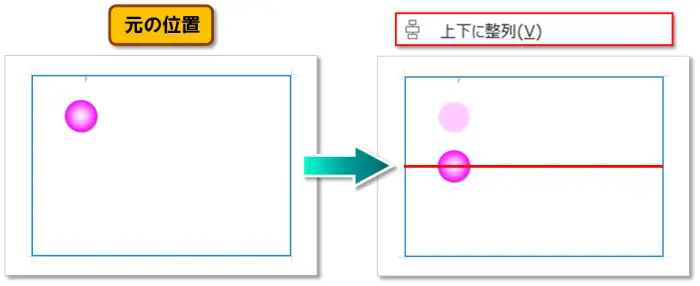
❽ 上下に整列
オブジェクトを1つ選択
用紙の上下中央に配置されます。
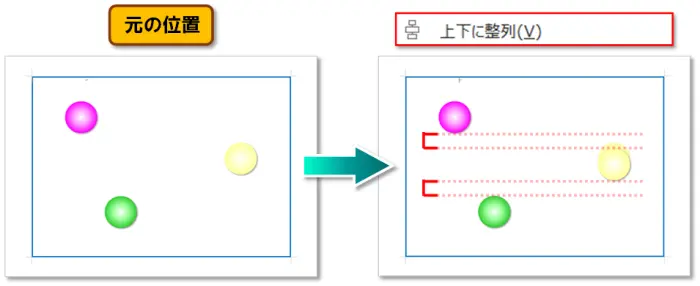
オブジェクトを3つ以上選択
上下の端のオブジェクトはそのままで、間にあるオブジェクトが上下等間隔で配置されます。
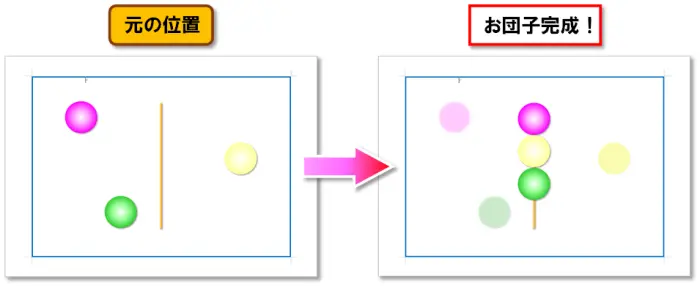
配置を工夫して「お団子」をつくろう!
8種類の配置を組み合わせると、
〝ピッタリ整列した🍡お団子〟 のような図形も作れます。
オブジェクトの配置ができないときの対処法
配置が使えないときは、👇次の原因が多いです。
● 「文字列の折り返し」が「行内」になっている
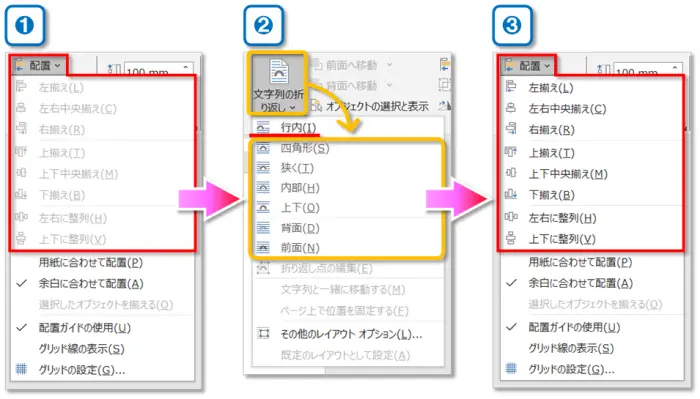
- オブジェクトの配置がグレーアウト(選択できない状態)になっています。
- 文字列の折り返しを、「行内以外」に変更する します。
- オブジェクトの配置ができるようになります。
はこちら(原因別に詳しく解説)

まとめ
今回の授業は、Word・Excel・PowerPoint・Outlook 共通の機能で図形や画像を等間隔など〝ピッタリ整列〟させることができる『オブジェクトの配置』8種類を解説しました!
図形や画像を きれいに並べたいとき は、🖱️ドラッグで微調整するよりも、配置ボタンを使うほうが正確で効率的。
8種類の配置を使い分け れば、資料の見た目が一気に整い、作業時間も短縮できます。
初心者の方でもすぐに使える機能 なので、ぜひ今日から活用してみてください。
こちらの授業で原因が分かります。

😄ご受講お疲れさまでした!

コメント