
こんにちは! どこでもパソコン教室 です。
今回の授業は、Word・Excel・PowerPointでできる「横書き」「縦書き」「回転」「縦中横(たてちゅうよこ)」の設定『文字列の方向』を解説します!

普段は「横書き」で入力していますけれど…実は「縦書き」ってどうやるのか、ずっと気になっていたんです。
でも、ソフトによって操作が違うと迷ってしまって。
こういう“ちょっとした違い”でつまずくこと、ありますよね。

ありますよね。実は、文字の向きは 文書の印象を大きく左右する大切なポイント なんです。
「縦書きにしたいのに見つからない」 「回転の角度が思い通りにならない」というご相談をよくいただきます。

やっぱり皆さん同じところで困るんですね。
日本語って「縦書き」も自然に使いますし、例えば神社のお札や表彰状、今朝使った歯みがき粉のパッケージも縦書きでした♪
そうなんです。だからこそ、Word・Excel・PowerPointで“どの方向に文字を配置できるのか”を知っておくと、文書づくりの幅が一気に広がります。
横書き・縦書きだけでなく、〝任意の角度〟に回転したり、縦書きの中で〝一部だけ横書き〟にする「縦中横」も使えるんですよ。
へぇ〜!そんなに自由にできるんですね。
でも、ソフトごとに操作が違うと覚えられるか不安です…。
大丈夫です。今回の授業では、 3つのソフトそれぞれで「文字列の方向を設定する方法」を1つにまとめてわかりやすく解説 します。
違いがひと目で分かるので、「どのソフトでも迷わず設定できる」というメリットがありますよ。
それなら安心して学べそうです♪
では、結論としてお伝えすると──
文字の向きを自在に扱えるようになると、文書の読みやすさ・デザイン性・伝わりやすさが一段とアップします。
今日の授業でしっかり身につけて、ぜひ日常の文書づくりに活かしてくださいね。
Word「横書き」「縦書き」「回転」「縦中横」
Wordとは、Windows を開発している Microsoft(マイクロソフト)が提供する「文書作成ソフト」です。
お手紙やビジネス文書はもちろん、チラシやポスターなどの作成も得意としています。
文書やテキストボックス*内 の文字列の方向を、「横書き」「縦書き」「回転」「縦中横」に設定できます。
文字列の方向は、次の順に🖱️クリックして設定します。
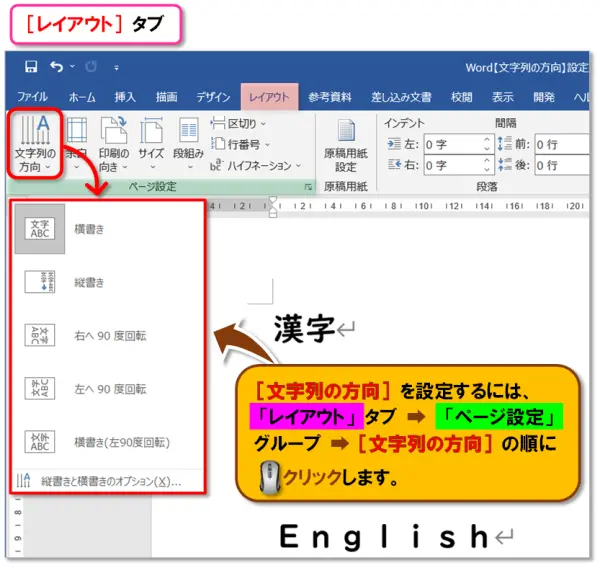
文字列の方向には、次の6種類があります。
| 文字列の方向 | 説 明 |
|---|---|
| 横書き | 文字列すべてが横書きになります。 |
| 縦書き | 全角文字は縦書き、半角文字は右へ90度回転します。 |
| 右へ90度回転 | テキストボックスや表内の文字列が右へ90度回転します。 |
| 左へ90度回転 | テキストボックスや表内の文字列が左へ90度回転します。 |
| 横書き(左90度回転) | 半角文字は横書き、全角文字は左へ90度回転します。 |
| 縦中横 | 日本語と全角英数字は縦書き、半角英数字は横書きになります。 |
「横書き」は一般的に使用しますので、ここからは「縦書き」以降の設定を一つずつ解説していきます!
縦書き
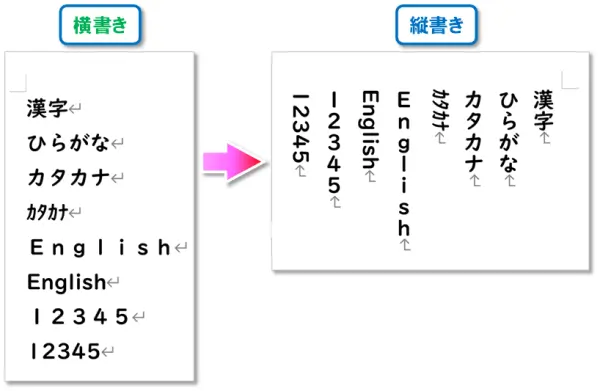
文字列の方向:縦書きは、全角文字は縦書き、半角文字は右へ90度回転します。
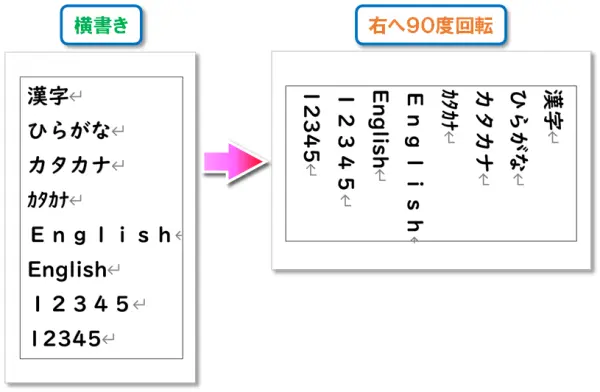
右へ90度回転
文字列の方向:右へ90度回転は、テキストボックスや表内の文字列が右へ90度回転します。
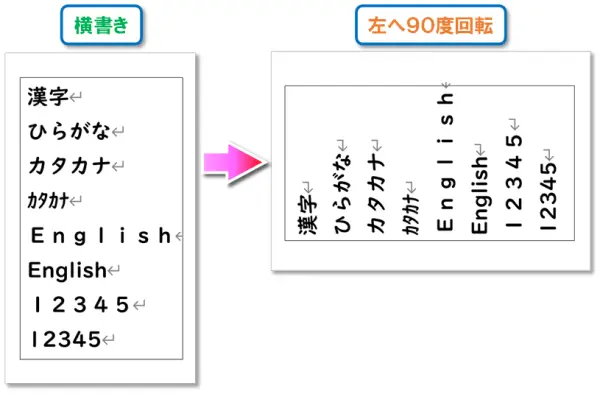
左へ90度回転
文字列の方向:左へ90度回転は、テキストボックスや表内の文字列が左へ90度回転します。
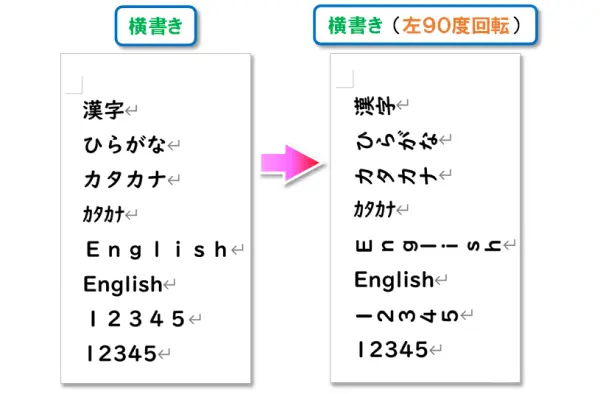
横書き(左90度回転)
文字列の方向:横書き(左90度回転)は、半角文字は横書き、全角文字は左へ90度回転します。
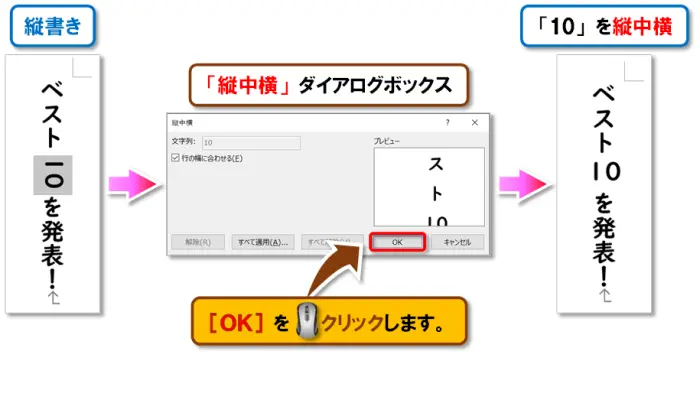
縦中横
縦中横とは、縦書きのときに選択した文字列のみ横書きにします。
縦書きの状態で横書きにしたい 文字列を選択 後、次の順に🖱️クリックして設定します。
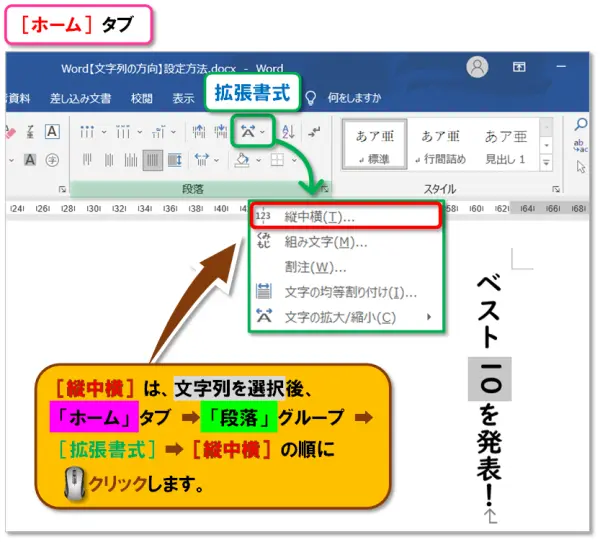
今回は数字の「10」を縦中横にしました。とても見やすくなりますね。
Excel「縦書き」「回転」「任意の角度へ回転」
Excelとは、Microsoft が提供する「表計算ソフト」です。
一覧表、見積書・請求書、グラフの作成や計算式・関数を得意としています。
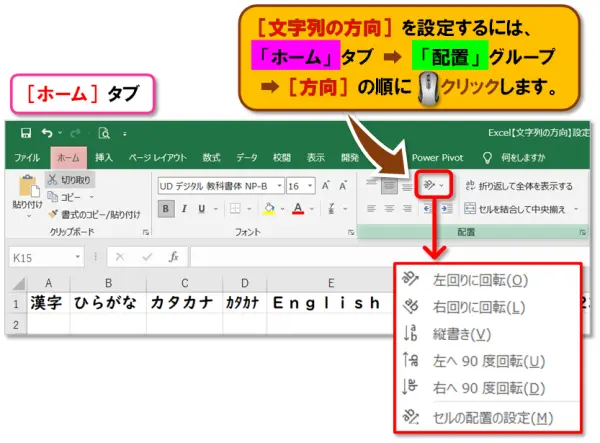
セルやテキストボックス内 の文字列の方向を、「横書き」「縦書き」「回転」「任意の角度」に設定できます。
文字列の方向は、次の順に🖱️クリックして設定します。
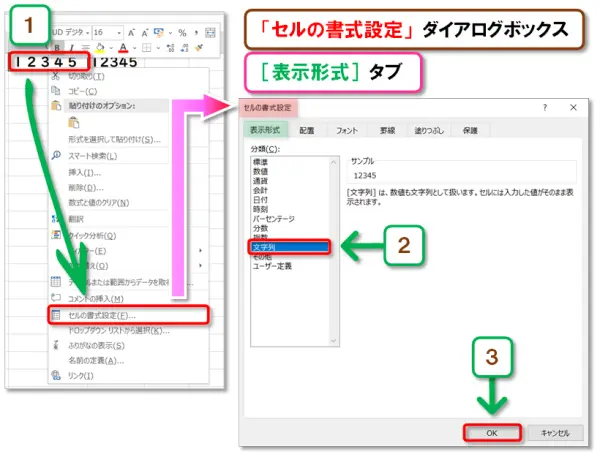
その①:セルの表示形式を「文字列」にする
1. セルを🖱️右クリック ➡ 表示されたメニュー内の「セルの書式設定」を🖱️クリック
2.「セルの書式設定」ダイアログボックスの「表示形式」タブ内で[文字列]を選択
3.[OK]を🖱️クリック
その②:文字入力の先頭に「'」アポストロフィを入力する
● 文字列の先頭に、Shift+7(テンキーではなくキーボードの方)を押して「'」アポストロフィを入力
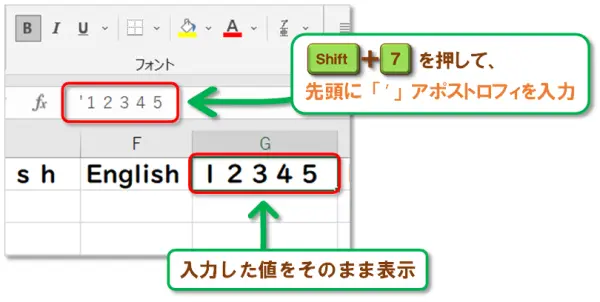
💡数値が文字列の扱いになりますので、計算に使用できなくなります。
👀見た目重視!のときなどにお使いください😊
文字列の方向には、次の6種類があります。
| 文字列の方向 | 説 明 |
|---|---|
| 左回りに回転 | 文字列が左45度回転します。 (※テキストボックスでは設定不可) |
| 右回りに回転 | 文字列が右45度回転します。 (※テキストボックスでは設定不可) |
| 縦書き | 文字列が縦書きになります。 |
| 左へ90度回転 | 文字列が左へ90度回転します。 |
| 右へ90度回転 | 文字列が右へ90度回転します。 |
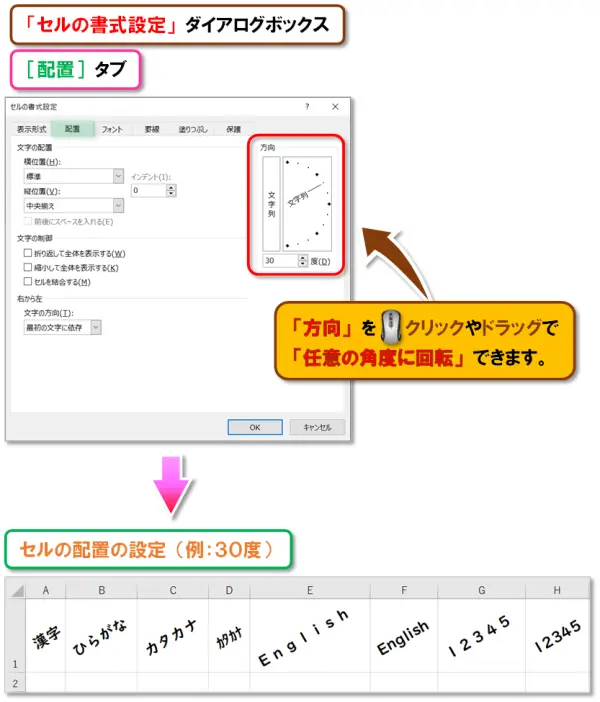
| セルの配置の設定 | 「セルの書式設定」ダイアログボックスを表示して、「配置」タブ内の「方向」で、文字列を任意の角度へ回転できます。 (※テキストボックスでは設定不可) |
横書きに戻したいときは、それぞれのボタンを再度🖱️クリックします。
それでは、一つずつ解説していきます!
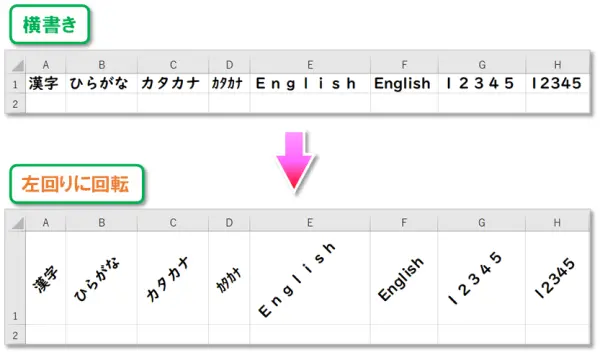
左回りに回転
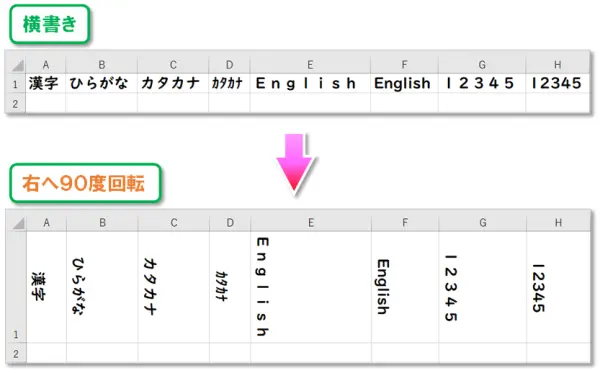
文字列の方向:左回りに回転は、文字列が左45度回転します。
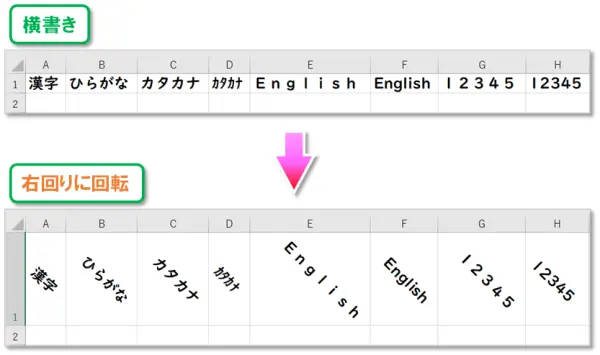
右回りに回転
文字列の方向:右回りに回転は、文字列が右45度回転します。
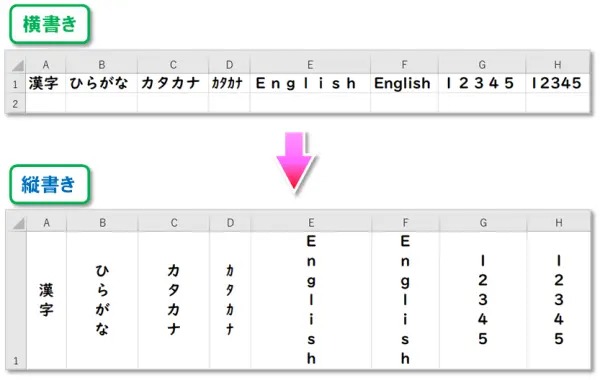
縦書き
文字列の方向:縦書きは、文字列が縦書きになります。
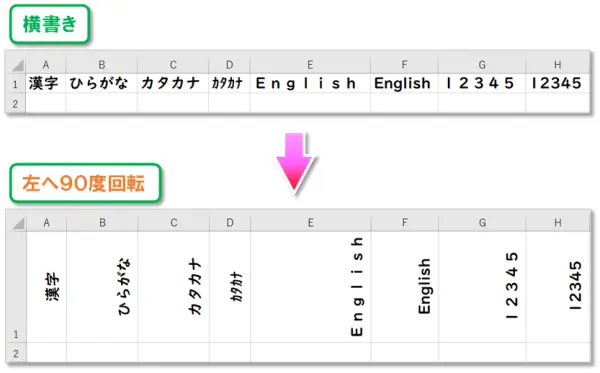
左へ90度回転
文字列の方向:左へ90度回転は、文字列が左へ90度回転します。
右へ90度回転
文字列の方向:右へ90度回転は、文字列が右へ90度回転します。
セルの配置の設定
文字列の方向:セルの配置の設定は、「セルの書式設定」ダイアログボックスを表示して、「配置」タブ内の「方向」で、文字列を任意の角度へ回転できます。
今回は、30度回転してみました。
PowerPoint「縦書き」「回転」「縦書き(半角文字含む)」
PowerPointとは、Microsoft が提供する「プレゼンテーションソフト」です。
アニメーションなどの演出ができ、授業や研修の教材、会議資料やマニュアルなどの作成を得意としています。
文字列の方向は、次の順に🖱️クリックして設定します。
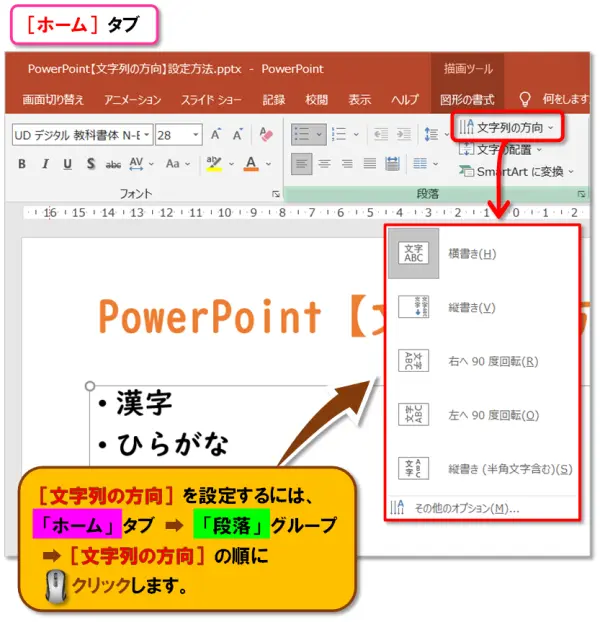
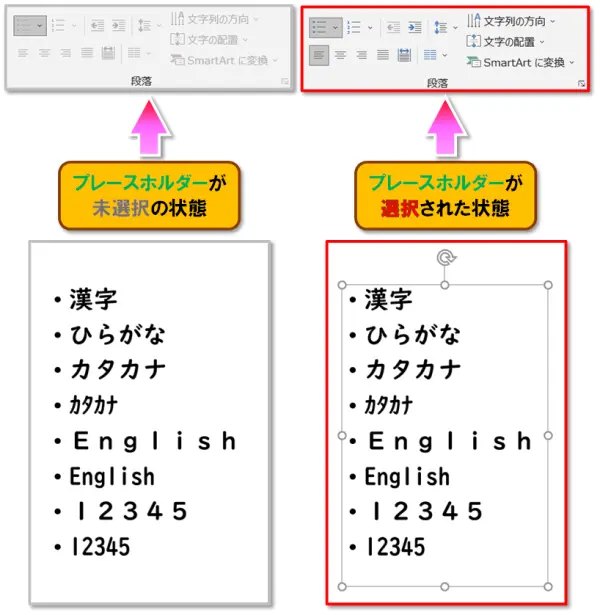
● プレースホルダーを選択した状態にする
プレースホルダーまたはテキストボックスを🖱️クリックします。
文字列の方向には、次の5種類があります。
| 文字列の方向 | 説 明 |
|---|---|
| 横書き | 文字列すべてが横書きになります。 |
| 縦書き | 全角文字は縦書き、半角カタカナ・英字は右へ90度回転、半角数字は2ケタごとの縦書き「横組み」になります。 |
| 右へ90度回転 | 文字列すべてが右へ90度回転します。 |
| 左へ90度回転 | 文字列すべてが左へ90度回転します。 |
| 縦書き (半角文字含む) |
文字列すべてが縦書きになります。 |
「横書き」は一般的に使用しますので、ここからは「縦書き」以降の設定を一つずつ解説していきます!
縦書き
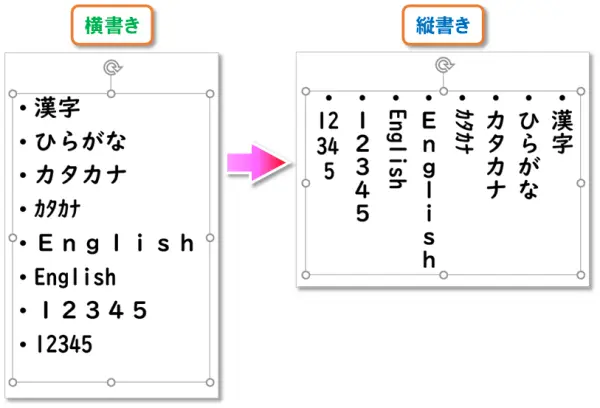
文字列の方向:縦書きは、全角文字は縦書き、半角カタカナ・英字は右へ90度回転、半角数字は2ケタごとの縦書き「横組み」になります。
右へ90度回転
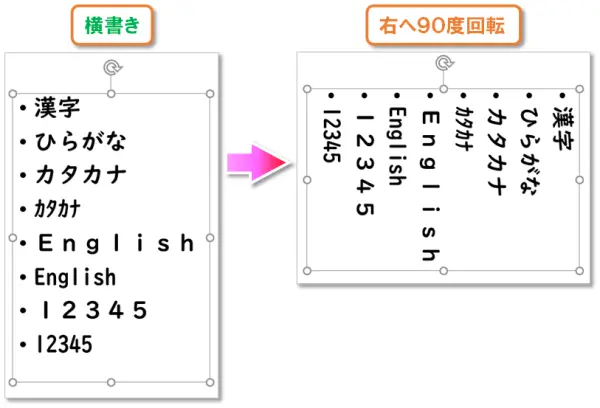
文字列の方向:右へ90度回転は、文字列すべてが右へ90度回転します。
左へ90度回転
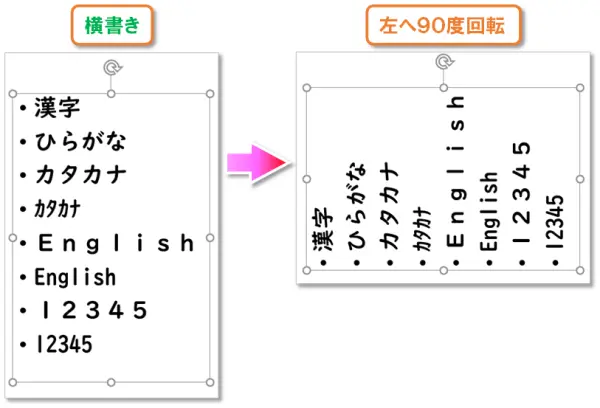
文字列の方向:左へ90度回転は、文字列すべてが左へ90度回転します。
縦書き(半角文字含む)
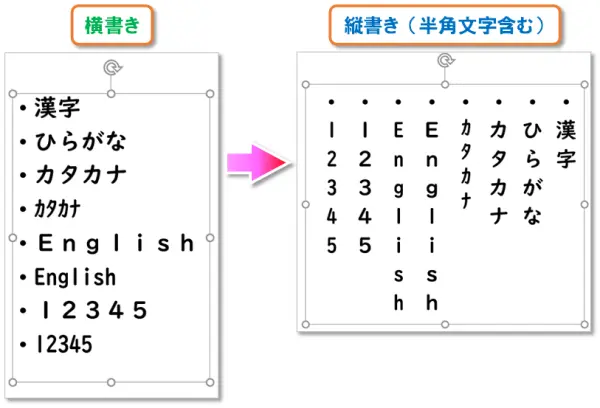
文字列の方向:縦書き(半角文字含む)は、文字列すべてが縦書きになります。
まとめ
今回の授業は、Word・Excel・PowerPointでできる「横書き」「縦書き」「回転」「縦中横(たてちゅうよこ)」の設定『文字列の方向』を解説しました!
それぞれのソフトには、こんな特徴がありましたね。
● Excel:文字を「任意の角度へ回転」できる
● PowerPoint:「半角文字を含めて縦書き」が可能
横書きを縦書きにすしたくて、Enterキーで1文字ずつ改行している文書を見かけることがあります😲が…実は私も、設定を知るまでは同じことをしていました😅
工夫としては悪くないのですが、これからは 設定ひとつで文字の向きを自在にコントロール できます。
文書の読みやすさやデザイン性がぐっと上がります ので、ぜひ今日学んだ操作を活用してみてくださいね。
😄ご受講お疲れさまでした!
コメント