
こんにちは! どこでもパソコン教室 です。
今回の授業は、英単語が行末で不自然に切れて読みにくくなる問題を、Wordの『ハイフネーション』で解決する方法を学びます!

先生、英語の文書を作っていると、行末で単語が変なところで切れてしまって…読みにくくて困っているんです。どうにかなりませんか?

ありますよ、そのお悩み。英単語が途中で切れると意味も取りづらいし、文書全体のバランスも崩れますよね。
実はWordには『ハイフネーション』という便利な機能があって、 単語の区切り位置を自動で調整してくれる んです。

そんな機能があるんですね! 知らなかったです。
はい。パソコン教室でも「もっと早く知りたかった!」と言われることが多い機能なんですよ。この授業では、
- ハイフネーションの基本
- 3種類の設定(なし/自動/任意指定)
- 任意指定の注意点と解除方法
を1文でまとめると「行末で単語が切れる問題を、最適な区切り位置で整える方法がわかる」という内容です。
なるほど…受講すれば、どの設定を使えばいいか判断できそうですね。
その通りです。この授業を受講するメリットは、 文書の見た目が整い、読みやすさが向上し、仕事の印象も良くなること 。
最終的な結論としては、 ハイフネーションを適切に使えば、英語文書のレイアウトは驚くほど改善する ということです。
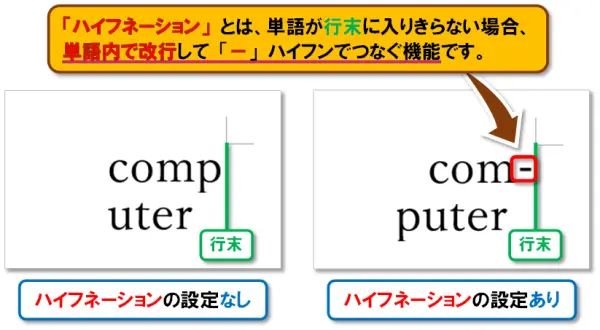
『ハイフネーション』とは行末で単語を「-」ハイフンでつなぐ機能
欧文(英語などのアルファベットを使う文章)では、単語が行末に入りきらないと、単語全体が次の行へ送られてしまい、文章のバランスが崩れることがあります。
また、単語が途中で切れてしまうと意味が取りづらくなることもあります。
この問題を解決してくれるのが『ハイフネーション』です。
ハイフネーションは、単語が行末に収まらないときに、 適切な位置で単語を分割し「-」ハイフンでつないで表示する機能 です。
『ハイフネーション』のコマンドボタンの位置
ハイフネーションを設定するには、次の順に🖱️クリックします。
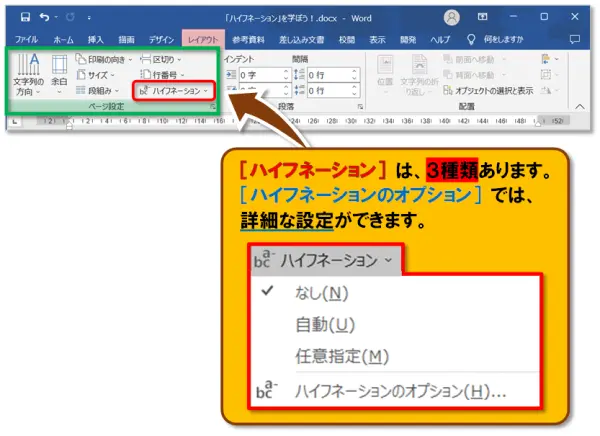
ハイフネーションには、次の3種類の設定があります。
● なし
既定の状態。ハイフネーションを解除するときにも使用します。
● 自動
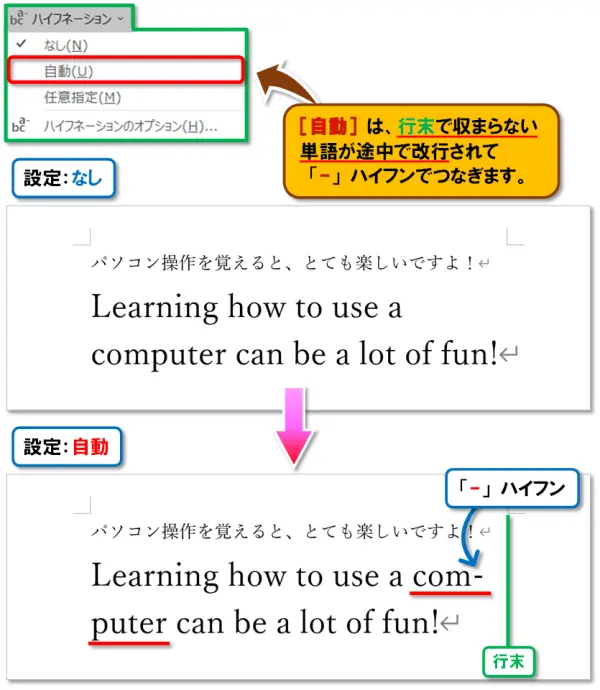
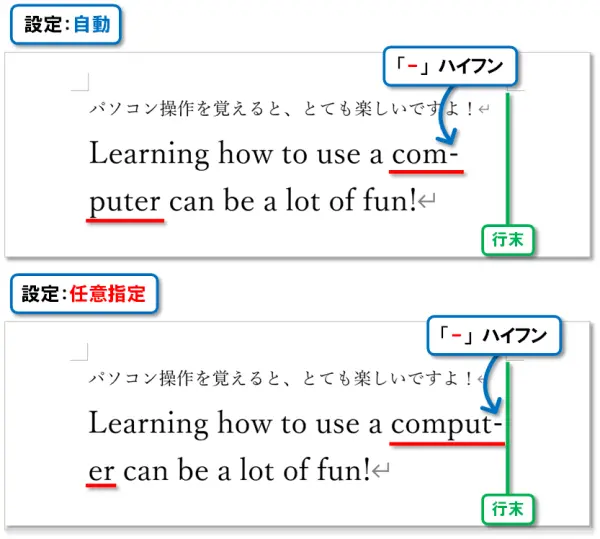
Wordが行末での単語の区切り位置を自動で設定し、「-」ハイフンを挿入します。
● 任意指定
👩👨ユーザーが好きな位置に「-」ハイフンを設定できます。
さらに[ハイフネーションのオプション]では、より細かい設定が可能です。
👇ここから1つずつ解説します!
『ハイフネーション』3種類と「オプション」の設定方法
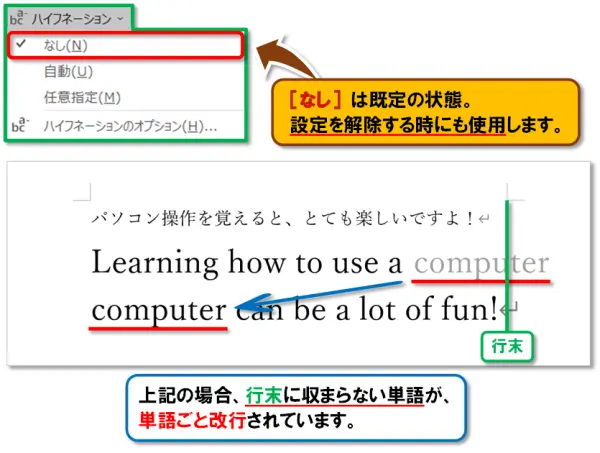
なし
「なし」は 既定の状態 で、ハイフネーションを解除したいときにも使います。
自動
「自動」は、Wordが行末の 単語を自動的に判断して「-」ハイフンを挿入 します。
任意指定
「任意指定」では、👩👨ユーザーが 希望する位置に「-」ハイフンを設定 できます。
「ここで切られたくない…」というときに便利です。
任意指定の設定手順
- すでにハイフネーションが有効になっている場合は、いったん「なし」に戻しておきましょう。
「なし」になっていれば、そのままで大丈夫です。
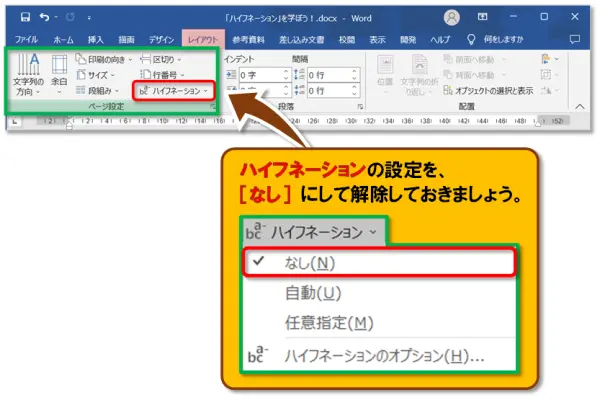
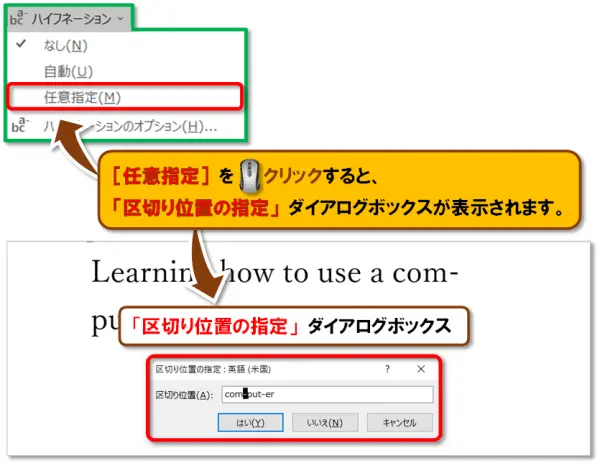
- [ハイフネーション]➡[任意指定]を🖱️クリックします。
「区切り位置の指定」ダイアログボックスが表示されます。
- 実は、完全に自由な位置に設定できるわけではなく、 Wordが候補として示している区切り位置の中から選びます。
候補の中から🖱️クリック、または矢印キー( ← → )で位置を選択します。
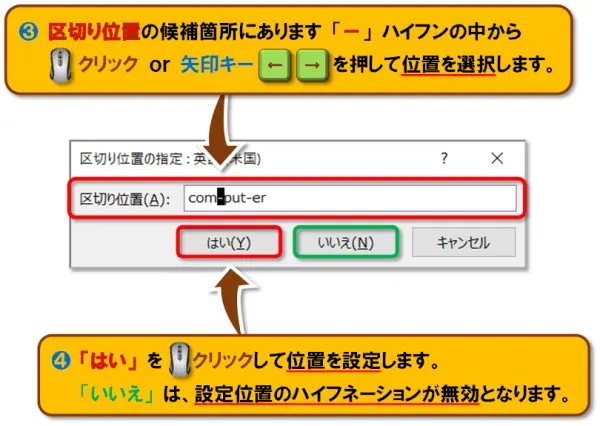
- [はい]を🖱️クリックします。
※[いいえ]を🖱️クリックすると、その位置ではハイフネーションが無効になります。
- 今回は、自動では「com-puter」だったものを、「comput-er」の位置に変更してみました。
行末の空き具合や文書全体のバランスを見ながら調整すると良いですね。
任意指定のハイフネーションは「なし」では解除できません ➡ 解決方法!
自動で設定されたハイフネーションは「なし」で解除 できますが、任意指定で挿入した「-」ハイフンは「なし」では消えません。
解除するには、文書中の「-」ハイフンを Backspaceキー または Deleteキー で削除します。
使い分けはこちらで解説しています

ハイフネーションのオプション
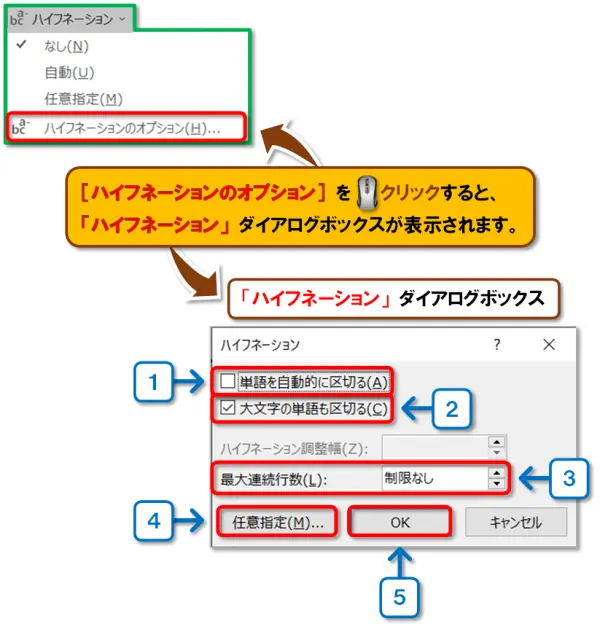
「ハイフネーションのオプション」では、次の詳細設定ができます。
| 設定名称 | 機能説明 | |
|---|---|---|
| 1⃣ | 単語を自動的に区切る | 「自動」と同じ。 Wordが行末での区切り位置を判断して「-」ハイフンを挿入します。 |
| 2⃣ | 大文字の単語も区切る | すべて大文字の単語にもハイフネーションを適用します。
F10 で大文字・小文字の切り替えができます。
|
| 3⃣ | 最大連続行数 | 行末に「-」ハイフンが続きすぎる場合、連続行数を制限できます。 |
| 4⃣ | 任意指定 | 「任意指定」と同じ。 ユーザーが区切り位置を指定します。 |
| 5⃣ | OK | 設定を確定します。 |
ハイフネーションの有効/無効は段落ごとに設定可能
既定では文書全体に適用されますが、「段落」ダイアログボックスを使うと、 特定の段落だけハイフネーションを無効 にできます。
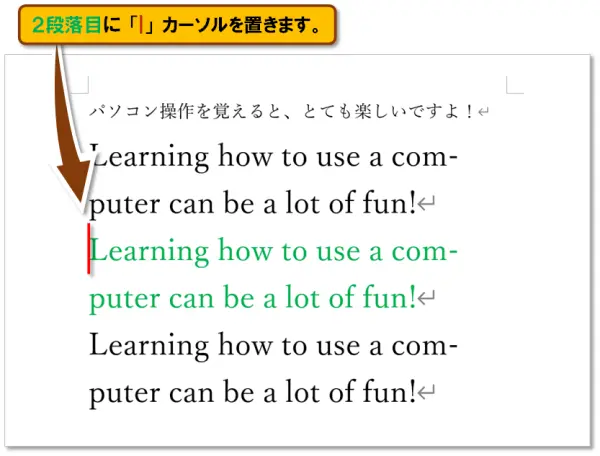
今回は、3段落のうち2段落目だけ無効にしてみます。
- 「|」カーソルを2段落目に置きます。
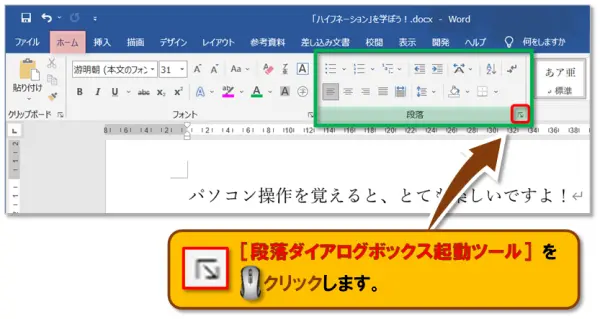
- 次の順に🖱️クリックして、「段落」ダイアログボックスを表示します。
●「ホーム」タブ ➡「段落」グループ ➡[段落ダイアログボックス起動ツール]
- 「改ページと改行」タブ ➡「ハイフネーションなし」に「✓」チェックします。
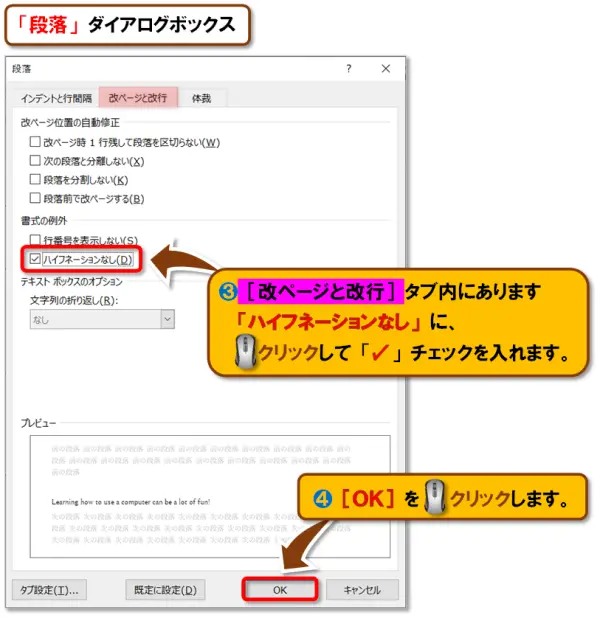
- [OK]を🖱️クリックします。
- これで2段落目だけハイフネーションが無効になり、単語全体が改行されます。
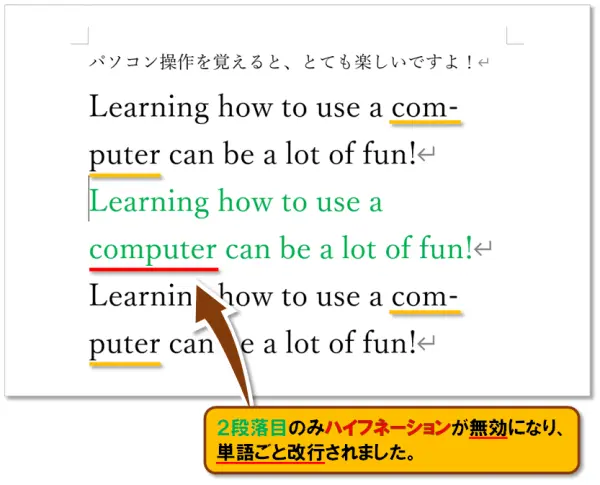
ハイフネーションは「余白の設定」でもバランス調整できる
余白を変更すると、行末の空き具合が変わり、「-」ハイフンの数も変化 します(ハイフネーション自体は有効のまま)。
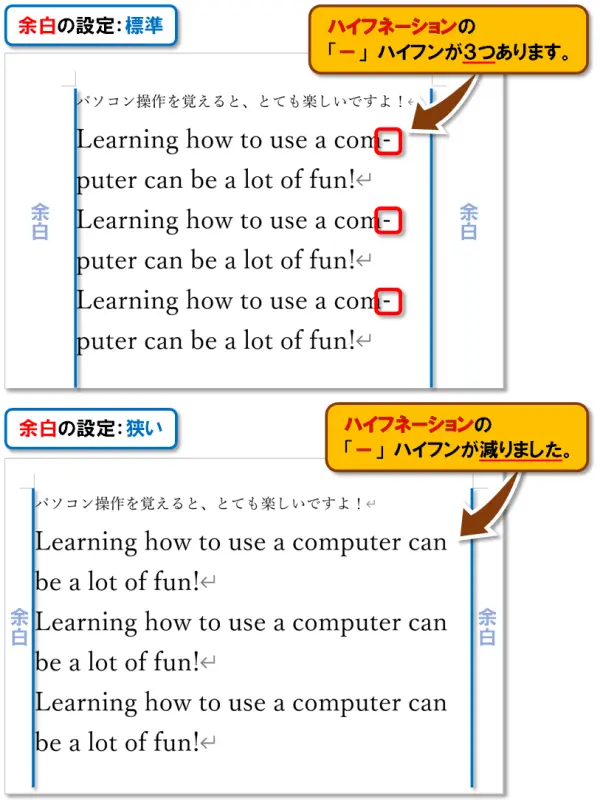
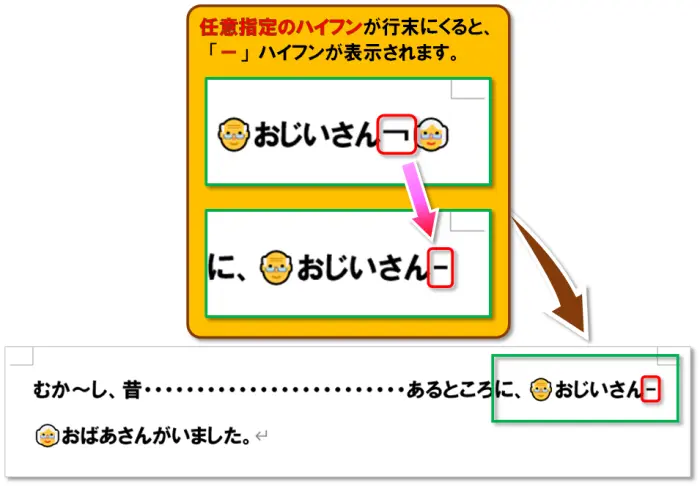
日本語では「任意指定のハイフン」を使う
ハイフネーションは欧文向けの機能です。
日本語では「任意指定のハイフン」を使いましょう。
Ctrl+- * で、「|」カーソル位置に「 」任意指定のハイフンを挿入できます。
* - はテンキーではなくキーボード上の ほ/=キー を使用します。
その位置が行末に来たときに「-」が表示されます。
まとめ
今回の授業は、英単語が行末で不自然に切れて読みにくくなる問題を、Wordの『ハイフネーション』で解決する方法を学びました!
ハイフネーションは、 英語文書の「読みにくさ」や「行末の不自然な空白」を解消する強力な機能 です。
自動・任意指定を使い分けることで、文書全体のバランスが整い、読み手にとってストレスのないレイアウトになります。
🖱️クリックだけで設定できるので、ぜひ活用してみてください。
😄ご受講お疲れさまでした!


コメント