
こんにちは! どこでもパソコン教室 です。
今回の授業は、「やってしまった…!」と胸がギュッとなる“上書きミス”から、確実にデータを救う方法を学びます!

先生…昨日、Wordのファイルを“間違って上書き”してしまって。
あの瞬間、血の気が引きました…。こんな経験、誰にでもありますよね。

ありますよ。実はパソコン教室でも“上書きしちゃった問題”は年間トップクラスの相談件数なんです。
だからこそ、今日の内容は全員に知ってほしい大事な基礎です。
やっぱり多いんですね…。でも、もう戻せないんじゃ…?
大丈夫。今回の授業では“元に戻す Ctrl+Z ”と“自動保存データから復元”という、確実に試せる2つの方法を1文でまとめると、
「上書きしても、まだ復元できる可能性は十分ある」ということなんです。

そんな方法があるなら、もっと早く知りたかった…!
最後まで受講することで、上書きしてしまった瞬間に“何をすべきか”がわかり、復元できる確率が一気に上がります。
焦らず、順番に対処すれば大丈夫。
なるほど…!つまり結論は、
「上書きしても諦めず、正しい手順を踏めば復元できる」ということですね。
その通り。では一緒に、落ち着いて進めていきましょう♪
Word・Excel・PowerPointで使える!上書き保存の復元方法2種類
上書き保存はとても便利ですが、「あっ…間違って保存しちゃった」と😨青ざめた経験はありませんか。
実は、前の状態に戻せる“復元方法”がいくつか用意されています。
今回の授業では、その中でも 初心者でもすぐ試せる2つの方法 をわかりやすく解説します。
ただし、復元は必ず成功するわけではありませんので、😌日頃からこまめに保存しておく習慣も大切です。
「元に戻す」機能を使う
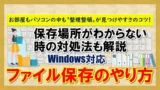
「😱わぉ!間違って上書きしちゃった…!」という瞬間は、まず落ち着いて画面左上を確認しましょう。
[元に戻す]が🖱️クリックできる状態なら、そのまま🖱️クリック、または Ctrl+Z で直前の状態に戻せます。
とても頼れる機能ですが、戻れる回数に限りがある、または状況によっては戻れないこともあります。
気づいたらすぐ操作する のがポイントです。
「自動保存」機能を使う:準備編
もう一つの心強い味方が「自動保存」機能です。
こちらは 事前設定が必要 なので、先に準備をしておきましょう。
- 「ファイル」タブ ➡[オプション]を🖱️クリックします。
※[オプション]が見つからない場合は、[その他…]の中にあります。
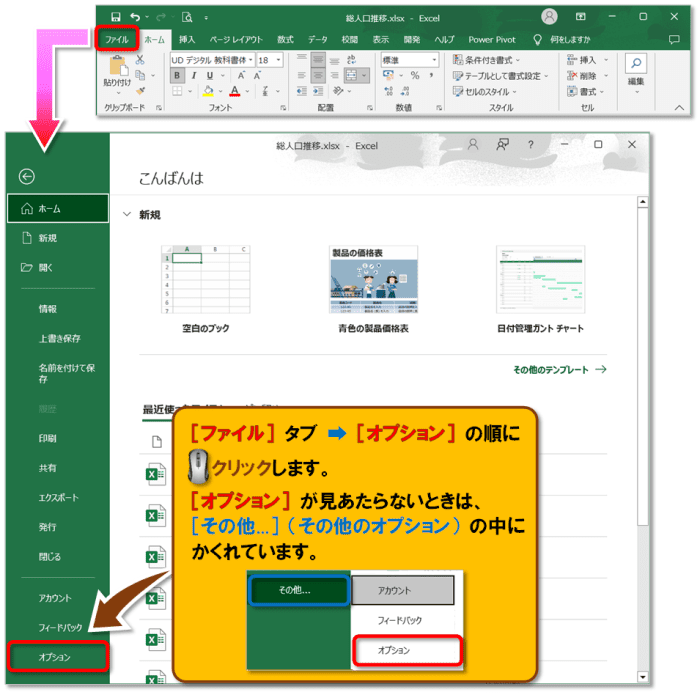
- 「オプション」画面が開いたら、左側の一覧から「保存」を🖱️クリックします。
- 「ブックの保存」欄の「次の間隔で自動回復用データを保存する」に「✓」チェックを入れます。
初期値は10分ですが、少し長めなので 1~5分 に調整すると安心です。
さらに、すぐ下の
「保存しないで終了する場合は、最後に自動回復されたバージョンを残す」にも「✓」チェックを入れておきましょう。
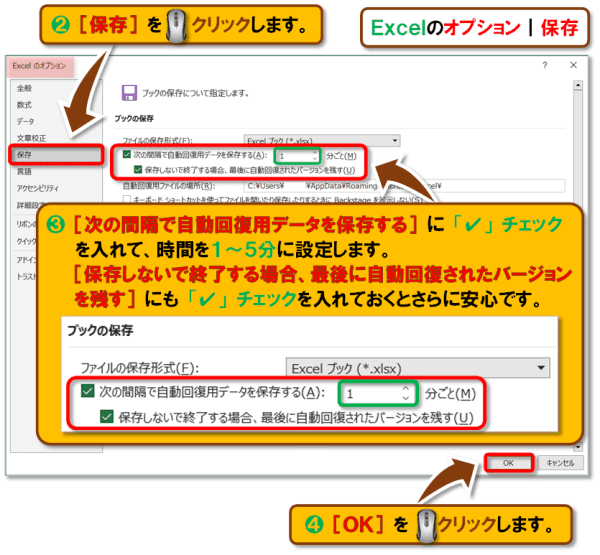
- [OK]を🖱️クリックして、 準備完了 です。
「自動保存」機能を使う:復元編
では、実際の復元手順です。
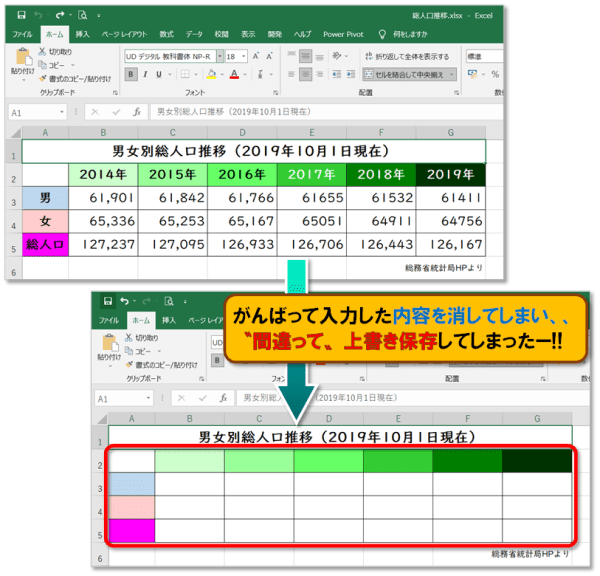
「せっかく作った内容を消しちゃった…😱
しかもそのまま上書き保存までしちゃった…😭」
そんな絶望的な状況でも、まだ希望があります。復元、頑張りましょう💪
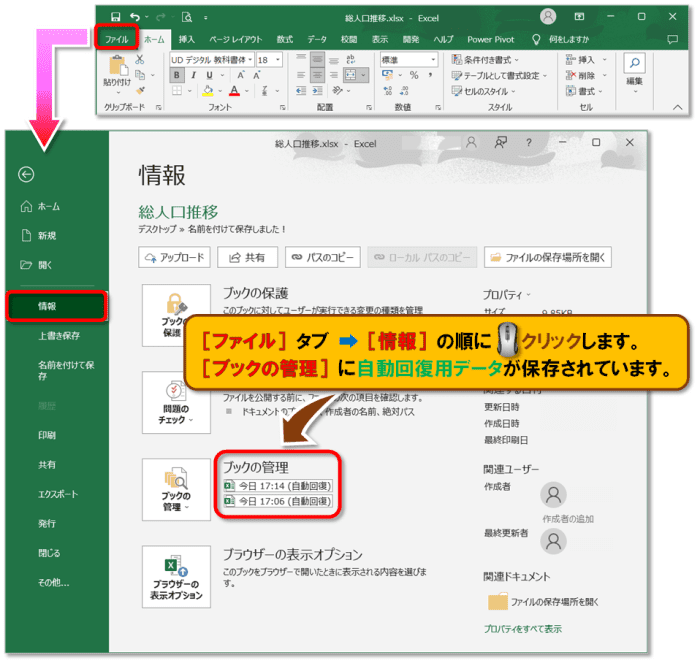
- 「ファイル」タブ ➡[情報]を🖱️クリックします。
「ブックの管理」に自動回復用データが表示されます。
- 自動回復用データを🖱️クリックします。
表示された日時を参考に、必要なファイルを選んで開きます。
内容を確認してから選ぶこともできます。
開いたファイルの上部に表示される「自動回復されたバージョン」の[復元]ボタンを🖱️クリックします。
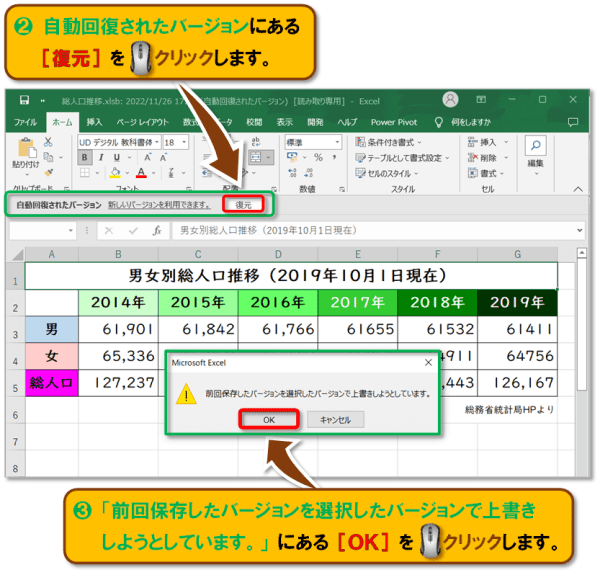
- 「前回保存したバージョンを選択したバージョンで上書きしようとしています。」と表示されるので[OK]を🖱️クリックします。
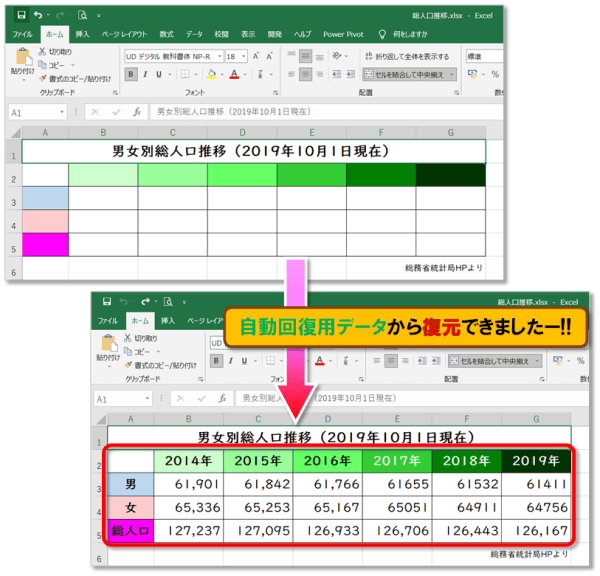
- 😂復元できました!
まとめ
今回の授業は、「やってしまった…!」と胸がギュッとなる“上書きミス”から、確実にデータを救う方法を学びました!
上書き保存のミスは、誰にでも起こり得る“💻パソコンあるある”です。
しかし、「元に戻す」 と 「自動保存データから復元」 の2つを知っておくだけで、救えるファイルはぐっと増えます。
ただし、復元は状況によって成功しない場合もあります。
だからこそ、 こまめな保存+自動保存の設定 があなたの大切なデータを守る最強の予防策になります。
落ち着いて手順を進めれば、😤上書きミスは怖くありません。
今日から安心して作業を進めていきましょう。
😄ご受講お疲れ様でした!
コメント