

こんにちは! どこでもパソコン教室 です。
今回の授業は、ショートカットキー Windowsキー+T をご紹介します!
Windowsキー+T を押すと、画面下のタスクバーにフォーカスを移動し、キーボードだけでアプリの切り替えや起動ができるようになります。
今回は、
● F6キー との違い
● タスクバーへの📌ピン留め方法
● タスクバーの設定について
を分かりやすく解説します。

アプリを切り替えるときは、いつもタスクバーを🖱️クリックしています。

実は⌨️キーボードだけでも操作できますよ。

えっ? タスクバーってマウス専用だと思っていました!
私もインストラクターになりたての頃はそう思っていました。
ところが Windowsキー+T を覚えてからは、⌨️キーボードから手を離さずにアプリを切り替えられるので作業がとても快適になりました。
どんなことができるんですか?
タスクバー上の アプリを順番に選択 したり、 起動中のアプリを表示 したりできます。
さらに F6キー との違いや、よく使う📌アプリのピン留め方法も一緒に解説します。
💻パソコン操作が速くなりそうですね♪
はい。特に Word・Excel・ブラウザーを頻繁に切り替える方におすすめのショートカットです。
便利な活用方法をご紹介しますので、ぜひ最後までご受講ください♪
💡 ショートカットキーは、実際に使うことで自然に身につきます ── 基礎から実務まで対応した2つの教材をご用意しています


[Windows]キー +[T]:ウィンドウズ キー・ティー
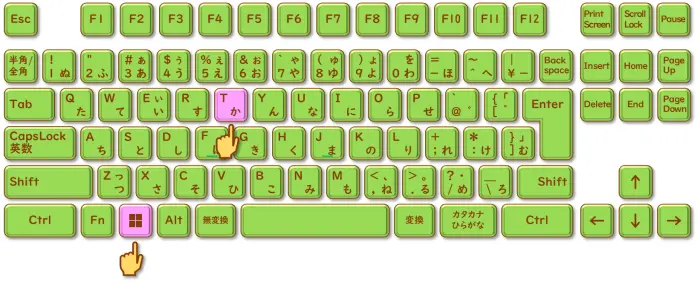
タスクバーにフォーカスを移動し、アプリを切り替える
Windowsキー+T を押すと、 タスクバー上のアイコンにフォーカス(選択状態)が移動します 。
そのまま Windowsキー+T を押し続けると、タスクバー上のアプリを順番に選択できます。
また、矢印キー ← → でも移動できます。
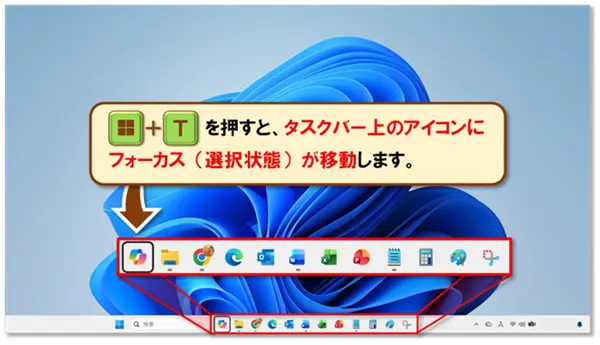
● タスクバーとは?
タスクバーとは、画面下部に表示される帯状のエリアです。
起動中のアプリや、よく使うアプリを📌ピン留めして表示できます。
● フォーカスとは?
フォーカスとは、現在キーボード操作の対象になっている場所のことです。
AIアプリ「Copilot」について解説する授業です。
基本的な使い方
Windowsキー+T を押して、フォーカスが移動したあとは、⌨️キーボードだけでアプリを操作できます。
- Enterキー:選択したアプリを表示・起動する
- Escキー:フォーカスを解除する
- 矢印キー ← → :タスクバー上のアプリを順番に切り替える
例えば、Wordで文書を作成しながらExcelで表を確認し、ウェブブラウザーで調べものをしている場合でも、🖱️マウスを使わずに 目的のアプリへ素早く切り替えられます 。
実際に試してみましょう。
- Word・Excel・ウェブブラウザーなど複数のアプリを開きます。

- Windowsキー+T を押すと、タスクバー上のアイコンにフォーカスが移動します。
- 矢印キー ← → で目的のアプリを選択します。

- Enterキー を押すと、そのアプリが表示されます。

「マウスに手を伸ばす回数を減らしたい」 「キーボード中心で作業したい」という方に便利なショートカットキーです。
特に文書作成や表計算など、複数のアプリを行き来する作業で効果を実感できます。
F6キーとの違い
F6キー もタスクバーへフォーカスを移動できます。
ただし Windowsキー+T とは動作範囲が異なります。
Windowsキー+T
主にタスクバー上のアプリを順番に選択します。

F6キー
F6キー を押すと、Windowsの画面内にある操作領域(フォーカス)を順番に移動できます。
例えば、デスクトップ画面では環境によって次のように切り替わります。

1⃣ ウィジェット
2⃣ スタートボタン
3⃣ 検索ボックス
4⃣ デスクトップ上のアイコン
F6キー を押すたびに次の領域へ移動し、 Shift+F6 を押すと逆方向へ移動できます。
※F6キーで移動できる場所や順番は、Windowsのバージョンや設定によって異なる場合があります。

タスクバーによく使うアプリをピン留めする
タスクバーへ📌ピン留めすると、いつでも素早く起動できます。
私も
- Word
- Excel
- PowerPoint
- Google Chrome
などを📌ピン留めしています。
探す時間が減るのでおすすめです!
方法① スタートメニューから

- スタートボタンを🖱️クリックします。
- アプリを🖱️右クリックします。
- [タスクバーにピン留めする]を🖱️クリックします。
方法② 検索から

- 検索ボックスでアプリ名を検索します。
- アプリを🖱️右クリックします。
- [タスクバーにピン留めする]を🖱️クリックします。
方法③ 起動中のアプリから

- アプリ起動中にタスクバーのアイコンを🖱️右クリックします。
- [タスクバーにピン留めする]を🖱️クリックします。
ピン留めしたアプリを並び替える
📌ピン留めしたアイコンは🖱️ドラッグするだけで順番を変更できます。
よく使うアプリを左側へ配置する と作業効率が向上します。

ピン留めを外す
タスクバーに📌ピン留めしたアプリは、不要になったらいつでも簡単に外せます。

- タスクバーのアイコンを🖱️右クリックします。
- 表示されたメニューから[タスクバーからピン留めを外す]を🖱️クリックしましょう。
これでタスクバーからアイコンが削除されます。
あくまでタスクバー上のショートカットを外すだけですので、必要になったときはいつでも再度📌ピン留めできます。
タスクバーを自分好みにカスタマイズする
Windows 11では、Windows 10のようにタスクバーを上や左右へ移動することはできません。
その代わり、 スタートボタンやアプリアイコンを「中央揃え」と「左揃え」から選択できます 。
Windows 10に慣れている方は、「左揃え」にすると違和感なく操作できます。
設定手順
- タスクバーの何もないところを🖱️右クリックし、[タスクバーの設定]を🖱️クリックします。

- 「タスクバーの設定」が開いたら、少し下にスクロールしたところにある「タスクバーの動作」を展開します。

- 「タスクバーの配置」から、[中央揃え](初期設定)・[左揃え]次のいずれかを選択できます。


FAQ
Q. Windowsキー+T が効きません
A. タスクバーが非表示になっていないか確認してください。
また、別のソフトがショートカットを奪っている場合もあります。
Q. Windowsキー+T と Alt+Tab の違いは?
A. Windowsキー+T はタスクバー上のアプリを操作します。
Alt+Tab は現在開いているウィンドウを切り替えます。
Q. タスクバーを画面上部へ移動できますか?
A. Windows11では標準機能では移動できません。
Q. ピン留めしたアプリを削除するとどうなりますか?
A. 📌ピン留めが外れるだけで、アプリ自体は削除されません。
まとめ
今回の授業は、ショートカットキー Windowsキー+T をご紹介しました!
Windowsキー+T を押すと、画面下のタスクバーにフォーカスを移動し、キーボードだけでアプリの切り替えや起動ができるようになります。
また、
- Enterキーで起動
- Escキーで解除
- 矢印キー ← → で移動
と組み合わせることで、🖱️マウスに頼らず快適に操作できます。
WordやExcel、ブラウザーを 頻繁に切り替える方 は、ぜひ活用してみてください。
👇ショートカットは実際に手を動かして覚えるのが一番です。
😄ご受講お疲れさまでした!

コメント