
こんにちは! どこでもパソコン教室 です。
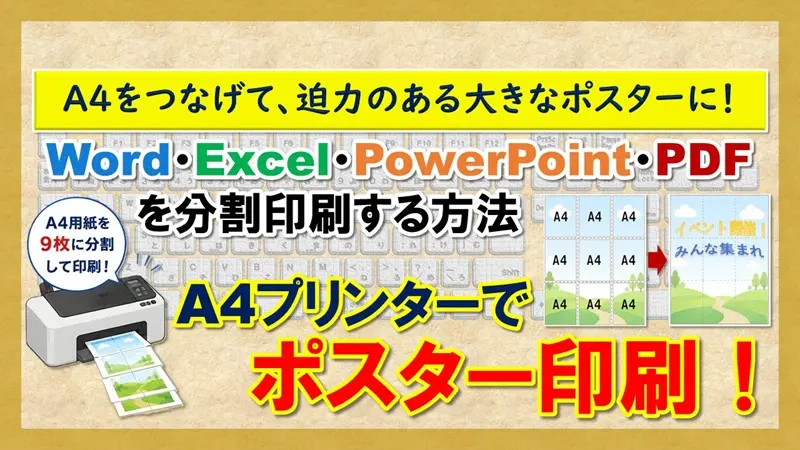
今回の授業は、Word・Excel・PowerPoint・PDFからA4用紙に分割して印刷し、あとから貼り合わせる「ポスター印刷(分割印刷)」するときの設定方法を、🔰初心者の方にもわかりやすく解説します。
「大きなポスターを作りたいけれど、自宅のプリンターはA4まで……」
そんなとき、わざわざ🖨️大判プリンターを用意したり、🧑💼印刷業者に依頼したりしなくても大丈夫です。
例えば、A4用紙を縦3枚×横3枚に分けて印刷すれば、9枚の用紙を 貼り合わせて大きなポスターにできます 。
さらに、
- 何枚に分割すればよい?
- 「ポスター印刷」の設定はどこ?
- 印刷後はどうやって貼り合わせる?
- きれいに仕上げるコツは?
といった疑問もまとめて解決します。

先生、大きなポスターを作りたいんですが、🖨️家のプリンターがA4までしか印刷できなくて……。
やっぱり🖨️大きなプリンターが必要ですか?

いいえ、必ずしも必要ではありませんよ。
A4用紙に 分割して印刷 して、 あとから貼り合わせる 方法があります。
えっ、A4の紙を 何枚もつなげる んですか?
そうです。これを「ポスター印刷」や「分割印刷」と呼びます。
私も企業勤務のパソコンインストラクターのころ、掲示物を作るときによくこの方法を使っていました。
でも、設定が難しそうですね……。
大丈夫です。
今回覚えていただくポイントは、
「プリンターの設定でポスター印刷を選ぶ → 分割する枚数を指定する」
という流れです。
WordでもExcelでもPowerPointでも、基本的な考え方は同じですよ。

PDFでもできますか?

はい。PDFにも対応できます。
この授業では、Word・Excel・PowerPoint・PDFそれぞれで、 どこから印刷設定を開けばよいか を確認していきます。
さらに、 印刷した後の貼り合わせ方も紹介 します。
それなら、自宅の🖨️A4プリンターでもイベントの掲示物が作れそうですね!
その通りです。
短期間だけ使う掲示物なら、まずはこの方法を試してみるとよいでしょう。
ポスター印刷(分割印刷)とは?
A4プリンターでも大きなポスターを作れる
ポスター印刷(分割印刷)とは、1枚の大きな印刷物を 複数の用紙に分割して印刷 し、 あとから貼り合わせて 大きなポスターに仕上げる方法です。
例えば、A4用紙を縦3枚×横3枚に分ける場合は、次のようになります。
つまり、1枚の大きなポスターを 9枚のA4用紙に分けて印刷 します。

🔰初心者向けワンポイント
ここで大切なのは、
「A4用紙を大きくする」のではなく、「大きな印刷物をA4用紙に分ける」
という考え方です。
この違いが分かると、ポスター印刷の仕組みを理解しやすくなります。
どんなときにポスター印刷が便利?
ポスター印刷は、例えば次のような場面で活用できます。
- イベントの案内
- 店舗や教室の掲示物
- 学校・自治会などのお知らせ
- 展示物
- 短期間だけ使うポスター
- 大きなタイトルや案内表示
特に、「数日~数週間だけ使うので、業者に依頼するほどではない」という場合に便利です。
一方、長期間掲示するものや、写真の色・紙質・耐久性まで重視する場合は、印刷業者に依頼したほうがきれいに仕上がることもあります。
A4何枚で印刷すればいい?
ポスター印刷では、 何枚の用紙に分割するか を設定します。
例えば、
| 分割設定 | 印刷枚数 |
|---|---|
| 2 × 2 | 4枚 |
| 2 × 3 | 6枚 |
| 3 × 3 | 9枚 |
| 3 × 4 | 12枚 |
| 4 × 4 | 6枚 |
というようになります。
初めての場合は、いきなり大量の用紙を使わず、2×2 や 3×3 程度から試すと安心です。
また、🖨️プリンターの設定によっては、用紙の向きや余白によって仕上がりサイズが変わります。
「A1サイズを正確に作りたい」という場合は、単純に枚数を合わせるだけではなく、原稿サイズ・用紙方向・拡大率なども確認しましょう。
こちらの授業で詳しく解説しています。
Word・Excel・PowerPoint・PDFでポスター印刷できる?
基本的には、 印刷できる原稿であれば、🖨️プリンター側の「ポスター印刷」機能を利用して分割印刷できます 。
ただし、重要なのは、
という点です。
そのため、🖨️プリンターによって、
- ポスター印刷
- 分割印刷
- 拡大分割
- ポスター
- 割り付け/ポスター
など、名称や画面が異なる場合があります。
アプリ別の考え方
| 原稿を作るアプリ | ポスター印刷の考え方 |
|---|---|
| Word | 文書を作成 → 🖨️プリンター側で分割 |
| Excel | 表や掲示物を作成 → 🖨️プリンター側で分割 |
| PowerPoint | スライドを作成 → 🖨️プリンター側で分割 |
| PDFを開く → 🖨️プリンター側で分割 |
「どのアプリで作ったか」よりも、「使用する🖨️プリンターにポスター印刷機能があるか」が重要 です。
Word・Excel・PowerPointでプリンターのプロパティを開く
ここから 実際の設定を確認 していきましょう。
Word・Excel・PowerPointでは、まず印刷画面を開きます。
方法① メニューから開く
次の順に🖱️クリックします。

方法② ショートカットキーで開く
⌨️キーボードの Ctrl+P を押しても、印刷画面を開けます。
「P」は「Print(印刷)」の頭文字と覚えると、 Ctrl+P を思い出しやすくなります。
プリンターのプロパティを開く
印刷画面の「プリンター」欄にある、「プリンターのプロパティ」を🖱️クリックします。

ここで表示される画面は、プリンターのメーカーや機種によって異なります。
したがって、この授業の画面と完全に同じでなくても心配ありません。
PDF(Adobe Acrobat)からプリンターのプロパティを開く
PDFの場合は、Adobe AcrobatでPDFを開きます。
印刷画面を開き、次の順に進みます。

ここでも、最終的なポスター印刷の設定は使用するプリンターのドライバーによって異なります。
PDFには別の方法もあります
Adobe Acrobatには、「ポスター」形式でPDFを分割印刷する機能 もあります。
今回は、Word・Excel・PowerPointと同じ考え方で操作できるよう、 🖨️プリンター側のポスター印刷機能を使う方法 を中心に解説します。
一度プリンター側の設定を覚えておくと、別のアプリから印刷するときにも応用しやすくなります。

プリンターのプロパティで「ポスター印刷」を設定する
ここからが本番です。
※プリンターのメーカー・機種によって、項目名や画面構成は異なります。
今回は一例として、次のように設定します。
- 用紙サイズ:A4
- 出力用紙:A4
- 印刷方法:ポスター
- 分割:3×3
- ガイド印刷:ON
手順

- 「ページ設定」などのタブを開きます。
- 用紙サイズをA4にします。
- 「割り付け/ポスター」などの項目を探します。
- 「ポスター」を選択します。
- 「設定」を🖱️クリックします。
- 分割枚数を選択します。
今回は、
に設定します。
「ガイド印刷」を設定する
ポスター印刷では、複数の用紙を貼り合わせるため、 どこを切るか・どこを合わせるか分かる目印 を印刷すると便利です。
🖨️プリンターによって、
- 貼り合わせガイド
- ガイド印刷
- 枠を印刷
- 切り取り線
など、名称が異なります。
表示されている項目から、貼り合わせ用のガイドを設定しましょう。

初めて分割印刷するときは、 ガイド印刷をONにする ことをおすすめします。
目印があるだけで、貼り合わせ作業がかなり楽になります。
設定が終わったら[OK]を🖱️クリックします。
印刷する
プリンターのプロパティを閉じて、元の印刷画面に戻ります。
設定内容を確認して、[印刷]を🖱️クリックします。
今回は3×3なので、基本的には 9枚のA4用紙 に分割して印刷されます。
印刷された用紙を並べると、1枚の大きなポスターになるイメージです。

印刷後の貼り合わせ方
印刷が終わったら、いよいよ 貼り合わせ です。
基本的な流れは、
- 用紙を並べる
↓ - ガイドを確認する
↓ - 不要な部分を切る
↓ - 順番を確認する
↓ - 貼り合わせる
です。
きれいに仕上げるコツ
いきなり全部を切ってしまわず、まず 床や大きな机の上に用紙を並べて、完成形を確認 しましょう。
その後、貼り合わせる場所を確認してから切ると失敗しにくくなります。
ポスター印刷でよくある失敗
失敗① 最初から全部切ってしまう
これは意外と起こりやすい失敗です。
私自身も掲示物を作っていたときに、貼り合わせる部分まで切り落としてしまった、、ことがあります。
そのため、「まず並べる → 確認する → 切る」 の順番がおすすめです。
失敗② 用紙の順番が分からなくなる
9枚、12枚……と枚数が増えると、どこに置けばよいか分からなくなることがあります。
そんなときは、印刷物の隅に印刷される ページ番号やガイドを確認 しましょう。
失敗③ いきなり本番印刷する
写真やカラーのポスターを大量に印刷すると、インクや用紙を多く消費します。
まずは、「白黒・低品質」などで試し刷り をして、分割位置や用紙の向きを確認してから本番印刷すると安心です。
失敗④ プリンターの設定項目が見つからない
これは、操作ミスとは限りません。
プリンターの機種によっては「ポスター印刷」機能が搭載されていない場合があります。
また、プリンタードライバーによって表示される項目名も違います。
「ポスター」「分割」「拡大分割」などの言葉を探してみましょう。
こんなときに便利
ポスター印刷は、特に次のような場面で便利です。
- 店内のお知らせ
- イベント案内
- セミナーの掲示
- 社内掲示
- 注意書き
- 自治会の案内
- 地域イベント
- 子どもの行事
- 趣味の展示
- 一時的な案内表示
「大きな紙に印刷したいけれど、A4プリンターしかない」
という場面で覚えておくと便利な機能です。
初心者向けワンポイント
「ポスター印刷」はプリンター側の機能と覚えましょう
ここが今回の一番大切なポイントです。
Word、Excel、PowerPointで作った文書を大きく印刷したい場合でも、
という流れで考えると分かりやすくなります。
🖨️プリンターを買い替えた場合は設定画面が変わる可能性がありますが、「ポスター印刷・分割印刷の設定を探す」という考え方を覚えておけば応用できます。
A4プリンターでも大判ポスターは作れる!
ここまでの内容をまとめると、
ポイントは、
- 原稿をWord・Excel・PowerPointなどで作る
- 印刷画面を開く
- プリンターのプロパティを開く
- 「ポスター印刷」「分割印刷」などを選択する
- 分割枚数を指定する
- ガイドを付けて印刷する
- 用紙を切って貼り合わせる
という流れです。
よくある質問(FAQ)
Q1. A4プリンターでもA1サイズのポスターを作れますか?
A1. 分割印刷に対応したプリンターなら可能です。
ただし、A4用紙を何枚使えばA1になるかは、用紙の向きや余白、プリンターの印刷可能範囲などによって変わります。
「A1ぴったり」など正確なサイズが必要な場合は、実際の設定画面で仕上がりサイズを確認しましょう。
Q2. Wordだけでポスター印刷できますか?
A2. Wordから印刷できますが、分割の設定はプリンター側で行う場合があります。
「ファイル」→「印刷」からプリンターのプロパティを開き、「ポスター」「分割印刷」などの項目を探してください。
Q3. ExcelやPowerPointでもできますか?
A3. はい。
基本的には、
Excel・PowerPoint → 印刷 → プリンターのプロパティ → ポスター印刷
という流れです。
Q4. PDFでも分割印刷できますか?
A4. はい。
PDFをAdobe Acrobatなどで開いて印刷し、プリンター側の「ポスター」「分割印刷」機能を利用できます。
Adobe Acrobatにもポスター印刷機能があります。
Q5. どんなプリンターでもポスター印刷できますか?
A5. いいえ。
プリンターやプリンタードライバーによっては、ポスター印刷機能がない場合があります。
「ポスター」「分割」「拡大分割」などの設定項目があるか確認してください。
Q6. 貼り合わせるとき、どこを切ればいいですか?
A6. 印刷したガイドや枠線を目印にします。
ただし、機種によってガイドの表示方法が違います。
最初に用紙を全部並べて完成形を確認してから、切り取るのがおすすめです。
まとめ
今回の授業は、Word・Excel・PowerPoint・PDFからA4用紙に分割して印刷し、あとから貼り合わせる「ポスター印刷(分割印刷)」するときの設定方法を、🔰初心者の方にもわかりやすく解説しました。
ポイントは、
という方法です。
Word・Excel・PowerPoint・PDFなどから印刷するときも、基本的には🖨️プリンターのプロパティから「ポスター」「分割印刷」などの設定を探すと考えると分かりやすいでしょう。
特に、
- 短期間だけ使う掲示物
- イベントのお知らせ
- 店舗や教室の掲示
- 地域活動の案内
などに便利です。
A4プリンターしかないからといって、最初から大判印刷をあきらめる必要はありません。
「分割して印刷 → 切る → 貼り合わせる」
という方法を知っておけば、自宅や職場でも大きな掲示物を作れます。
😄ご受講お疲れさまでした!

コメント