Outlook | ページ 3 | どこでもパソコン教室

Outlook

作業が速くなるショートカットキー

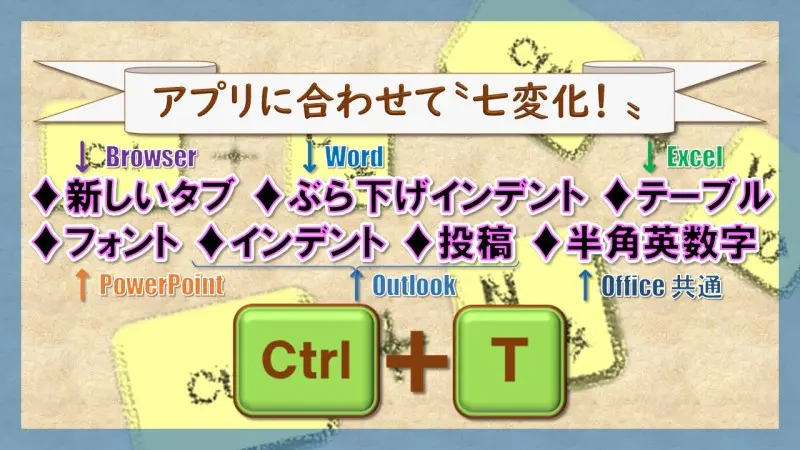
【Ctrl+T】アプリに合わせて〝7変化〟するショートカットキー!

今回の授業は、ショートカットキー【Ctrl+T】のご紹介です!ショートカットが7変化します!「新しいタブを開く」「ぶら下げインデントの設定」「テーブルの作成」「フォントの設定」「インデントの設定」「返信をフォルダーに投稿」「半角英数字に変換」

作業が速くなるショートカットキー

【Ctrl+S】大切なデータがはかなく消えゆく〝その前に保存!〟

ショートカットキー【Ctrl+S】のご紹介です![S]は“Save”=救う・保存を意味します。「ウェブページの保存」「上書き保存」「下書きとして保存」の3種類の保存をショートカットできますので、保存を深掘りして実用的な使い方を解説します!
作業が速くなるショートカットキー

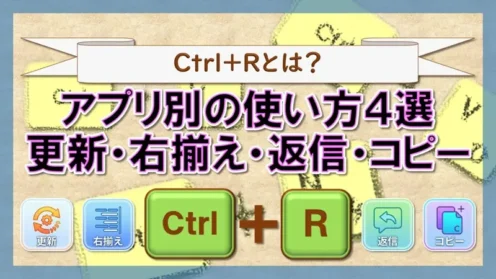
【Ctrl+R】「更新・再読み込み」「右揃え」「右方向にコピー」「返信」をショートカット!

ショートカットキー【Ctrl+R】のご紹介です。[R]は、更新=Renewal(リニューアル)、再読み込み=Reload(リロード)、右揃え・右方向にコピー=Right(ライト)、返信=Reply(リプライ)を意味します。
作業が速くなるショートカットキー

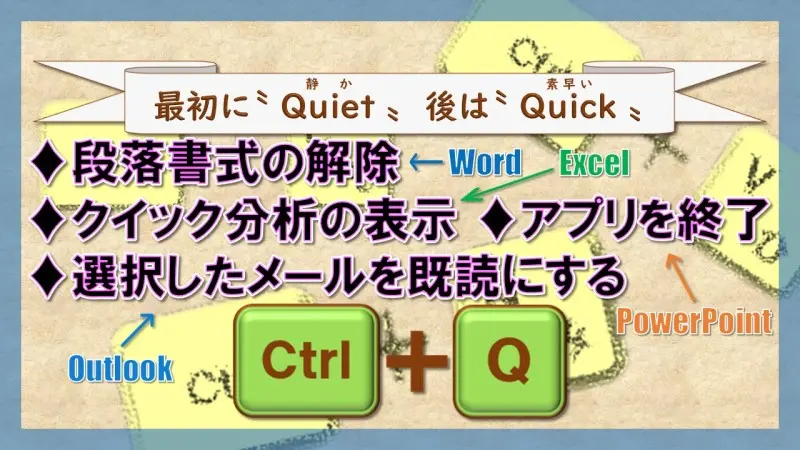
【Ctrl+Q】「段落書式の解除」「クイック分析」「アプリの終了」「既読」をショートカット!

ショートカットキー【Ctrl+Q】のご紹介です!アプリごとに次の4つの機能があります。Word…『段落書式の解除』、Excel…『「クイック分析」の表示』、PowerPoint…『アプリを終了』、Outlook…『メールを既読にする』
作業が速くなるショートカットキー

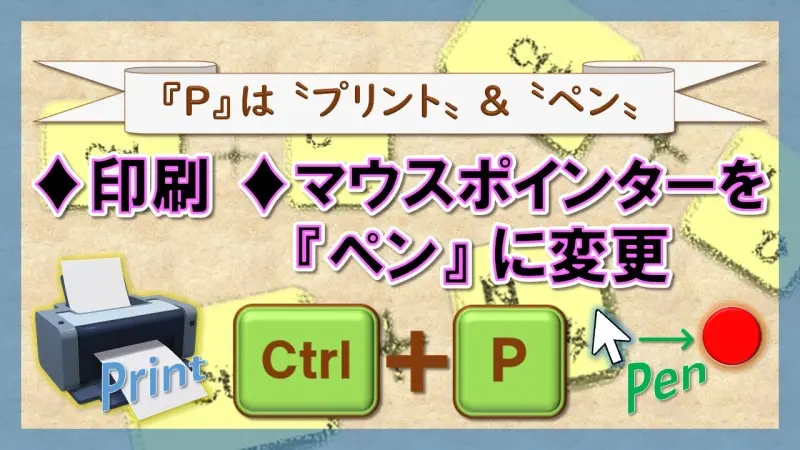
【Ctrl+P】印刷「プリント」とポインターを「ペン」にするショートカットキー!

様々なアプリで『印刷』をショートカット!印刷とプレビューが一緒に表示されますので、仕上がり確認も素早くできて便利です。PowerPointではスライドショー中に『マウスポインターをペンに変更』できますので、プレゼンにとても役立ちます!
作業が速くなるショートカットキー

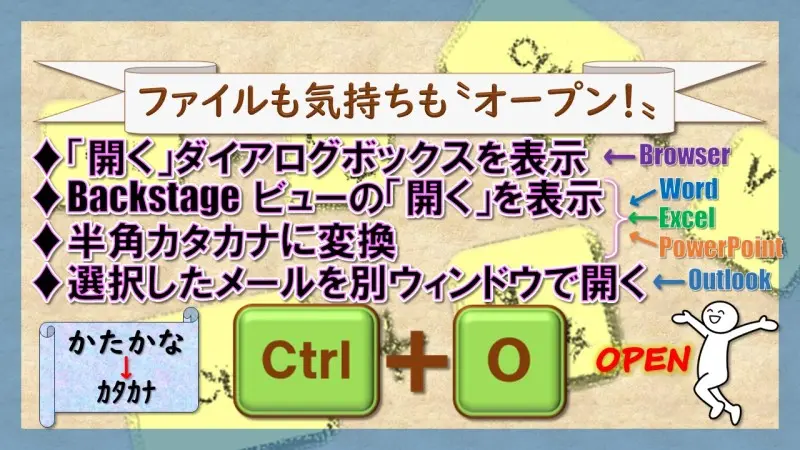
【Ctrl+O】ファイルもメールも気持ちもOPEN!便利な『開く』ショートカットキー活用術

[Ctrl+O]のショートカットキーで、ファイルもメールもスムーズに開く!各アプリでの便利な活用方法を詳しく解説します。初心者にも分かりやすく紹介。
パソコン基礎力

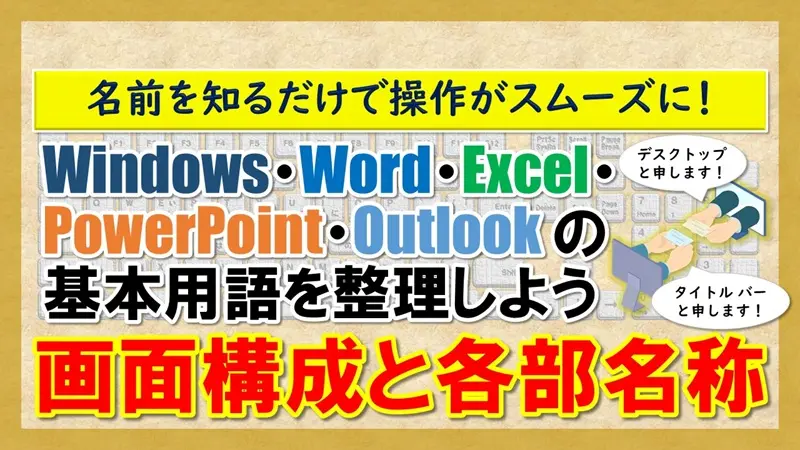
【画面構成と各部名称】Windows・Word・Excel・PowerPoint・Outlookの基本用語を整理しよう

パソコン初心者向けに、Windows・Word・Excel・PowerPoint・Outlookの画面構成と各部名称をやさしく整理。図解と具体例で、基本用語がすっきり理解できます。
作業が速くなるショートカットキー

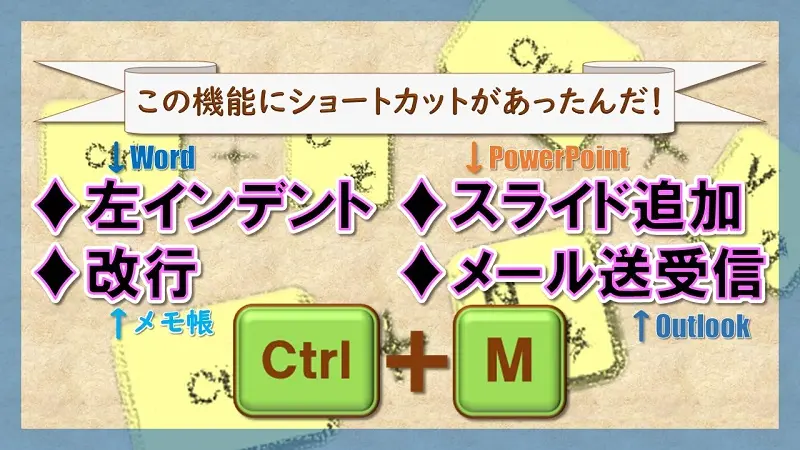
【Ctrl+M】左インデント・スライド追加・メール送受信をショートカット!

ショートカットキー[Ctrl+M]のご紹介です。次の4つの機能をショートカット(近道)できます。①Word…「左インデントを設定」 ②PowerPoint…「新しいスライドの追加」 ③メモ帳…「改行」 ④Outlook…「メールの送受信」
作業が速くなるショートカットキー

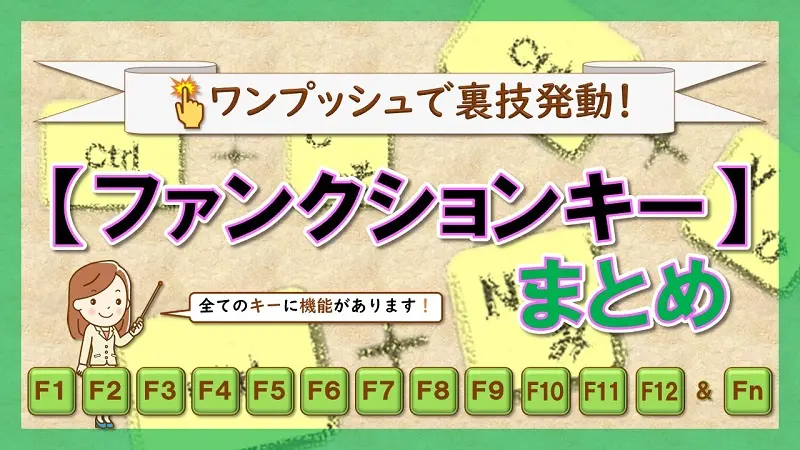
【Windows ファンクションキー まとめ】[F1]~[F12]&[Fn]機能一覧!

Windowsのファンクションキー![F1]~[F12]&[Fn] 各キーの機能を見つけやすいように一覧にまとめました!詳細ページへのリンクもご用意。「あのキーの機能は何だったかしら?」というときの忘備録としてぜひお役立てください!
作業が速くなるショートカットキー

【Ctrl+G】「ジャンプ機能」と「オブジェクトのグループ化」のショートカットキー!

「ジャンプ機能」と「オブジェクトのグループ化」のショートカットキー[Ctrl+G]のご紹介です。[G]は、“Go to”と“Group”の頭文字を意味します。ジャンプ機能で必要な情報を素早く見つけ、グループ化で図がグッと扱いやすくなります!
タイトルとURLをコピーしました