

こんにちは!どこでもパソコン教室 四日市です。
今回の授業は、「ただ平均を出すだけ」から一歩進んで、“必要な部分だけを抜き出して平均を出す方法”を一緒に学んでいきます!

先生、平均の出し方はわかったんですけど…「80点以上だけ」とか「平日だけ」みたいに、条件をつけて平均を出すことってできるんですか。
家計簿とか成績表を見ていると、そこが知りたくなるんですよね。

その気持ち、すごくよくわかりますよ。
実は多くの人が同じところでつまずきます。
「全体の平均」だけだと、肝心な傾向が見えないことが多いんです。
やっぱりそうなんですね。
私も“本当に知りたい部分”だけの平均 が出せたら便利だなと思っていました。
そこで役に立つのが AVERAGEIF と AVERAGEIFS です。
Excelの講座でも「もっと早く知りたかった」と言われることが多い、 実務でも大人気の関数 なんですよ。
条件付き平均が使えるようになると、データの見え方が一気に変わります。

そんなに便利なんですか。
ええ。今回の授業の内容を一文でまとめると、
「AVERAGEIF・AVERAGEIFSを使えば、特定の条件に合うデータだけを抜き出して平均を出せるようになる」
ということです。
なるほど…それができたら、成績の分析も家計の見直しも、もっと正確にできそうです。
その通り。今回の授業を受講するメリットは、
- “知りたい部分だけ”を取り出せる
- データの傾向がつかみやすくなる
- 実生活でも仕事でもすぐ使える
という点にあります。
受講する前からワクワクしてきました♪
最終的な結論を先に言うと、
条件付き平均は「ただの平均では見えない気づき」を与えてくれる強力なツール
なんです。では、一緒にその使い方を見ていきましょう。
はじめに:平均の“その先”へ
Excelで平均を出すのは簡単。
でも、こんな疑問を持ったことはありませんか。
●「80点以上だけの平均を知りたい」
●「平日の食費だけ見たい」
そんな“ちょっと便利な平均”を叶えてくれるのが AVERAGEIF と AVERAGEIFS です。
今回の授業では、これらの関数を使って「必要な部分だけを抜き出して平均を出す」方法を、初心者でも迷わないように丁寧に解説します。
成績の分析、家計の見直し、売上データの傾向チェックなど、日常にも仕事にも役立つ視点が手に入ります。
「AVERAGE関数の使い方」もあわせてどうぞ。

AVERAGEIF・AVERAGEIFSって何?
AVERAGEIF:1つの条件で平均を出す
「80点以上」「食費だけ」「営業部だけ」など、条件が1つのときに使います。
AVERAGEIFS:複数の条件で平均を出す
「平日かつ1000円以上」「雨の日かつ店舗A」など、条件が2つ以上のときに使います。
基本の構文(ざっくり理解でOK)
| 関数 | 構文 | 使う場面 |
|---|---|---|
| AVERAGEIF | =AVERAGEIF(範囲, 条件, 平均対象範囲) |
条件が1つ |
| AVERAGEIFS | =AVERAGEIFS(平均対象範囲, 条件範囲1, 条件1, 条件範囲2, 条件2, …) |
条件が複数 |
AVERAGEIFSは「平均対象 ➡ 条件範囲 ➡ 条件」の順番なので、慣れるまではゆっくり確認すると安心です。
実践例①:80点以上の科目だけの平均を出す(AVERAGEIF)
例:成績表
| 科目 | 点数 |
|---|---|
| 国語 | 75 |
| 数学 | 82 |
| 英語 | 90 |
| 理科 | 68 |
| 社会 | 88 |
「科目の平均」を出したいときは、次のように書きます。
=AVERAGE(B2:B6)
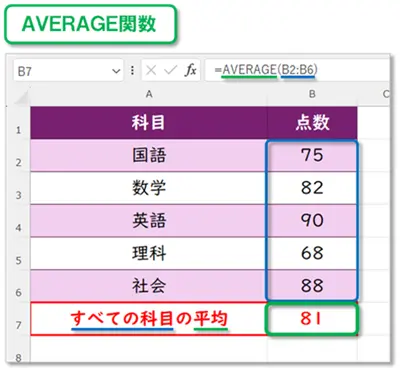
「80点以上の科目だけの平均」を出したいときは、次のように書きます。
=AVERAGEIF(B2:B6,">=80")
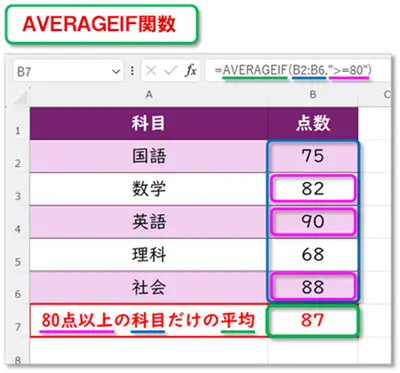
この式の意味を丁寧に分解
- B2:B6 … 点数が入っている範囲
- “>=80” … 条件(80点以上)
- 平均対象範囲を省略すると、条件範囲と同じ範囲が平均対象になります
条件の書き方の注意
- 記号(>=、<、<> など)は文字列として扱うため必ず ” “ で囲む
"80"と80は別物(文字列か数値か)
👉 初心者がつまずきやすいポイントなので、ゆっくり確認すると安心です。
「記号の読み方・入力方法一覧」も参考になります。

実践例②:平日かつ食費が1000円以上の日だけの平均(AVERAGEIFS)
例:家計簿
| 日付 | 曜日 | 食費 |
|---|---|---|
| 1日 | 月 | 850 |
| 2日 | 火 | 1200 |
| 3日 | 土 | 1500 |
| 4日 | 水 | 980 |
| 5日 | 金 | 1300 |
| 6日 | 土 | 900 |
| 7日 | 日 | 1100 |
「食費の平均」を出したいときは、次のように書きます。
=AVERAGE(C2:C8)
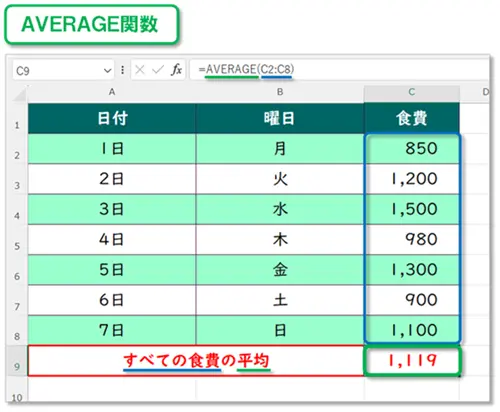
「曜日が平日かつ食費が1000円以上の平均」を出すには、複数条件が必要です。
=AVERAGEIFS(C2:C8, B2:B8, "<>土", B2:B8, "<>日", C2:C8, ">=1000")
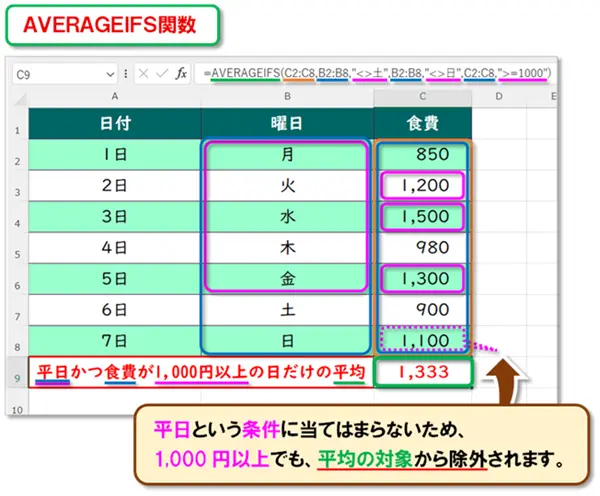
この式の考え方
- C2:C8 … 平均したい食費の範囲
- B2:B8,“<>土” … 曜日が「土」ではない
- B2:B8,“<>日” … 曜日が「日」ではない
- C2:C8,“>=1000” … 食費が1,000円以上
👉 これで「平日かつ1,000円以上」の条件が正しく成立します。
複数条件のコツ
- 条件は すべて満たした行だけ が平均対象になる
- 条件範囲と平均対象範囲の行数は必ず一致させる
- 条件が増えるほど「抜き出しの精度」が上がる
よくあるつまずきポイントと対処法
① 条件の書き方がうまくいかない
記号を文字列にし忘れるとエラーになりやすい
➡ ">=80" のように必ずダブルクォーテーションで囲む
② 空白セルや文字列が混ざっている
平均対象に文字列があると計算できない
➡ 数値だけの列を使う、またはデータを整える
③ 範囲の指定ミス
AVERAGEIFSは「平均対象 ➡ 条件範囲 ➡ 条件」の順番
➡ 行数がズレると結果が正しく出ない
応用アイデア:こんな場面でも使える!
条件付き平均は、 実生活でも仕事でも大活躍 します。
- 残業時間が多い日の平均残業代
- 雨の日の平均売上
- 特定の担当者が対応した案件の平均満足度
- 繁忙期だけの平均来客数
👉 「自分のデータならどんな条件で見たいかな?」と考えると、分析の幅が一気に広がります。
まとめ:条件付き平均は“気づき”をくれる関数
今回の授業は、「ただ平均を出すだけ」から一歩進んで、“必要な部分だけを抜き出して平均を出す方法”を一緒に学んできました!
AVERAGEIF・AVERAGEIFSを使うと、 ただの平均では見えなかった傾向が浮かび上がります。
● どこに改善の余地があるのか
● どんなパターンが隠れているのか
データを「ただ見る」から「意味を読み取る」へ。
条件付き平均は、 そんな一歩を後押ししてくれる心強い味方 です。
😄ご受講お疲れ様でした!
この書籍は、「Excelを使える人になる!」をテーマに、初めての人でも迷わず使えるように設計された超入門書。
発売以来、Amazonや書評サイトでも高評価を集めており、「過去に挫折した人でも安心して学べる」「練習用データ付きで実践的」といった声が多く寄せられています。
売れている理由は、以下のような“やさしさ”と“実用性”のバランスにあります。
- Windowsの基本操作から丁寧に解説(Excel以前でつまずいた人にも安心)
- 図解・スクリーンショットが豊富で、視覚的に理解しやすい
- 練習用データをダウンロードでき、手を動かしながら学べる
- 関数・グラフ・印刷など、仕事でよく使う機能に絞って解説
AVERAGEIF・AVERAGEIFSのような関数も、「使えるようになるまでの道のり」が見える構成なので、Excelに苦手意識がある読者にもぴったりです。

コメント