

こんにちは! どこでもパソコン教室 です。
今回の授業は、Excelの『並べ替え(ソート)』の基本と、思い通りに並ばないときの対処法について解説します!
初心者の方でも迷わず使えるよう、わかりやすくご紹介します。
「Excelで並べ替えをしたら、表がバラバラになった…」
「思った通りに並ばない…」
このように、並べ替えで困っている方はとても多いです。
原因の多くは「選択範囲」や「設定ミス」です。
正しい方法を知っていれば、誰でも簡単にきれいに並べ替えができます 。

並べ替えをしたら、データがぐちゃぐちゃになってしまって…
どうしたらいいですか?

それ、とても多いお悩みです。
実は“範囲の選択ミス”が原因のことがほとんどなんです。
えっ、選択範囲だけでそんなに変わるんですか?
はい。Excelの並べ替えは、 選択した範囲を基準にデータの順序を変更する機能 なので、正しく選ばないと表が崩れてしまいます。

なるほど…だから変な並びになったんですね。
私はこれまで多くの初心者の方にExcelを教えてきましたが、
同じところでつまずく方がとても多いです。
じゃあ、どうすればいいんですか?
今回の授業では、“正しい範囲選択”と“昇順・降順・複数条件の並べ替え方法”をまとめて解説しています。
それが分かれば、もう失敗しなくなりますか?
はい。並べ替えの仕組みが理解できれば、 データ整理が一気に楽に なります。
それは助かります!
結論としては、“表全体を選択して並べ替える” これだけでほとんどのミスは防げますよ。
並べ替えとは…データを効率的に整理する便利な機能
並べ替えとは、 特定の基準に沿ってデータの順序を整理するための操作 です。
日付順や数値順、アルファベット順など、条件に合わせてデータを自動的に整理することができます。
並べ替え機能は、次の順に🖱️クリックします。
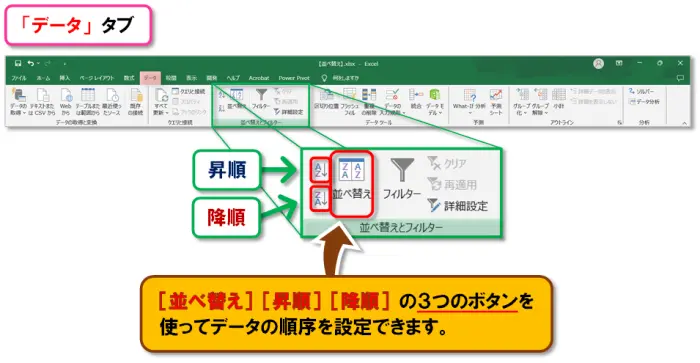
膨大な情報を扱う場面では、この機能が 視覚的な整理を助け 、 情報を効率的に活用する ために大変役立つ便利なツールとなります。
並べ替え機能の基本的な概要と利用シーン
例えば、列を選択して昇順または降順に並べ替えたり、ユーザー設定リストを利用して独自の並べ替えを設定することもできます。
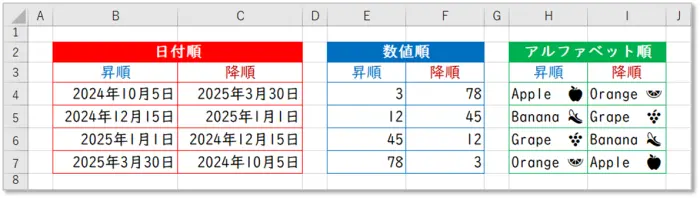
利用シーンとしては以下のような場面が挙げられます。
- プロジェクトの進捗表を締め切り日順に整理して管理する。
- 顧客リストを売上順に並べ、上位顧客を分析する。
- 学生名簿をアルファベット順に並べてリストを見やすくする。
このように、並べ替え機能は 業務や日常のデータ整理に幅広く活用 されています。
なぜ並べ替えが重要なのか
並べ替えは、データを 効果的に活用するための第一歩 です。
膨大な情報の中から重要なデータを素早く特定したり、全体の傾向を把握するためには、整理された視点が必要です。
例えば、並べ替えをしないままでは、重要な情報が埋もれて見つけにくく、時間を無駄にするリスクが高まります。
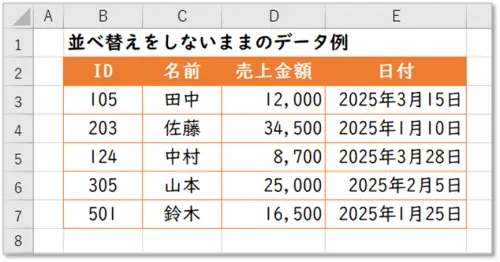
このようにランダムな状態では、高額な売上や最近の取引をすぐに把握しづらく、効率的な分析ができません。
一方、並べ替えを活用することで、以下のようなメリットが得られます。
- 必要な情報をすぐに見つけられるため、作業時間が短縮。
- データの傾向や異常値を簡単に発見。
- 共有資料やプレゼン資料の見栄えも向上。
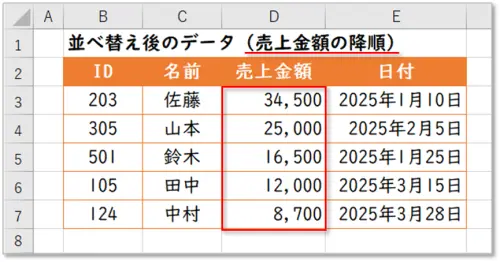
並べ替えを活用すると、重要な情報が一目で分かり、作業効率が大幅に向上します。
並べ替えは単なる整理機能ではなく、データを「情報」として価値ある形に変えるための鍵 といえるでしょう。
基本の並べ替え
代表的な並べ替えの方法には、昇順(小さい値から大きい値へ)や降順(大きい値から小さい値へ)があり、これらの操作を活用して目的に合ったデータの整理を行うことができます。
昇順・降順の違いと手順
昇順は、数値では 小さい値から大きい値へ 、文字列では アルファベットの順や50音順 で並べ替える方法です。
一方、降順はこれと逆で、数値では 大きい値から小さい値へ 、文字列では アルファベットの逆順や50音の逆順 で並べ替える方法です。
並べ替えの手順
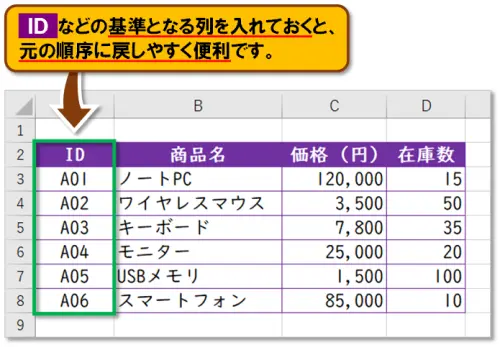
- データを準備します。
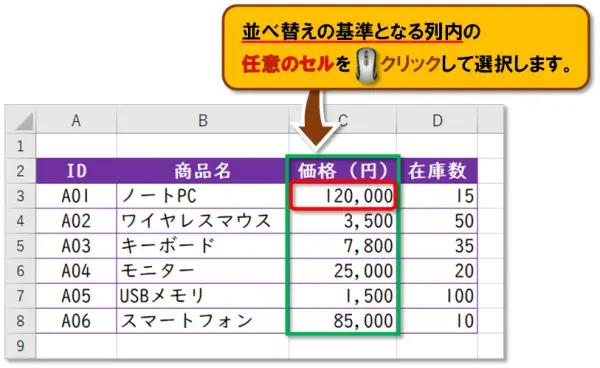
- 並べ替えの基準となる列を設定します。
今回は価格順に並べ替えたいので、 価格 の列内の任意のセルを🖱️クリックして選択しましょう。
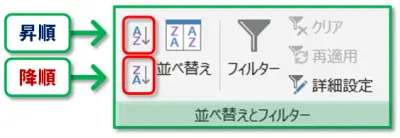
- 昇順か降順かを選択します。
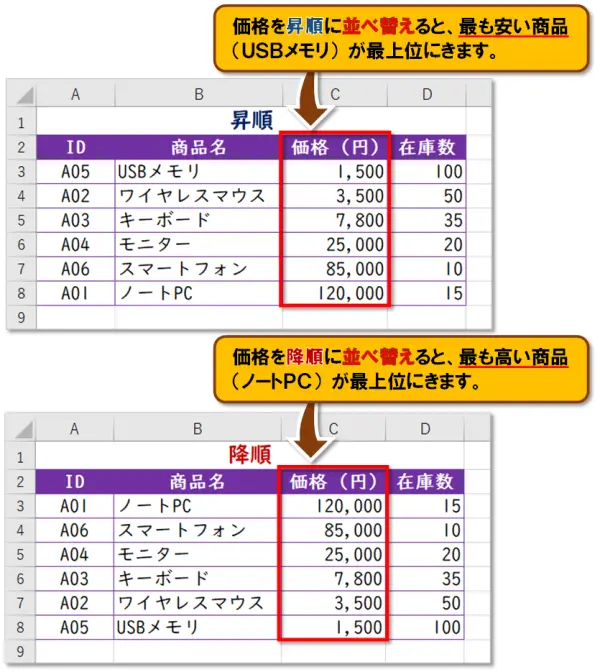
- 選択した基準に従って、データを並べ替えます。
選択するのは1つのセルですが、その基準に沿って表全体のデータが並べ替えられます。
他にも 在庫数 で並べ替えることで、視覚的に整理され、必要な在庫の調整がスムーズに行えるでしょう。
複数条件での並べ替え
複数条件での並べ替えは、 より複雑なデータを整理する際に有効 です。
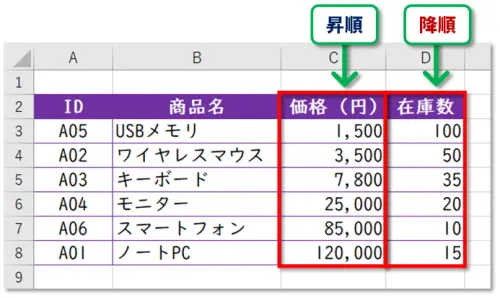
今回は、商品データを「価格の昇順 ➡ 在庫数の降順」の条件で並べ替えます。
- 「並べ替え」ダイアログボックスを開く
データ内の任意のセルを🖱️クリックし、次の順に🖱️クリックします。●「データ」タブ ➡「並べ替えとフィルター」グループ ➡[並べ替え]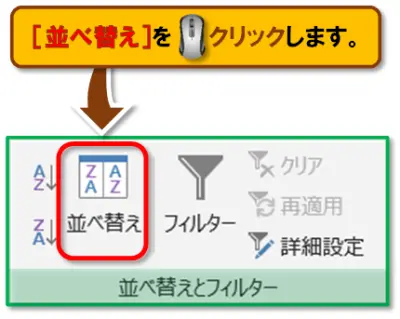
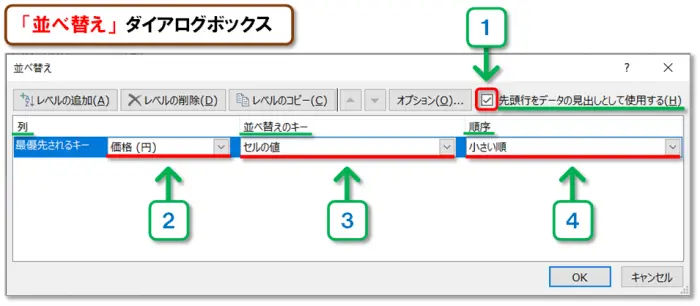
- 最初の並べ替え条件を設定(価格の昇順)
1. データの先頭行を見出しとして使用する場合は、「先頭行をデータの見出しとして使用する」オプションに「✓」チェックを入れます。
2.「列」欄で[価格]を選択します。
3.「並べ替えのキー」欄で[セルの値]を選択します。
4.「順序」欄で[昇順](小さい順)を選択します。
- さらに条件を追加(在庫数の降順)
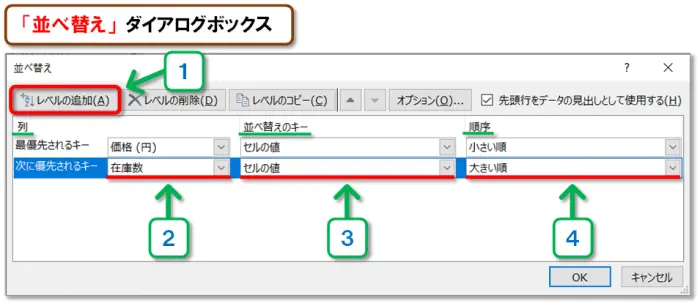
1.[レベルの追加]ボタンを🖱️クリックします。
2.「列」欄で[在庫数]を選択します。
3.「並べ替えのキー」欄で[セルの値]を選択します。
4.「順序」欄で[降順](大きい順)を選択します。
- 並べ替えを実行
[OK]ボタンを🖱️クリックすると、データが「価格の昇順 ➡ 在庫数の降順」の順序で並べ替えられました!
データ型による動作の違い(日付、数値、文字列)
並べ替えの動作はデータ型によって異なります。
「パワークエリ」を使うと“自動化”できてさらに便利です。
FILTER関数 を使う方法もあります。
ユーザー設定の並べ替え
ユーザー設定の並べ替えとは、一般的な昇順や降順の並べ替えとは異なり、 ユーザーのニーズに応じた並べ替えルールを設定する方法 です。
これにより、特定の順序や優先順位を持つデータを効率的に整理することが可能です。
例えば、四半期や曜日、優先順位があらかじめ決められた順番でデータを並べ替える際に役立ちます。
ユーザー設定リストとは?
ユーザー設定リストとは、ユーザーが 独自に定義した順序を基に データを並べ替えるためのリストです。
このリストは、 特定の順序が重要となる場面 で使用されます。
例えば、「春 ➡ 夏 ➡ 秋 ➡ 冬」や「高 ➡ 中 ➡ 低」などの順序を持つリストを作成することで、データをその順序に基づいて整理できます。
ユーザー設定リストを活用する手順
ユーザー設定リストの作成
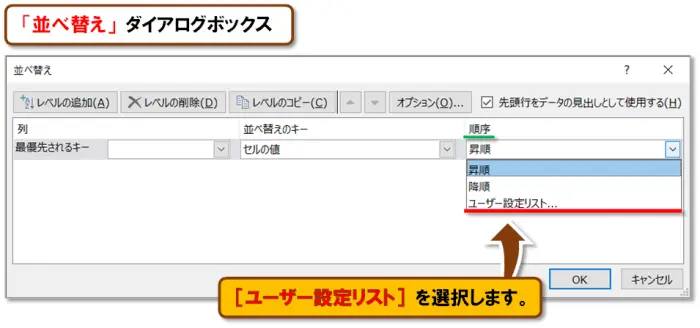
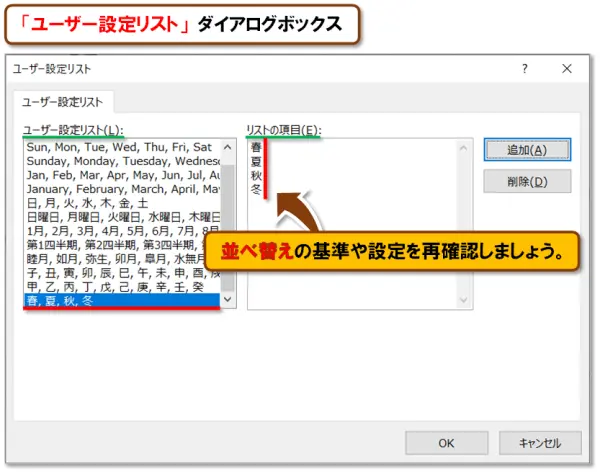
- ユーザー設定リストを作成するには、「並べ替え」ダイアログボックスの「順序」欄で[ユーザー設定リスト]を選択します。
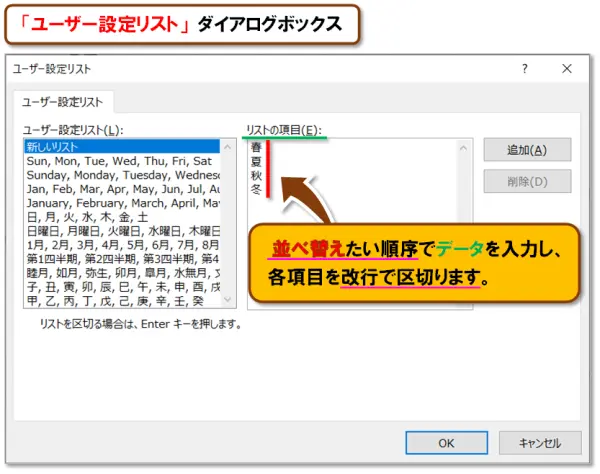
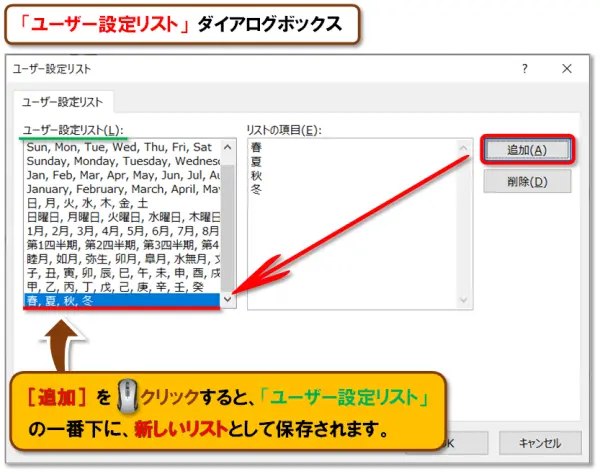
- 「ユーザー設定リスト」ダイアログボックスの「リストの項目」に、 並べ替えたい順序 でデータを入力し、各項目を 改行で区切ります 。
(今回は「春・夏・秋・冬」の順で登録しました。)
- [追加]を🖱️クリックすると、「ユーザー設定リスト」の一番下に、新しいリストとして保存されます。
- [OK]を🖱️クリックして、ダイアログボックスを閉じましょう。
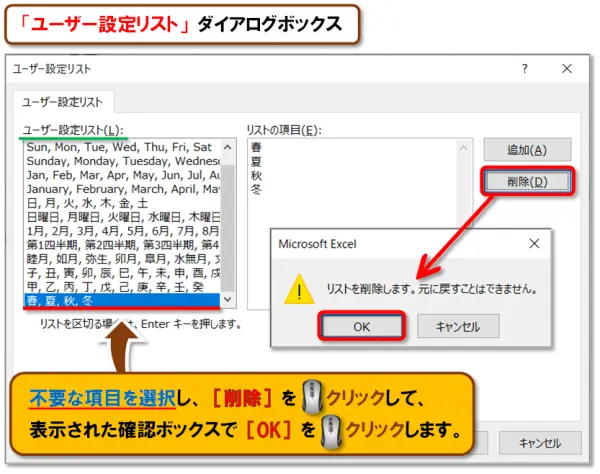
不要な項目を選択し、[削除]を🖱️クリックします。
表示された確認ボックスで[OK]を🖱️クリックすると、リストから削除されます。
並べ替えの適用
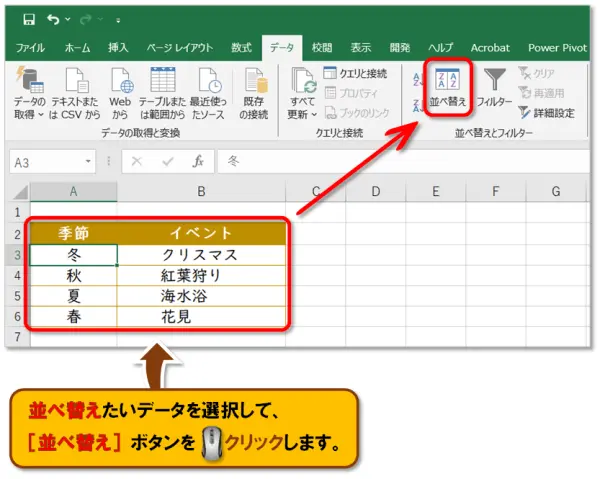
- 並べ替えたいデータを選択(表内の任意のセルを🖱️クリック)して、[並べ替え]ボタンを🖱️クリックします。
- 「ユーザー設定リスト」で作成したリストを指定
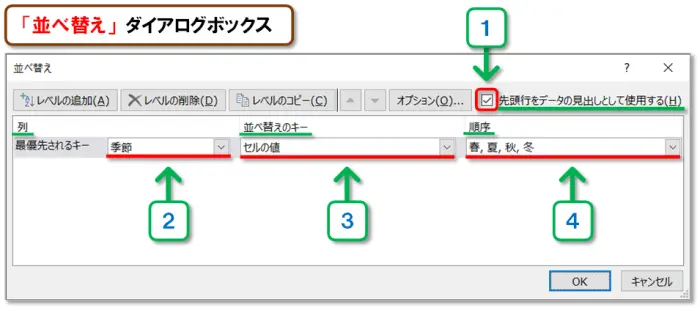
1. データの先頭行を見出しとして使用する場合は、「先頭行をデータの見出しとして使用する」オプションに「✓」チェックを入れます。
2.「列」欄で[季節]を選択します。
3.「並べ替えのキー」欄で[セルの値]を選択します。
4.「順序」欄で[ユーザー設定リスト]➡[春, 夏, 秋, 冬]を選択します。
並べ替えの確認
適用後、データが 希望の順序に従って並べ替えられていることを確認 します。
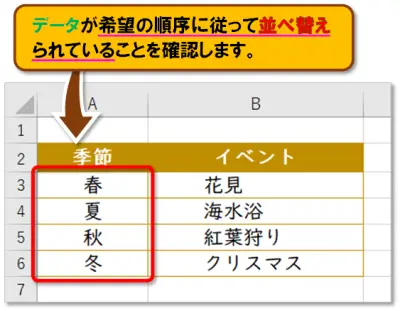
これにより、 複雑な順序の管理が簡単に なります。
実務での使用例(例:四半期順、優先順位など)
ユーザー設定リストは、以下のような 実務の場面で便利に活用 できます。
これらの方法を活用することで、データ整理や業務効率化が一段と向上します。
並べ替えがうまくいかない原因と対処法
並べ替えは便利な機能ですが、正しく動作しない場合もあります。
これにより、データが意図した順序で整理されないだけでなく、誤解や作業効率の低下を招くことがあります。
以下では、並べ替え中に よくあるトラブルとその原因、対処法 について説明します。
並べ替えができない原因(空白セル、データ形式の不一致など)
並べ替えが 正しく機能しない主な原因 には、以下のような問題があります。
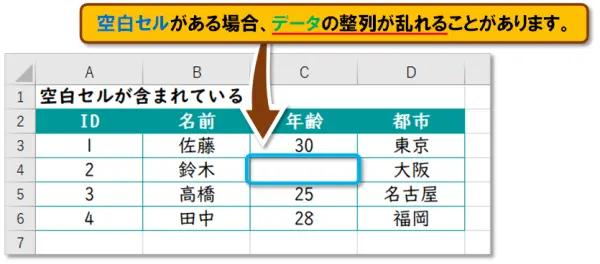
空白セルが含まれている
空白セルが並べ替えの範囲内にある場合、データの整列が乱れることがあります。
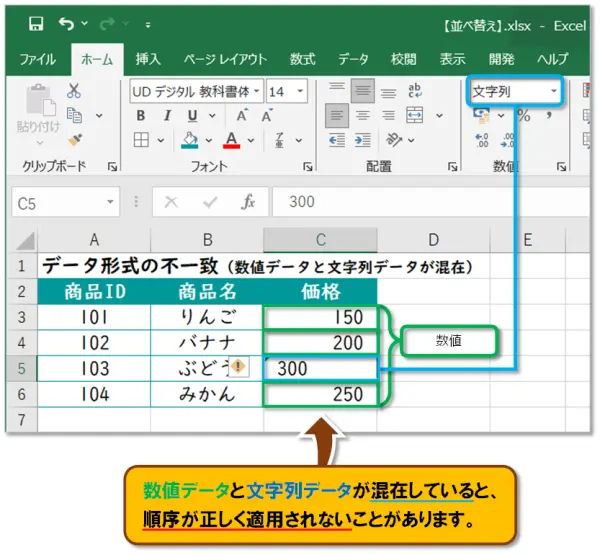
データ形式の不一致
例えば、数値データと文字列データが 混在している と、並べ替えの順序が正しく適用されないことがあります。
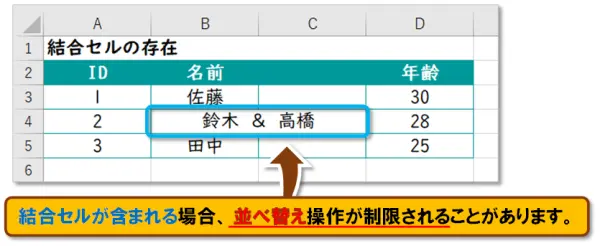
結合セルの存在
結合セルが含まれる場合、並べ替え操作が制限されることがあります。
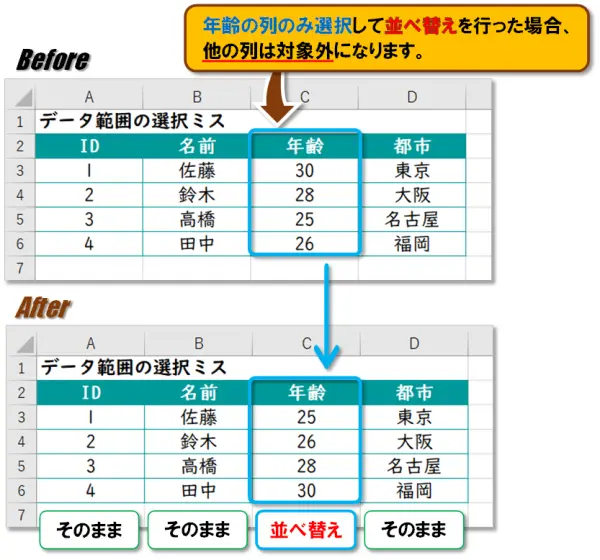
データ範囲の選択ミス
並べ替える範囲を正確に選択していない場合、一部のデータが並べ替えの対象外になることがあります。
解決方法
これらの問題を スムーズに解消できる方法 を、分かりやすくご紹介します。
空白セルを削除または補完する
並べ替え対象のデータ範囲内に空白セルがある場合、 適切な値を入力 するか、 空白セルを削除 して整合性を保ちます。
について、詳しくかつ分かりやすく解説しています。
データ形式を統一する
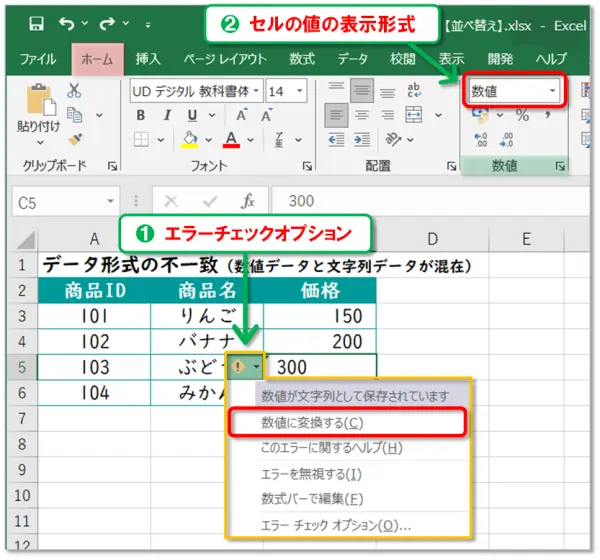
数値データと文字列データが 混在している場合 、それぞれの 列のデータ形式を統一 します。
例えば、すべての値を数値形式に変更します。
- 「エラーチェックオプション」で数値にする
セルの左側に表示される 黄色いひし形の「!」アイコン(エラーチェックオプション)を🖱️クリックし、表示されるメニューの中から「数値に変換する」を選択します。 - 「セルの値の表示形式」を数値に設定する
数値と文字列が混在しているセル範囲を選択 し、以下の手順で「数値」に設定します。
●「ホーム」タブ ➡「数値」グループ ➡[セルの値の表示形式]を「数値」に変更
結合セルを解除する
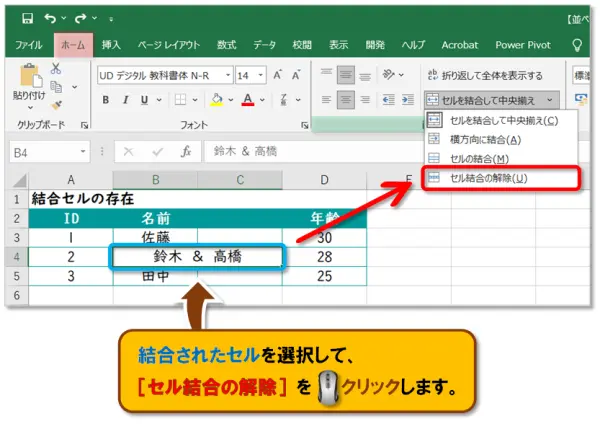
並べ替えを行う前に、結合されたセルを解除し、 データを個別のセルに分けます 。
結合されたセルを選択して、次の順に🖱️クリックします。
●「ホーム」タブ ➡「配置」グループ ➡[セルを結合して中央揃え]を「セル結合の解除」に変更
データ範囲を正しく選択する
並べ替えを実行する前に、対象となる データ範囲を正確に選択できているかを確認 しましょう。
Excelでは、選択したセルに隣接するデータが入力された範囲を、 自動的に「表」として認識します 。
そのため、範囲を手動で選択するよりも、並べ替えを行う際は 1つのセルを選択するだけの方がスムーズに処理されることが多い です。
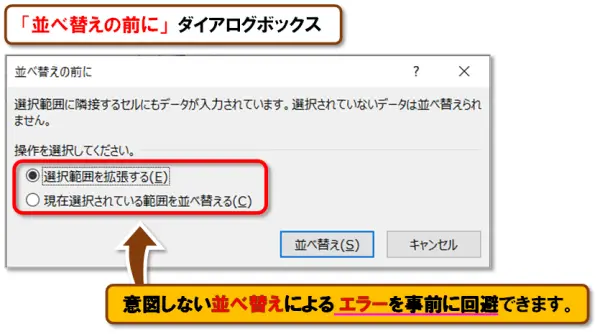
もし、表の一部分だけを選択して並べ替えを実行しようとすると、「並べ替えの前に」ダイアログボックスが表示されます。
ここで 「選択範囲を拡張する」 または 「現在選択されている範囲を並べ替える」 のいずれかを選択することで、意図しない並べ替えによる エラーを事前に回避 できます。
「ユーザー設定リスト」で作成したリストの確認
並べ替えの基準や設定を再確認 し、誤った条件で操作していないかチェックします。
これらの対策を講じることで、 多くのトラブルを未然に防ぎ、効率的なデータ整理が可能 になります。
まとめ
今回の授業は、Excelの『並べ替え(ソート)』の基本と、思い通りに並ばないときの対処法について解説しました!
Excelの並べ替えは、
- 表全体を選択する
- 昇順・降順を選ぶ
- 必要に応じて複数条件を設定する
この3つを押さえれば、正しく使うことができます。
まずは簡単な表で、並べ替えを実際に試してみましょう。
😲「またこの作業か…」が、もうなくなる
📊 ミスが減って、定時に帰れるようになる
💼 明日の仕事からそのまま使える、即戦力スキル

😄ご受講お疲れ様でした!

コメント