Outlook | どこでもパソコン教室

Outlook

Outlookの授業一覧

Outlook 基本操作から便利な使い方まで初心者の方にも分かりやすく学べる授業をまとめた一覧ページです。

メールの送受信書式設定など、日常業務に役立つ機能をやさしく解説しています。
Outlookって難しそう…」という不安を解消できるよう、図解やステップ形式で丁寧に紹介。

初めての方でも安心して学べる内容です。

パソコン基礎力

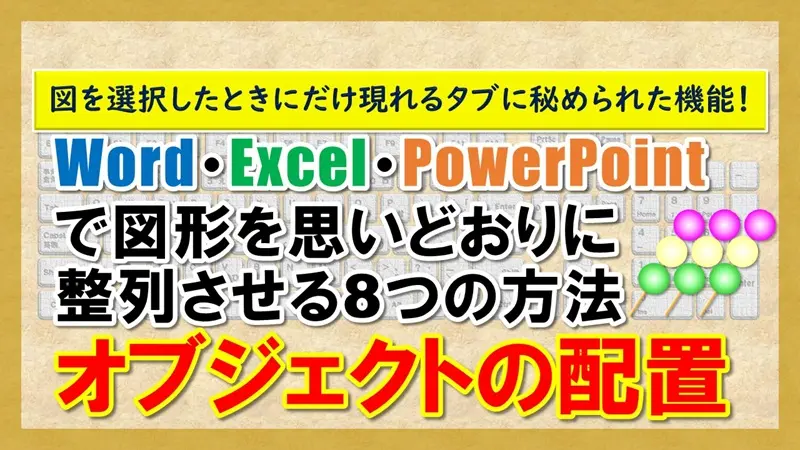
【オブジェクトの配置】Word・Excel・PP 図形を等間隔などピッタリ整列!

図形や画像を配置するときに、ドラッグや矢印キーで整えていませんか?〝ピッタリ整列〟できる『オブジェクトの配置』8種類を解説!図形や画像同士を中央で揃えたり、等間隔で配置したりできるのはもちろん、用紙に対して上下左右中央ということもできます。
パソコン基礎力

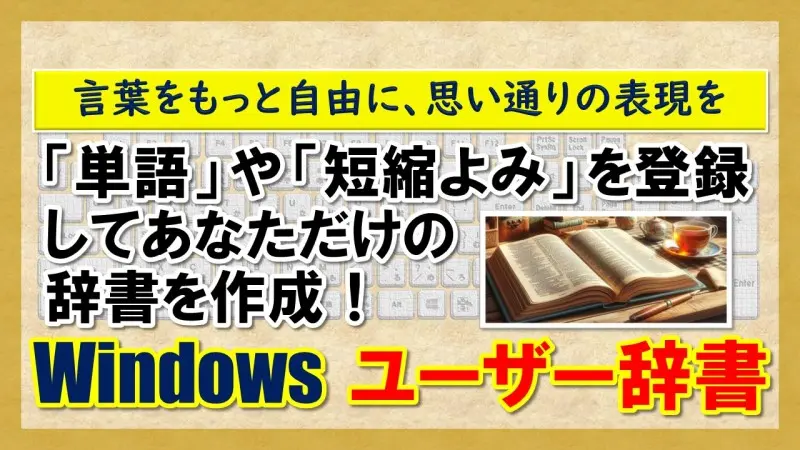
【Windows ユーザー辞書】「単語」や「短縮よみ」を登録してあなただけの辞書を作成!

WindowsのIMEオプションを活用した「単語登録」と「ユーザー辞書」の設定方法を解説!入力の効率を向上させる活用法を詳しく紹介します。
パソコン基礎力

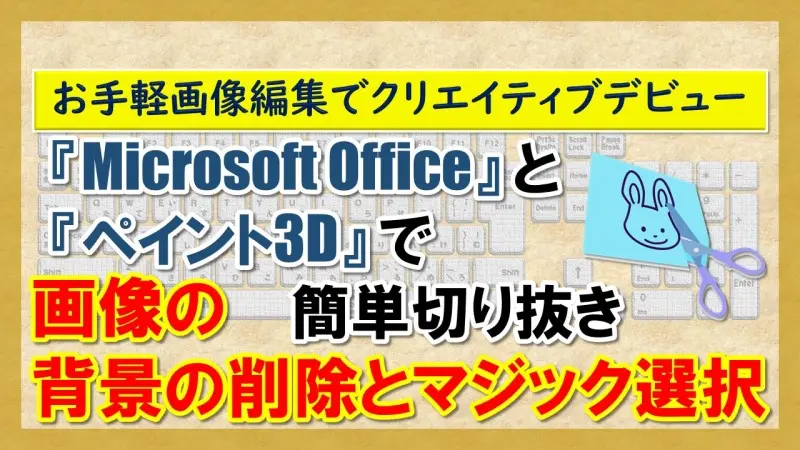
【画像の背景の削除とマジック選択】『Microsoft Office』と『ペイント3D』で簡単切り抜き

「Microsoft Office」の背景削除機能と「ペイント3D」のマジック選択を使った画像の切り抜き方法を分かりやすく解説!簡単な手順で画像加工をマスターしよう。
パソコン基礎力

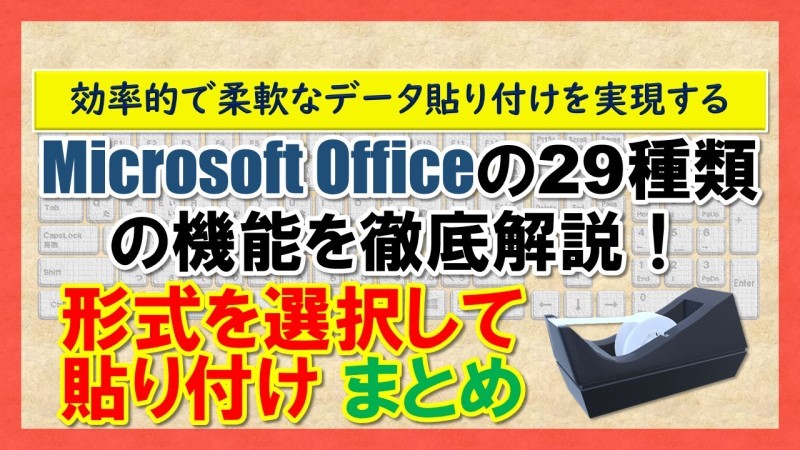
【形式を選択して貼り付け まとめ】Microsoft Officeの29種類の機能を徹底解説!

Microsoft Officeの『形式を選択して貼り付け』機能を徹底解説。この記事では、全29種類の貼り付けオプションを詳しく紹介し、効率的な作業方法を提案します。
作業が速くなるショートカットキー

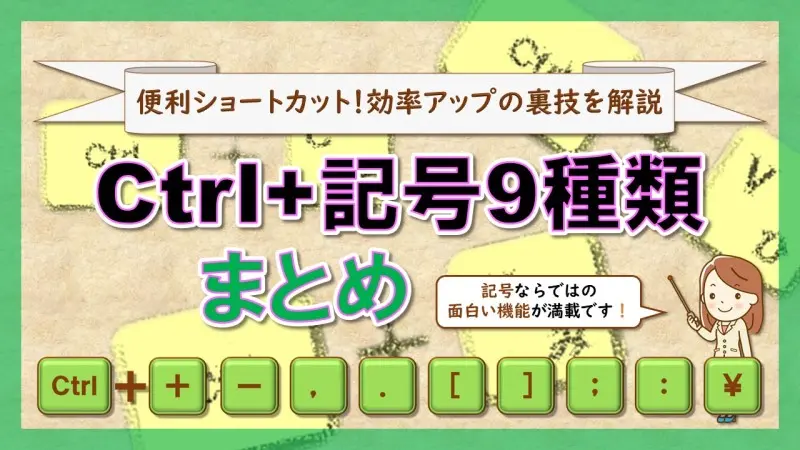
【Ctrl+記号9種類 まとめ】便利ショートカット!効率アップの裏技を解説

Ctrlキーと9つの記号[+][-][ [ ][ ] ][ ,][ .][:][;][¥]を組み合わせた便利なショートカットキーの機能と使い方を詳しく解説。作業効率を劇的に向上させる裏技を紹介します。
作業が速くなるショートカットキー

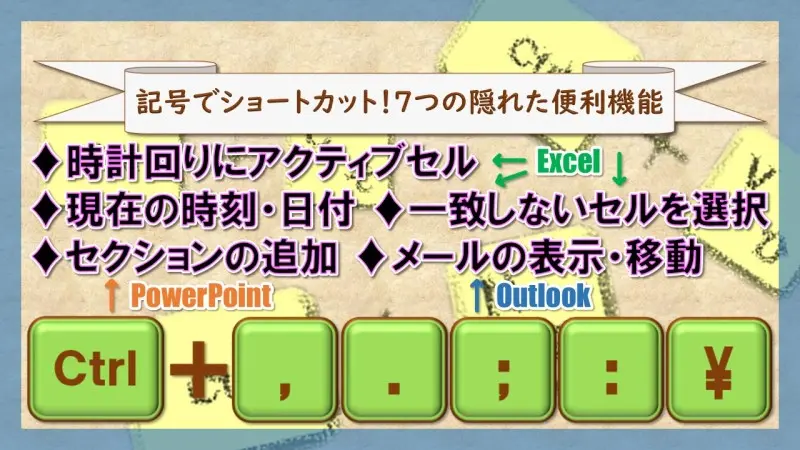
【Ctrl+[ ,][ .][;][:][¥]】記号でショートカット!7つの隠れた便利機能

[Ctrl]キーと5種の記号でショートカットできる7つの機能を紹介。Excel、PowerPoint、Outlookでの日付入力、セル選択、セクション追加、メール表示など、作業効率アップのテクニックを解説。
作業が速くなるショートカットキー

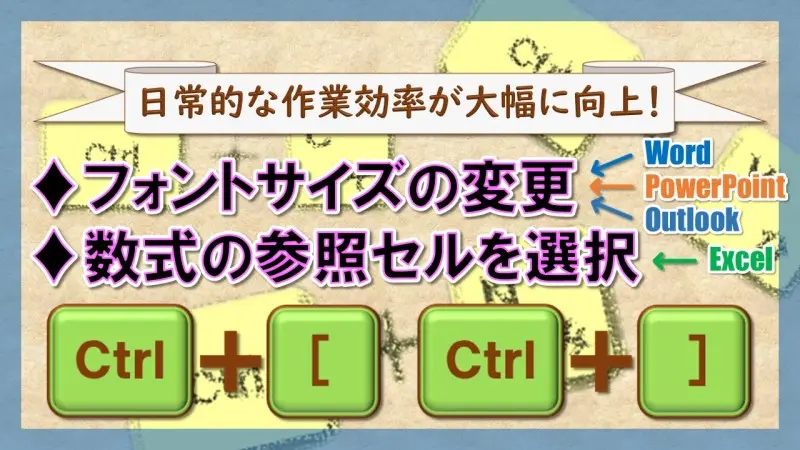
【Ctrl+[ / Ctrl+]】効率アップ!フォントサイズ変更と参照セル選択をショートカット

Word、Excel、PowerPoint、Outlookで使える便利なショートカットキー、[Ctrl+[]と[Ctrl+]]の機能を解説。フォントサイズの微調整や参照セルの選択が簡単にできる方法を紹介し、作業効率アップのコツを伝授します。
作業が速くなるショートカットキー

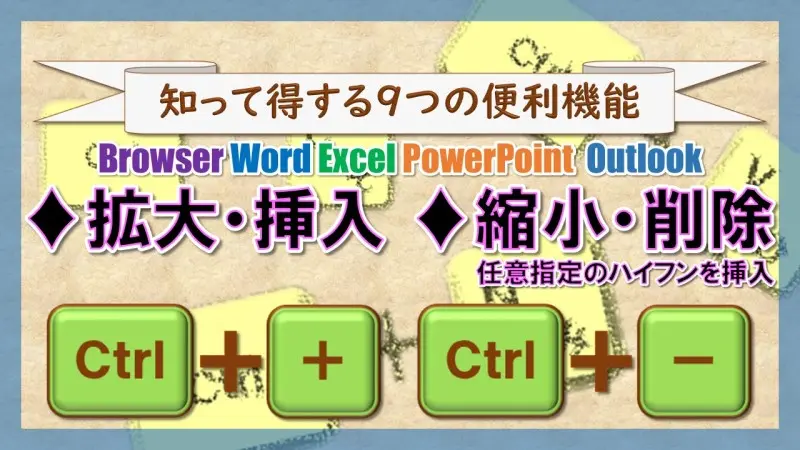
【Ctrl++/ Ctrl+-】作業効率アップ!知って得する9つの便利機能

[Ctrl]+[+](プラス)と[Ctrl]+[-](マイナス・ハイフン)で作業効率が劇的アップ!拡大・縮小、挿入・削除、展開・折りたたみなど9つの便利機能を解説。任意指定のハイフン挿入方法も含めた、即実践できるショートカット術を紹介。
パソコン基礎力

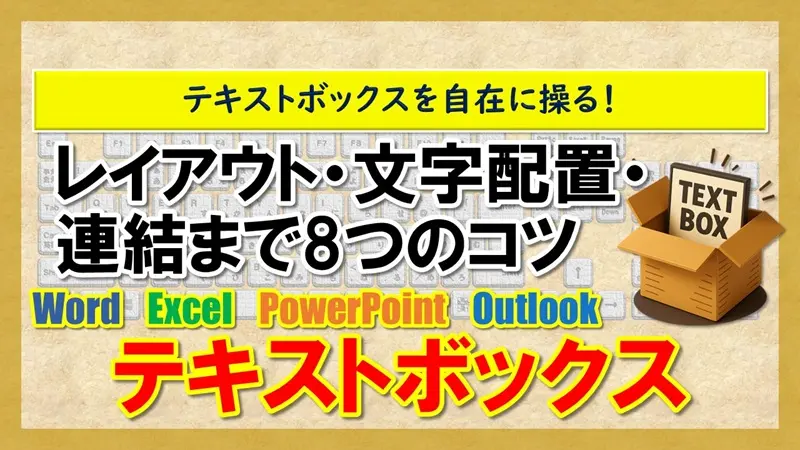
【テキストボックス】自在に操る!レイアウト・文字配置・連結まで8つのコツ

Microsoft Office『テキストボックス』の活用法を徹底解説。文書作成の効率を上げる8つの実践的なテクニックをご紹介。デザイン力アップの秘訣も満載です!
パソコン基礎力

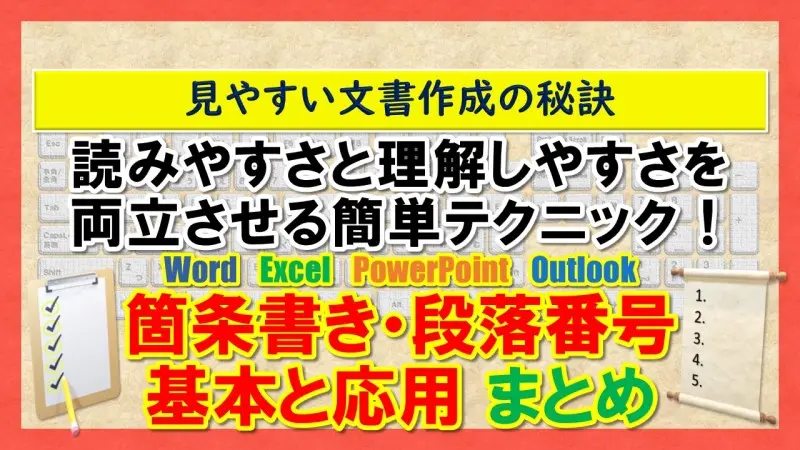
【箇条書き・段落番号|基本と応用 まとめ】読みやすさと理解しやすさを両立させる簡単テクニック!

箇条書きと段落番号の基本的な使い方から応用テクニックまでを網羅的に解説します。文書を読みやすく、理解しやすくするための機能は13種類。初心者でもわかりやすく、ビジネス文書やプレゼン資料の作成に役立つ実践的なテクニックをご紹介します!
タイトルとURLをコピーしました