パソコンの便利技 | ページ 3 | どこでもパソコン教室 四日市

パソコンの便利技

💻便利!カッコいい👍 ショートカットキー

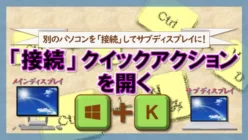
【Windowsキー+K】「接続」クイックアクション活用でサブディスプレイを実現!

【Windowsキー+K】で「接続」クイックアクションを開き、同じWi-Fi内のパソコンをサブディスプレイとして活用!作業効率を向上させる便利なテクニックを詳しく解説します。
💻PCの"😔困った"を"😄安心・楽しい"へ!

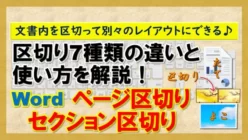
【Word:ページ区切り・セクション区切り】区切り7種類の違いと使い方を解説!

文書内を区切って前後を別のレイアウトにできる機能『Word ページ区切り・セクション区切り』7種類を解説します。例えば、座敷を「ふすまで区切る」だけで別々の宴会ができるように、文書も「区切る」ことで別々の書式やレイアウトを設定できます。
💻便利!カッコいい👍 ショートカットキー

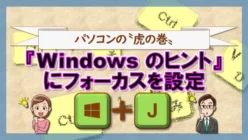
【Windowsキー+J】『Windows のヒント』はデジタル時代の虎の巻

【Windowsキー+J】のショートカットで『Windows のヒント』にアクセスし、パソコンを便利に使いこなす方法を解説。作業効率アップの秘訣を知りましょう!
💻便利!カッコいい👍 ショートカットキー

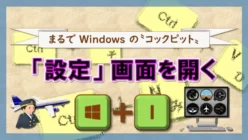
【Windowsキー+I】で始める!Windowsの『設定』を使いこなそう

「Windowsキー+I」で簡単に『設定』を開く方法と、設定できる内容を徹底解説!時間短縮と効率化を目指す方に最適なガイドです。
💻便利!カッコいい👍 ショートカットキー

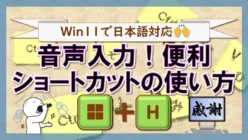
【Windows キー+H】音声入力!Win11で日本語対応した便利ショートカットの使い方

Windows 11のショートカットキー「Windowsキー+H」で開く音声入力機能を解説。日本語対応で精度が向上し、タイピングが苦手な人でも話すだけで簡単に文章作成が可能。使い方の手順や活用例を初心者向けに分かりやすく紹介します。
💻まとめ集📖

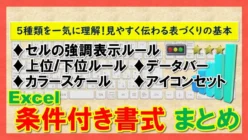
【Excel:条件付き書式 まとめ】5種類を一気に理解!見やすく伝わる表づくりの基本

Excelの『条件付き書式』は「色」「長短・濃淡」「アイコン」でデータを表現します。強調表示する条件や既定の色はザっと36種類!さらに任意の設定も可能です。全部クリックして確認していくのは大変…。そこで『条件付き書式』を一覧でご紹介します!
💻PCの"😔困った"を"😄安心・楽しい"へ!

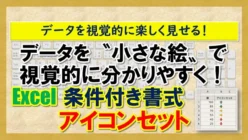
【Excel:条件付き書式|アイコンセット】データを〝小さな絵〟で視覚的に分かりやすく!

Excelの条件付き書式『アイコンセット』を使えば、数値を視覚化でき、データの比較が簡単に!アイコン(icon)は、ギリシア語の〝イコン〟に由来し、小さな絵で情報を表現します。数字の羅列だけだったデータ表も直感的に理解でき、見ていて楽しくなること間違いなし!
💻便利!カッコいい👍 ショートカットキー

【Windows キー+G】初心者でもできる!Game Barで画面録画&スクショ

[Windows]+[G]で起動するXbox Game Barの使い方を初心者向けに解説。録画やスクリーンショットの基本操作からトラブル対策まで、すぐに役立つ情報をまとめています。
💻PCの"😔困った"を"😄安心・楽しい"へ!

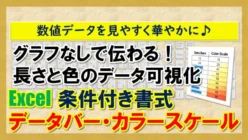
【Excel:条件付き書式|データバー・カラースケール】グラフなしで伝わる!長さと色のデータ可視化

Excelの条件付き書式「データバー」と「カラースケール」の使い方を初心者向けにわかりやすく解説。視覚的にデータを表現する方法を学びましょう!
💻PCの"😔困った"を"😄安心・楽しい"へ!

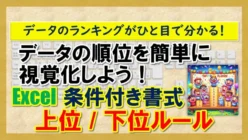
【Excel:条件付き書式|上位/下位ルール】データの順位を簡単に視覚化しよう!

Excelの「条件付き書式」の「上位/下位ルール」とは?データの順位を基準に、上位または下位の値を強調表示する便利な機能です。基本の6種類と使い方を詳しく解説します!
タイトルとURLをコピーしました