Word | ページ 5 | どこでもパソコン教室 四日市

Word

パソコン基礎力

【初心者向けパソコン基礎知識】おすすめの学習内容と順序!「6つの授業」をご紹介!

パソコン初心者の方向けに、そして経験者の方の覚え書きとして「パソコン基礎知識」をまとめています!パソコン初心者の方が、これからどの分野に向かわれるとしても共通に必要な基礎知識が身に付きますし、テレビやネットの情報も理解しやすくなりますよ。
作業が速くなるショートカットキー

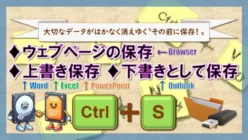
【Ctrl+S】大切なデータがはかなく消えゆく〝その前に保存!〟

ショートカットキー【Ctrl+S】のご紹介です![S]は“Save”=救う・保存を意味します。「ウェブページの保存」「上書き保存」「下書きとして保存」の3種類の保存をショートカットできますので、保存を深掘りして実用的な使い方を解説します!
作業が速くなるショートカットキー

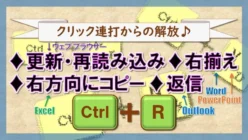
【Ctrl+R】「更新・再読み込み」「右揃え」「右方向にコピー」「返信」をショートカット!

ショートカットキー【Ctrl+R】のご紹介です。[R]は、更新=Renewal(リニューアル)、再読み込み=Reload(リロード)、右揃え・右方向にコピー=Right(ライト)、返信=Reply(リプライ)を意味します。
作業が速くなるショートカットキー

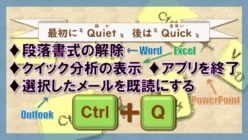
【Ctrl+Q】「段落書式の解除」「クイック分析」「アプリの終了」「既読」をショートカット!

ショートカットキー【Ctrl+Q】のご紹介です!アプリごとに次の4つの機能があります。Word…『段落書式の解除』、Excel…『「クイック分析」の表示』、PowerPoint…『アプリを終了』、Outlook…『メールを既読にする』
作業が速くなるショートカットキー

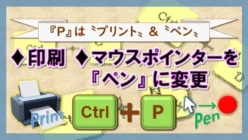
【Ctrl+P】印刷「プリント」とポインターを「ペン」にするショートカットキー!

様々なアプリで『印刷』をショートカット!印刷とプレビューが一緒に表示されますので、仕上がり確認も素早くできて便利です。PowerPointではスライドショー中に『マウスポインターをペンに変更』できますので、プレゼンにとても役立ちます!
作業が速くなるショートカットキー

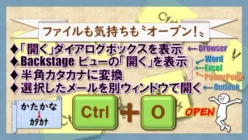
【Ctrl+O】ファイルもメールも気持ちもOPEN!便利な『開く』ショートカットキー活用術

[Ctrl+O]のショートカットキーで、ファイルもメールもスムーズに開く!各アプリでの便利な活用方法を詳しく解説します。初心者にも分かりやすく紹介。
パソコン基礎力

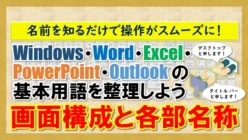
【画面構成と各部名称】Windows・Word・Excel・PowerPoint・Outlookの基本用語を整理しよう

パソコン初心者向けに、Windows・Word・Excel・PowerPoint・Outlookの画面構成と各部名称をやさしく整理。図解と具体例で、基本用語がすっきり理解できます。
作業が速くなるショートカットキー

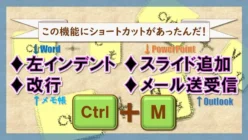
【Ctrl+M】左インデント・スライド追加・メール送受信をショートカット!

ショートカットキー[Ctrl+M]のご紹介です。次の4つの機能をショートカット(近道)できます。①Word…「左インデントを設定」 ②PowerPoint…「新しいスライドの追加」 ③メモ帳…「改行」 ④Outlook…「メールの送受信」
作業が速くなるショートカットキー

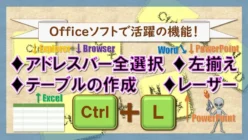
【Ctrl+L】文字列を「左揃え」・ポインターを「レーザーに変更」をショートカット!

ショートカットキー[Ctrl+L]でショートカットできる機能のご紹介です。Word・Excel・PowerPoint・ブラウザー・フォルダーで使用できる全部で4つの機能があります。Excelでデータ処理をよくなさる方に特にオススメです!
パソコンの困ったを解決

【ファイルの復元方法】“うっかり上書き”でも元に戻せる2つの確実な対処法

Word・Excel・PowerPointで“間違って上書き保存”してしまった時の復元方法を、初心者にもわかりやすく解説。[Ctrl+Z]と自動保存データの2つの確実な対処法で、大切なファイルを取り戻す手順を丁寧に紹介します。
タイトルとURLをコピーしました