ショートカットキー一覧|作業が速くなる便利なキー操作まとめ | ページ 6 | どこでもパソコン教室

作業が速くなるショートカットキー

作業が速くなるショートカットキー

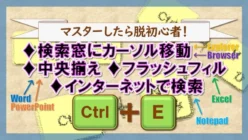
【Ctrl+E】「フラッシュフィル」「中央揃え」「ネット検索」をショートカット!

ショートカットキー【Ctrl+E】のご紹介です。「検索窓にカーソル移動」「中央揃え」「フラッシュフィル」「インターネットで検索」という知る人ぞ知る機能で〝脱初心者!〟しませんか?図解入りの丁寧な解説と一緒に実際に操作して身につけましょう!
作業が速くなるショートカットキー

【ファンクションキー『後編』】[F11][F12][Fn]キーの機能と使い方をやさしく解説!

ファンクションキーの使い方がわからない…というあなたへ!今回の授業は[F11][F12][Fn]の基本機能と活用法を初心者にもやさしく後編として解説します。
作業が速くなるショートカットキー

【ファンクションキー『中編』】[F6]〜[F10]キーの機能と使い方をやさしく解説!

ファンクションキーの使い方がわからない…というあなたへ!今回の授業は[F6]〜[F10]の基本機能と活用法を初心者にもやさしく中編として解説します。
作業が速くなるショートカットキー

【ファンクションキー『前編』】[F1]〜[F5]キーの機能と使い方をやさしく解説!

ファンクションキーの使い方がわからない…というあなたへ!今回の授業は[F1]〜[F5]の基本機能と活用法を初心者にもやさしく前編として解説します。
作業が速くなるショートカットキー

【Ctrl+D】「削除」「複製」「下方向へコピー」何役も顔をもつショートカットキー!

[Ctrl+D]は、まるで役者さんのように何役もこなすショートカットキー。アプリごとに「複製」「削除」「下方向へコピー」「ダイアログボックスを表示」「ブックマークに追加」と動きに違いがありますので、現在使用中のアプリを意識して押しましょう。
作業が速くなるショートカットキー

【Ctrl+C】【Ctrl+V】これで完璧!“コピペ”ショートカットの使い方入門

コピー&ペーストの基本操作「Ctrl+C」「Ctrl+V」をやさしく解説。ショートカット・右クリック・リボン操作など、3通りの方法を分かりやすく紹介します。
作業が速くなるショートカットキー

【Ctrl+B】【Ctrl+I】白黒でも存在感UP! 太字&斜体で視線を引きつける

ショートカットキー[Ctrl+B]で「太字」、[Ctrl+I]で「斜体」に!文字を強調・調整する便利な使い方をご紹介します。あわせて、書式設定をすべて元に戻す「すべての書式をクリア」機能についてもわかりやすく解説します!
作業が速くなるショートカットキー

【Ctrl+N】『新規作成』のショートカットキーで〝2秒〟で新しい画面を開く!

WordやExcel、PowerPointなどで資料作成をしていて、それとは別に新たに資料を作らなければならなくなったとき、つまり〝白紙の画面〟を表示したいときにはどうしていますか?ショートカットキーを使えば、たった〝2秒〟で表示できます!
作業が速くなるショートカットキー

【Ctrl+Z】【Ctrl+Y】過去⇄現在の行き来ができるショートカットキー!

[Ctrl+Z]『元に戻す』と[Ctrl+Y]『やり直し』のショートカットキーを解説!操作を大きく間違ってしまったときに「いてくれてありがとう」と、とても感謝をしてしまう機能です。操作でたどってきた軌跡を一手ずつ過去と現在の行き来ができます。
作業が速くなるショートカットキー

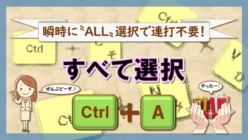
【Ctrl+A】瞬時にALL!『すべて選択』のショートカットキーでキーの連打不要!

文書の文字やフォルダー内の複数のファイルを「すべて削除」したいときに、1つずつ選択しつつ[Delete](デリートキー)や[Back space](バックスペースキー)を連打していませんか?どれだけ多くても〝全部一度に選択する方法〟があります!
タイトルとURLをコピーしました