
Excel実務効率化|作業時間を短縮する関数と便利機能まとめ | どこでもパソコン教室 四日市

Excel 実務効率化

Excel実務効率化|作業時間を短縮する関数と便利機能まとめ Excel 実務効率化

Excel 実務効率化|集計と整理の技術

Excelは計算ソフトではなく、
「整理と分析の道具」です。


Excelの学習ステップ

STEP1:基本操作を覚える

Excelで最も基本となる合計計算。まずはここから始めたい必須操作。


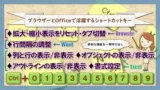
Ctrl1 は書式設定のショートカット。


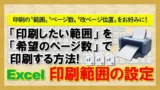
必要な部分だけを印刷するための、印刷範囲の設定方法を分かりやすく解説。


STEP2:表を整える

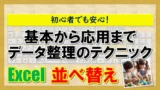
名前順・日付順などに並び替える基本操作。表を整える第一歩。


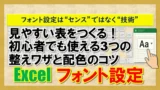
文字の種類・サイズ・色を変更する方法を解説。


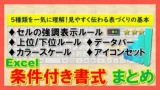
条件に応じてセルの色や表示を自動変更する機能を解説。


STEP3:仕事で使う機能

条件に応じて結果を分ける、実務で必須の基本関数を分かりやすく解説。


指定した範囲の平均を求める、集計の基本となる関数を解説。


表からデータを検索して取り出す、実務でよく使う検索関数を解説。


「作業スピードを上げるなら」
Excel 実務効率化

【Excel:AVERAGEIF関数・AVERAGEIFS関数】条件付き平均で“知りたい平均”だけを取り出す方法!

AVERAGEIF・AVERAGEIFSを使って「特定の条件だけの平均」を出す方法を初心者向けにやさしく解説。成績分析や家計管理など、実生活や仕事で役立つ条件付き平均の考え方と実践例を紹介します。
Excel 実務効率化

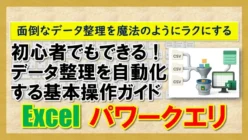
【Excel:パワークエリ】初心者でもできる!データ整理を自動化する基本操作ガイド

Excelのパワークエリを使えば、面倒なデータ整理が一度の設定で自動化できます。今回の授業では初心者向けに、列削除・並べ替え・複数ファイルの結合など基本操作をわかりやすく解説。毎日の繰り返し作業から解放され、効率的で正確なデータ管理が可能になります。
Excel 実務効率化

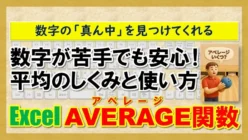
【Excel:AVERAGE関数】数字が苦手でも安心!平均のしくみと使い方

Excelの「AVERAGE関数」を使えば、数字が苦手でも平均値が簡単にわかる!家計簿や成績表など、身近な例で安心して取り組めるように解説します。
Excel 実務効率化

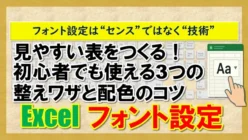
【Excel:フォント設定】見やすい表をつくる!初心者でも使える3つの整えワザと配色のコツ

Excelの表がなんだか読みにくい…そんな悩みを解決する「フォント設定」の基本と時短ワザを紹介。文字サイズ・色・配置を整えるだけで、伝わる資料に変わります!
Excel 実務効率化

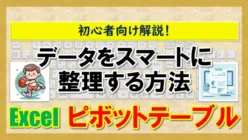
【Excel:ピボットテーブル】初心者向け解説!データをスマートに整理する方法

Excel初心者向けに、ピボットテーブルの基本操作を解説!手作業での集計を効率化し、データをスマートに管理する方法を学びましょう。
Excel 実務効率化

【Excel:並べ替え】初心者でも安心!基本から応用までデータ整理のテクニック

Excelの並べ替え機能を徹底解説!昇順・降順の基本からユーザー設定リストを活用した応用テクニックまで、初心者から上級者まで役立つ情報が満載です。
Excel 実務効率化

【Excel:LEFT・MID・RIGHT関数】「基本」と「指定した文字まで」文字を抽出する手順!

セル内の文字列を抽出する関数の「基本」と「指定した文字まで」抽出する手順を詳しく解説!セルごとに文字数に違いがあっても、必要な文字列のみを「左から」「真ん中の特定の範囲」「右から」抽出して、データ処理の作業効率とパフォーマンスが向上します!
Excel 実務効率化

【Excel:INDEX関数・MATCH関数】組み合わせるとVLOOKUP関数より柔軟性UP!

VLOOKUP関数は便利な反面、データ量が増えたり表の体裁に変更があった場合、値の取得や数式の修正に時間がかかります。解決策は、INDEX関数とMATCH関数を組み合わせることで柔軟性をUPできます。関数の作成方法を一手順ごとに詳しく解説!
Excel 実務効率化

【Excel:ページ設定 まとめ】「見やすい表のレイアウト」を設定できる7つの機能!

Excelで印刷したときに「思っていた形と違う…」「文字がずれている!」などで困ったことはありませんか?『ページ設定』7種類の機能を使えば、表やグラフも見やすいデータ管理に役立つ資料を作成できて、もう印刷結果に一喜一憂することはないですよ。
Excel 実務効率化

【Excel:ワークシートに『背景』を設定】スマホの写真をシートの背景にしよう!

Excelのページ設定機能の一つ『背景』の設定を、あなたがスマートフォンで撮影した写真を使用する方法で解説します!Googleフォトで簡単に写真をパソコンに取り込めて、ワークシートの背景に設定することで視覚的な魅力を高められますよ。
タイトルとURLをコピーしました