

こんにちは! どこでもパソコン教室 です。
今回の授業は、Excelの『パワークエリ』を使って、面倒なデータ整理を魔法のようにラクにする方法を学びます!

毎月の売上データやアンケート結果を、手作業でコピー&貼り付けしていませんか?
“また同じ作業か…”とため息をついた経験、きっとありますよね。

あります!時間もかかるし、間違いも多くて…。
でも仕方ないと思っていました。
そこで登場するのがExcelの『パワークエリ』です。
初心者でも“もう戻れない!”と声を上げるほど便利なんですよ。
そんなにすごいんですか?どんなことができるんでしょう?
今回の授業では、列の削除や並べ替え、複数ファイルの結合など、初心者が最初に覚えるべき操作をまとめています。
つまり“データ整理の基本を自動化する”方法が一目でわかるんです。

それなら、毎回の繰り返し作業から解放されそうですね!
その通り。最後まで受講することで、 一度設定すれば次回から自動で整理できる安心感 を得られます。
最終的な結論はシンプルです――“パワークエリを使えば、Excel作業はもっとラクで正確になる”。
パワークエリとは?
Excelの中には、ちょっとした「魔法の道具」が隠れています。
それが パワークエリ。
まるで散らかった机の上を一瞬で片づけてくれる“お片づけロボット”のように、 複雑なデータをすっきり整理してくれる機能 です。
なぜ便利なのか?
普段のExcel作業では、コピー&貼り付けを繰り返したり、並べ替えや不要な列の削除に時間を取られたりしますよね。
しかも、毎月同じような作業を繰り返すと「またか…」と疲れてしまうことも。
パワークエリを使えば、一度設定してしまえば次回からはボタンひとつで同じ処理を自動で実行できます。
つまり、 手作業の苦労をぐっと減らし、効率的で正確なデータ整理が可能になる のです。
基本の使い方
パワークエリを使う第一歩は、「どこから開くのか」を知ることです。
難しい準備は不要で、Excelのメニューからすぐに始められます。
パワークエリの起動方法
- Excelを開きます。
- 上部のリボンから「データ」タブを🖱️クリックします。
- 「データの取得と変換」グループにある[データの取得]を選択します。
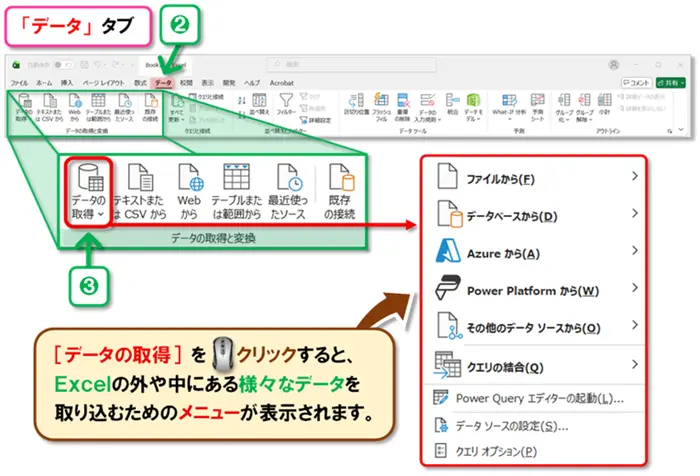
これでパワークエリの入り口に到達できます。
外部ファイル(CSVやテキスト、フォルダー内の複数ファイルなど)を選ぶと、専用の画面「クエリエディター」が立ち上がります。
クエリエディターの画面構成
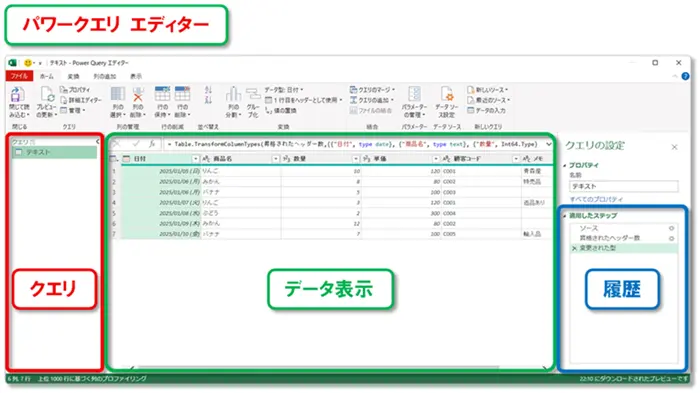
• 左側:読み込んだクエリの一覧
• 中央:実際のデータ表示(編集内容が反映される)
• 右側:操作の履歴(ステップ一覧)
この「ステップ一覧」が初心者にとって安心ポイントです。
操作を間違えても、履歴から簡単に戻れる ので「失敗したらどうしよう…」という不安を減らしてくれます。
よく使う操作
パワークエリは「魔法の道具」とはいえ、最初から難しいことを覚える必要はありません。
まずは、初心者がすぐに役立てられる基本操作から始めましょう。
列の削除・名前変更
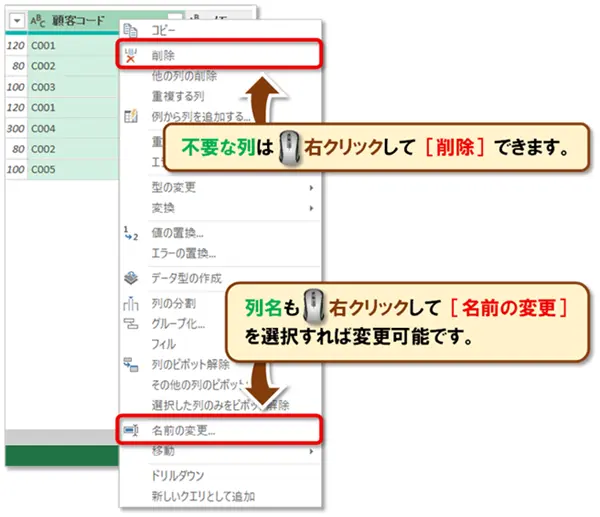
- 不要な列を🖱️右クリックして「削除」を選ぶだけ。
- 列名を わかりやすく変更 すれば、後で見返したときに迷いません。
データのフィルター(条件で絞り込み)
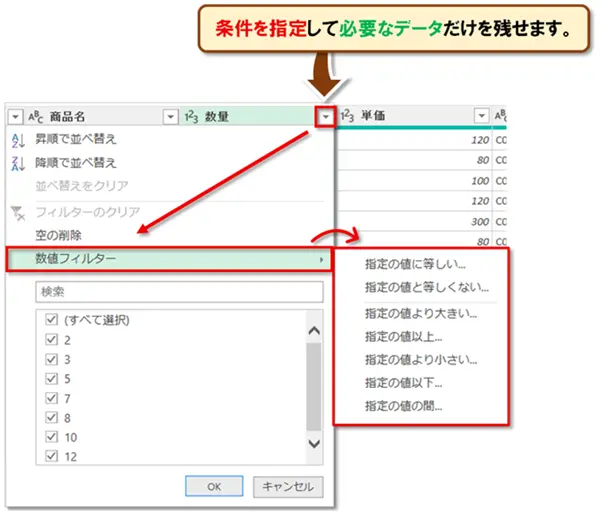
- 例えば「売上が1000円以上の行だけ表示」など、 条件を指定して必要なデータだけを残せます。
- Excelのフィルターと似ていますが、 設定を保存できるのが大きな違い です。
並べ替え
- 日付順や金額順に並べ替えるのも🖱️ワンクリック。
- 毎回同じ並べ替えを 繰り返す必要がなくなります。
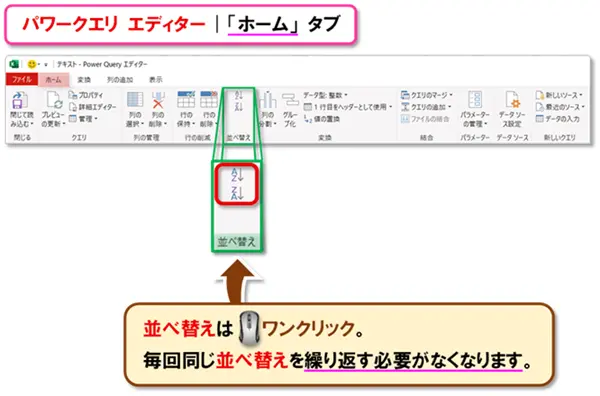
こちらの授業で詳しく解説しています。

列の分割・結合
- 「氏名」列を「姓」と「名」に分割したり、逆に「住所」列を結合(マージ)したりできます。
- データの形を整える と分析がぐっとやりやすくなります。
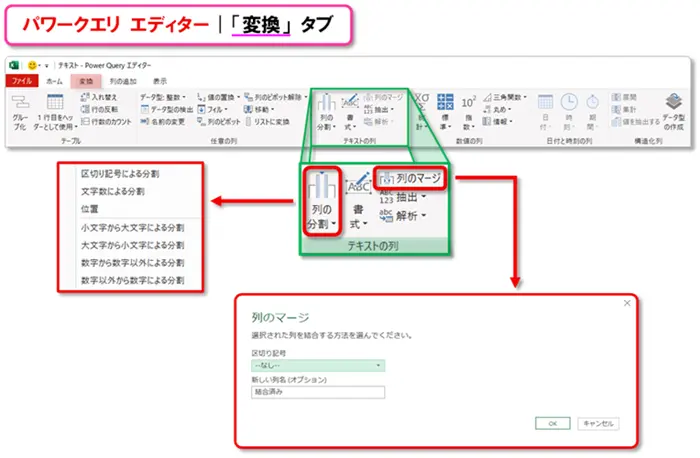
複数のテーブルを結合(マージ・追加)
- 顧客リストと売上データを結合するなど、 複数の表をまとめて扱えます。
- 毎月のCSVファイルを 追加して一つの表にする ことも可能です。
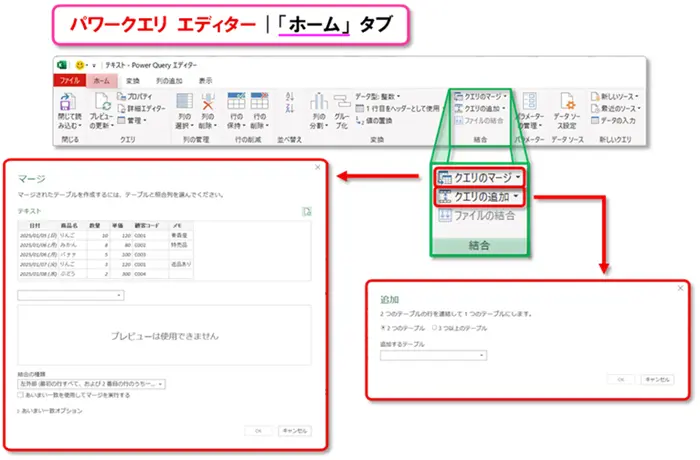
実践例
ここからは、初心者でもすぐに役立つ「パワークエリの魔法」を体験できる具体例を紹介します。まずは準備として、「CSVファイルの作り方」を Excelとメモ帳それぞれの作成方法 をわかりやすく一歩ずつ解説します。
CSVファイルとは、表のデータを「,」コンマで区切って保存したシンプルなテキストファイルのことです。
CSVファイルの作成方法
Excelでの作成方法
- Excelを開いて、 表形式でデータを入力 します。
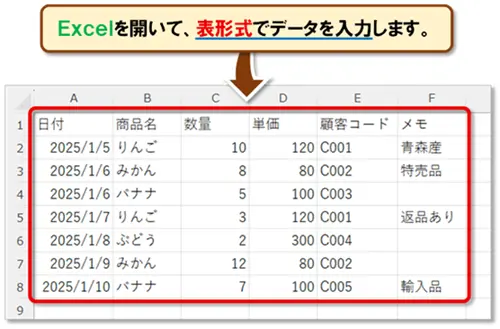
- 下記の順に🖱️クリックして、 保存場所を選びます。
●「ファイル」タブ ➡ Backstage ビューの「名前を付けて保存」
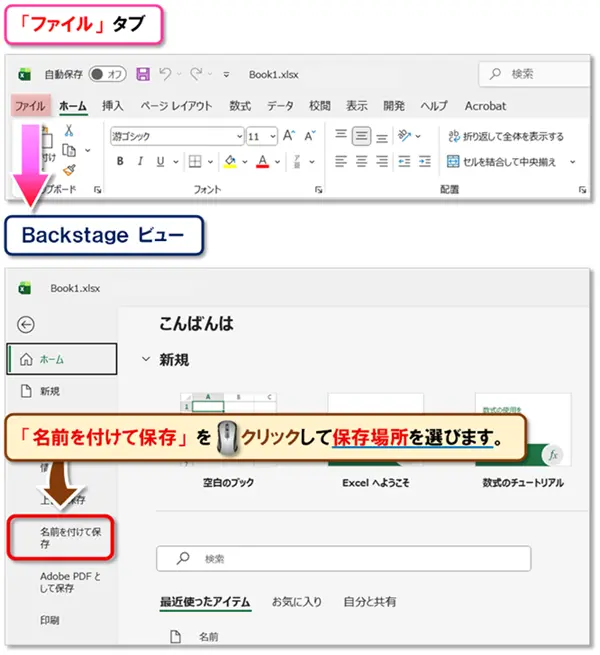 ファイルの保存方法に不安がある方は、
こちらの授業をご覧ください。【ファイルの保存方法】「名前を付けて保存」「上書き保存」「別名で保存」の違いと使い方!
- ファイルの種類から CSV UTF-8(コンマ区切り) (*.csv) を選択、ファイル名を入力して[保存]を🖱️クリックします。
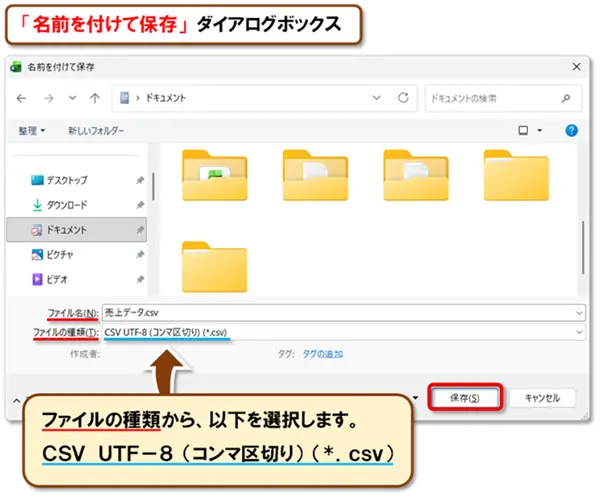
- CSVファイルの作成完了です!
保存したファイルは「.csv」という拡張子になります。
メモ帳などで開くと、「,」コンマで区切られたテキストとして表示されます。
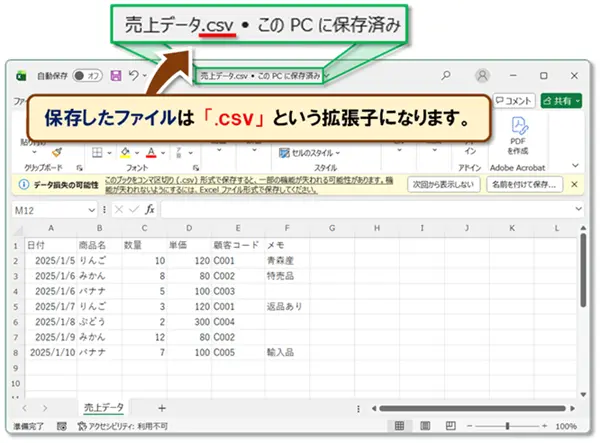
「データ損失の可能性」とは?
Excelで CSV形式 に保存すると、Excel特有の機能や書式が失われる可能性があるために表示される警告です。
あくまで注意喚起ですので、「次回から表示しない」を🖱️クリックして大丈夫です。
💡Excelで開くと普通の表に見えますが、中身はテキストなので他のアプリでも読み込めます。
メモ帳で作る方法
- Windowsのスタートメニューから「メモ帳」を起動します。
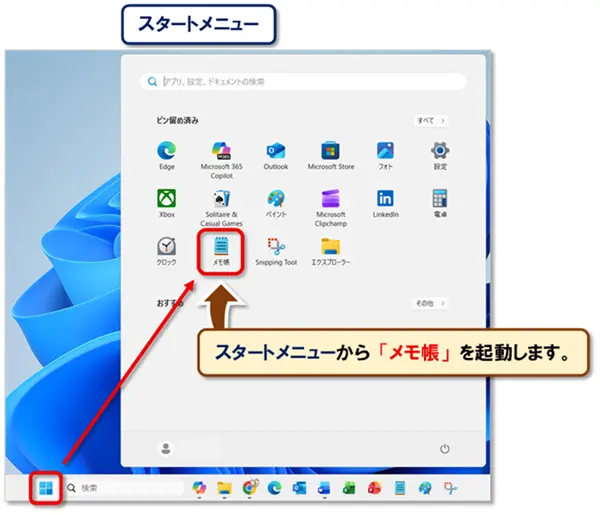
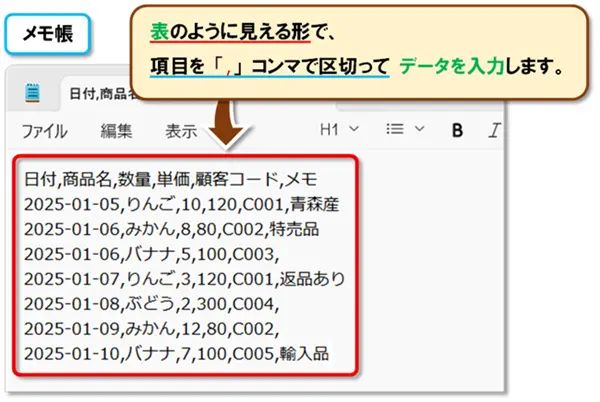
- 表のように見える形で、 項目を「,」コンマで区切って データを入力します。
- 下記の順に🖱️クリックして、 保存場所を選びます。
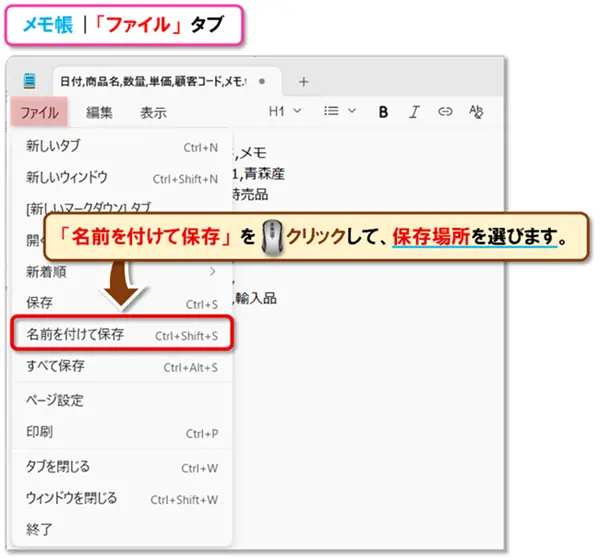
●「ファイル」タブ ➡「名前を付けて保存」
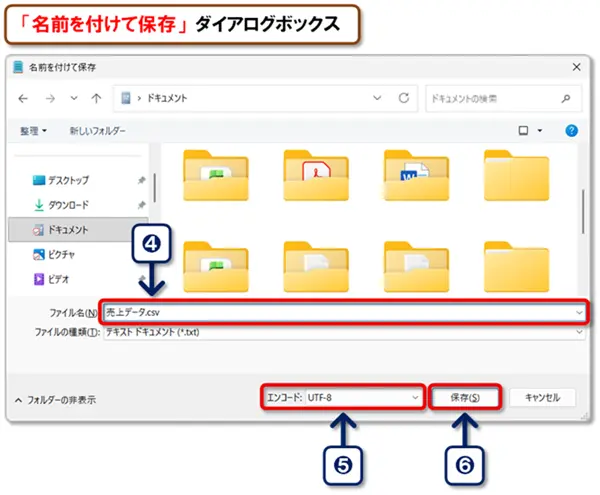
- ファイル名を入力する際に、 拡張子を「.csv」にします。
- 「エンコード」は UTF-8 を選ぶと日本語が文字化けしにくいです。
- [保存]を🖱️クリックします。
- CSVファイルの作成完了です!
保存したファイルは、 Excelで開くと表形式で表示 されます。
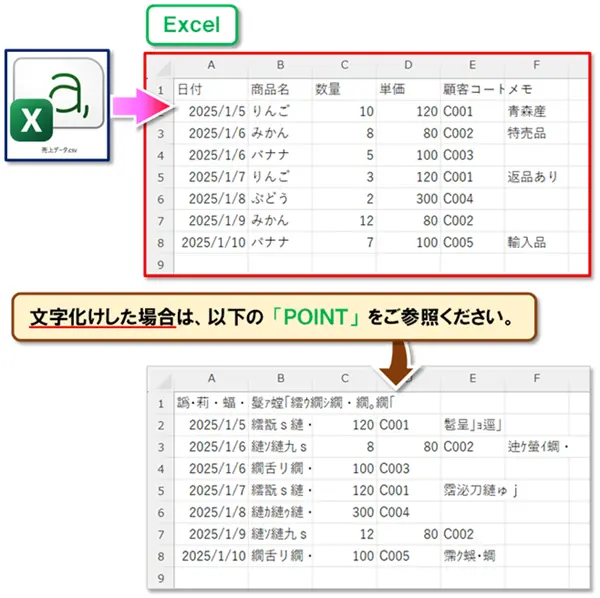
💡UTF-8で保存しても、Excelで直接開くと文字化けする場合がありますが、「データ」タブから[テキストまたはCSVから]を使えば正しく表示できます。
例1:売上データの整理
毎月の売上表には「不要な列」や「並べ替えたい日付」が混ざっていることがよくあります。
• 日付順に並べ替え:売上日を昇順に並べ替えることで、時系列の流れが一目でわかります。
• フィルターで絞り込み:特定の商品だけを抽出して分析することも可能。
これらを一度設定しておけば、 次回からは[更新]ボタンを押すだけで同じ処理が自動で反映 されます。
手順
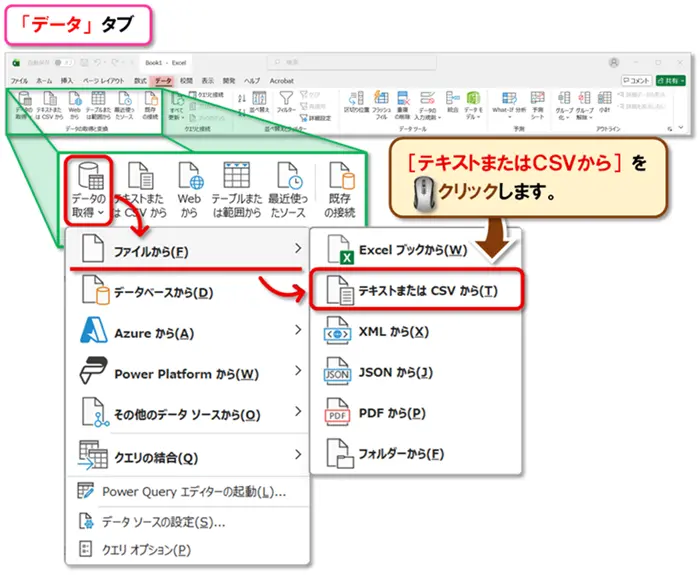
- 下記の順に🖱️クリックして、 CSVファイルを読み込みます。
● Excelの「データ」タブ ➡「データの取得と変換」グループ ➡[データの取得]➡[ファイルから]➡[テキストまたはCSVから]
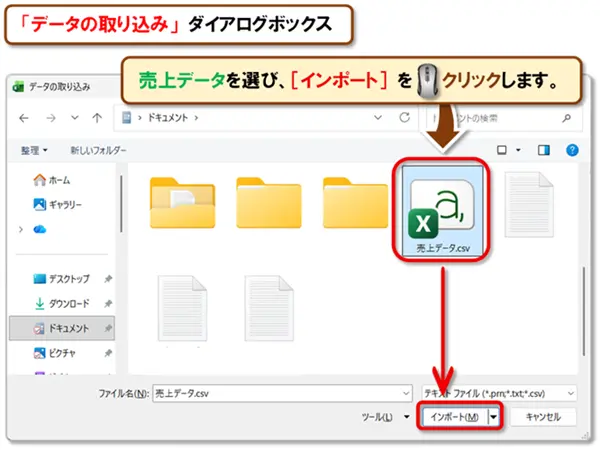
- 売上データを選び、[インポート]を🖱️クリックします。
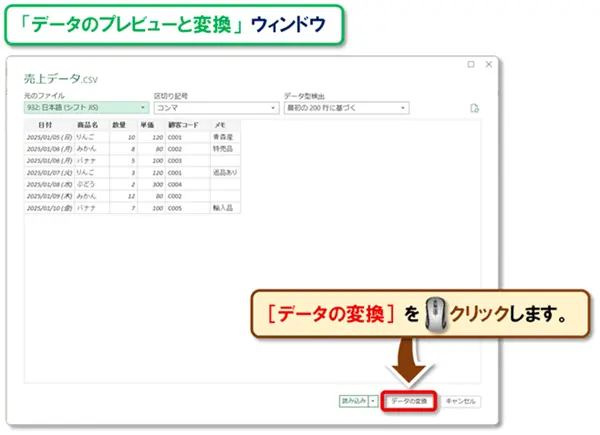
- 「データのプレビューと変換」ウィンドウが表示されたら、右下の[データの変換]を🖱️クリックします。
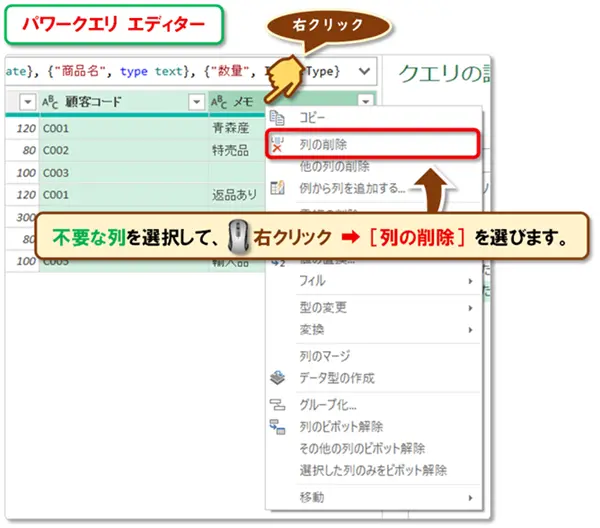
- クエリエディターが開いたら、不要な列(例:顧客コード、メモ)を選択して、🖱️右クリック ➡[列の削除]を選びます。
Ctrlキーを押しながら🖱️クリックすると、複数列を選択できます。
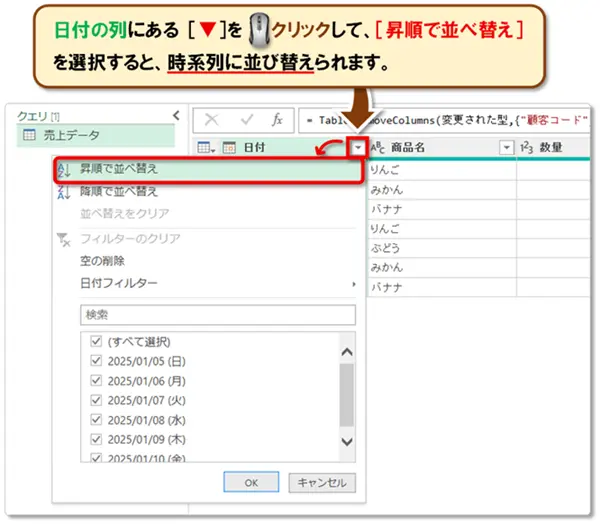
- 「日付」列の右上にある[▼]を🖱️クリックして、[昇順で並べ替え]を選択します。
これで時系列に並び替えられます。
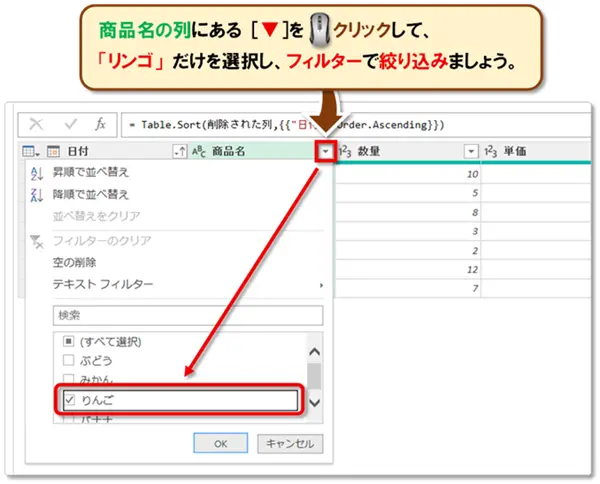
- フィルターで「商品名」(例:りんご)で絞り込みましょう。
「商品名」列の[▼]を🖱️クリックして、「りんご」だけを選択します。
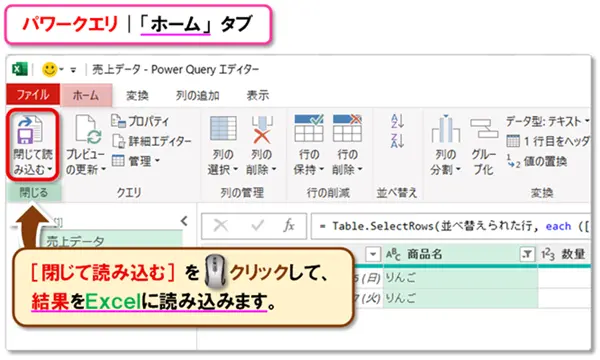
- 下記の箇所を🖱️クリックして、 結果をExcelに読み込みます。
●「ホーム」タブ ➡「閉じる」グループ ➡[閉じて読み込む]
- 整理済みのデータが新しいシートに表示されます。
次回からは[更新]ボタンを🖱️クリックするだけで、 同じ処理が自動で反映されます。●「データ」タブ ➡「クエリと接続」グループ ➡[更新][すべて更新]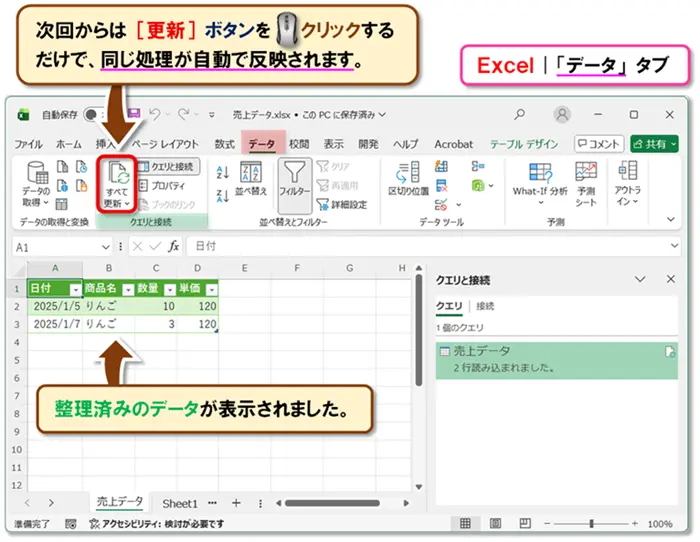
例2:複数ファイルの取り込み
毎月のCSVファイルを1つずつ開いてコピー&貼り付け…そんな作業から解放されるのがパワークエリの強みです。
• 自動で追加:新しい月のファイルをフォルダーに入れると、次回更新時に自動で反映。
• 一つの表に統合:複数ファイルが一つの大きな表にまとまり、集計やグラフ作成がスムーズに。
これらを一度設定しておけば、 次回からは[更新]ボタンを押すだけで同じ処理が自動で反映 されます。
手順
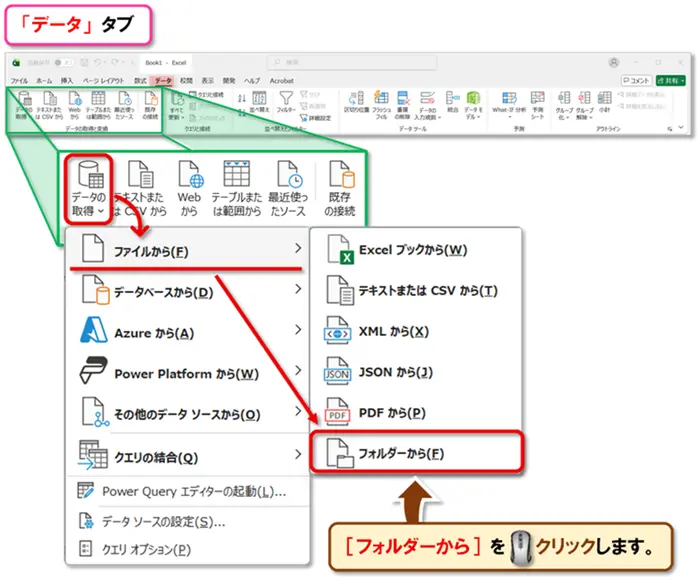
- 下記の順に🖱️クリックして、毎月のCSVファイルが保存されているフォルダーを指定します。
● Excelの「データ」タブ ➡「データの取得と変換」グループ ➡[データの取得]➡[ファイルから]➡[フォルダーから]
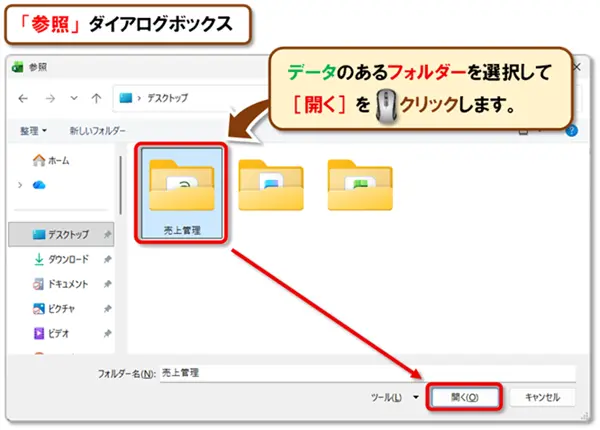
- 「参照」ダイアログボックスが表示されるので、 データのあるフォルダー(例:売上管理)を選択して[開く]を🖱️クリックします。
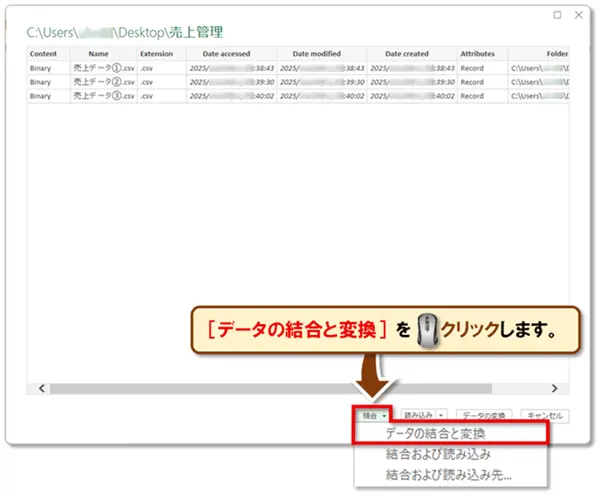
- フォルダー内のファイル一覧が表示されるので、[データの結合と変換]を🖱️クリックします。
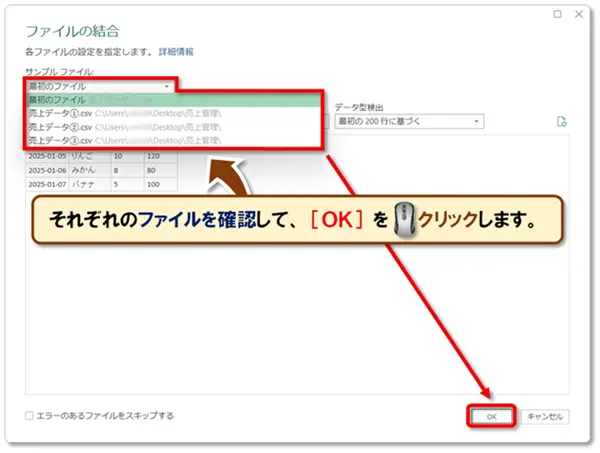
- サンプルデータのプレビューが表示されますので、それぞれのファイルを確認して、[OK]を🖱️クリックします。
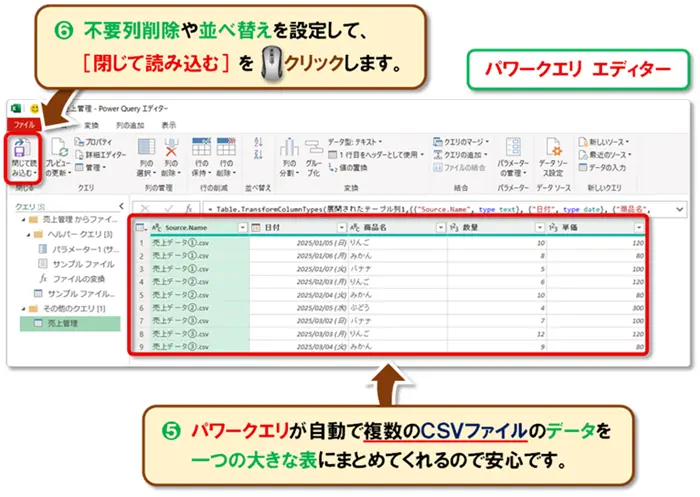
- クエリエディターで各CSVの列構成が同じ場合、 パワークエリが自動でアペンド(追加/縦に結合)処理を行い、複数のCSVファイルのデータを一つの大きな表にまとめてくれるので安心です。
- 不要列削除や並べ替えを設定して、[閉じて読み込む]を🖱️クリックします。
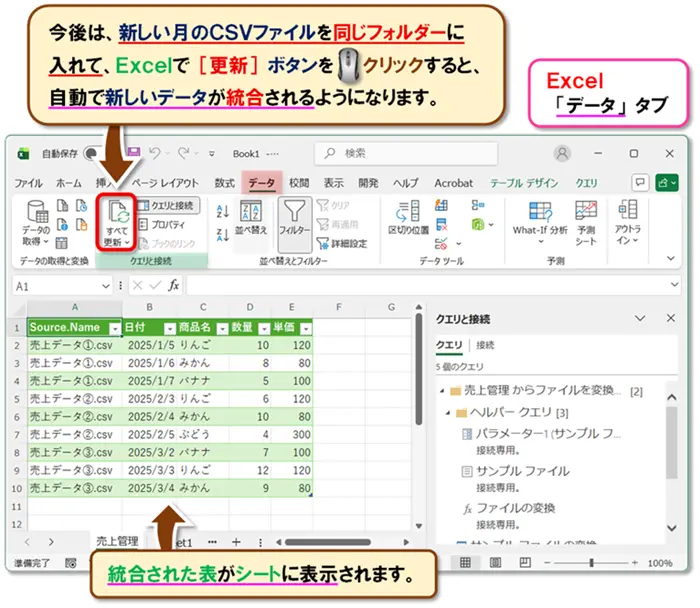
- 統合された表がシートに表示 されます。
- 今後は、新しい月のCSVファイルを同じフォルダーに入れて、Excelで[更新]ボタンを🖱️クリックすると、 自動で新しいデータが統合される ようになります。
パワークエリの強み
パワークエリの魅力は、ただ「便利」なだけではありません。
初心者でも安心して使い続けられる理由 がいくつもあります。
一度設定すれば次回から自動
毎月の売上データやアンケート結果を整理する作業も、最初に一度設定してしまえば、次回からは[更新]ボタンを押すだけで同じ処理が自動で反映 されます。
繰り返しの手作業から解放される安心感 は大きなメリットです。
やり直しが簡単
「もし間違えたらどうしよう…」という不安も不要です。
右側の「適用したステップ」一覧から、いつでも過去の操作に戻れる ので、初心者でも安心して試行錯誤できます。
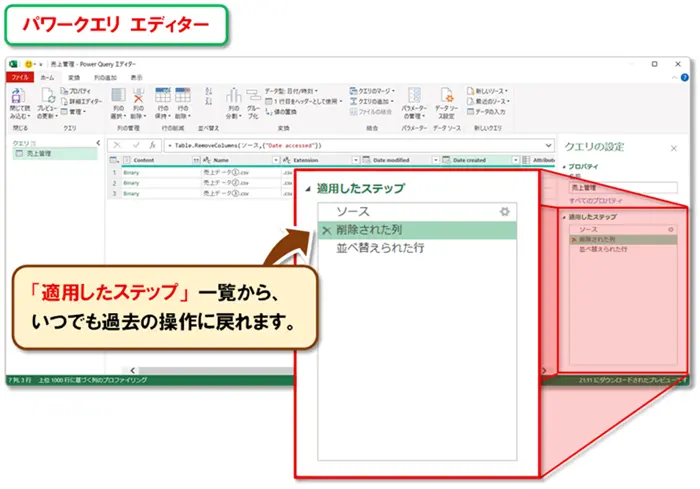
● 戻りたいステップを🖱️クリックする
画面のプレビューがその時点の状態に切り替わります。
● 不要なステップを削除する場合
ステップ名の横にある「×」をクリックすると削除できます。
● 編集をやり直す場合
戻ったステップから新しい操作を加えると、その後の処理が自動的に更新されます。
まるで「履歴付きの魔法のノート」を持っているような感覚です。
●「データ」タブ ➡「クエリと接続」グループ ➡[クエリと接続]➡「クエリと接続」ウィンドウで対象のクエリを🖱️右クリック ➡[編集]
作業の正確性がアップ
✋人の手でコピー&貼り付けを繰り返すと、どうしてもミスが入り込みます。
パワークエリなら、設定した処理を毎回同じように実行するため、 正確性が格段に向上 します。
時間の節約
手作業で数十分かかっていた 整理が数秒で完了。
空いた時間を分析や企画に回せる ので、仕事の質そのものが高まります。
まとめ
今回の授業は、Excelの『パワークエリ』を使って、面倒なデータ整理を魔法のようにラクにする方法を学びました!
パワークエリは、Excelの中に隠れた「データ整理の魔法の道具」です。
最初は列削除や並べ替えといったシンプルな操作から始めるだけでも、毎日の繰り返し作業がぐっとラクになります。
● 履歴からやり直せる安心感
● 正確で効率的なデータ整理が可能
こうした強みを活かせば、Excel作業は「😩面倒な作業」から「🤗頼れる相棒」へと変わります。
初心者の方にとっての結論はシンプルです。
「パワークエリを使えば、Excelはもっとラクで正確になる」
まずは小さな一歩から始めてみましょう。
きっと「もう手作業には戻れない!」と感じるはずです。
😲「またこの作業か…」が、もうなくなる
📊 ミスが減って、定時に帰れるようになる
💼 明日の仕事からそのまま使える、即戦力スキル

😄ご受講お疲れ様でした!


コメント