Word | どこでもパソコン教室 四日市

Word

Wordの授業一覧

Word 文書作成・レイアウト・編集方法など初心者の方にも分かりやすく学べる授業をまとめた一覧ページです。

「文字の大きさを変えたい」「行間がうまく調整できない」「表や画像を入れたい」など、よくある疑問をやさしく解説しています。
実務や学習にすぐ活かせるテクニックを、図解やステップ形式で丁寧に紹介。

初めての方でも安心して学べる内容です。

作業が速くなるショートカットキー

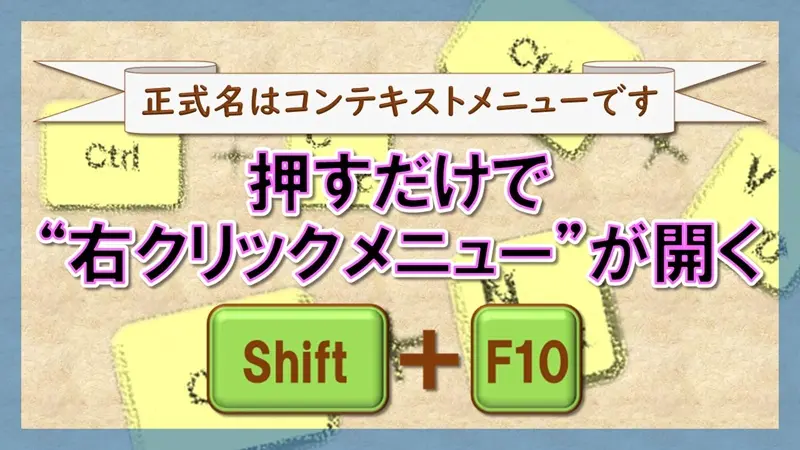
【Shift+F10】押すだけで“右クリックメニュー”が開く便利ショートカットを解説

[Shift+F10]は“隠れた右クリックキー”。マウスが使えない時や作業効率化に役立つ便利ショートカットを、初心者向けにやさしく解説。デスクトップ・Excel・ブラウザーでの使い方や練習ステップも紹介します。
作業が速くなるショートカットキー

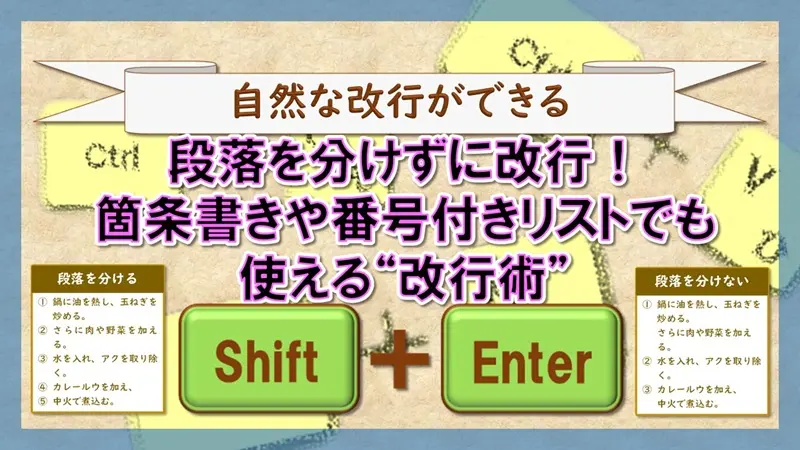
【Shift+Enter】段落を分けずに改行!箇条書きや番号付きリストでも使える“改行術”

[Shift+Enter]で段落を分けずに改行する方法を解説。箇条書きや段落番号内でも使える便利技や、Excelでの改行方法も紹介します。
Word 実務スキル

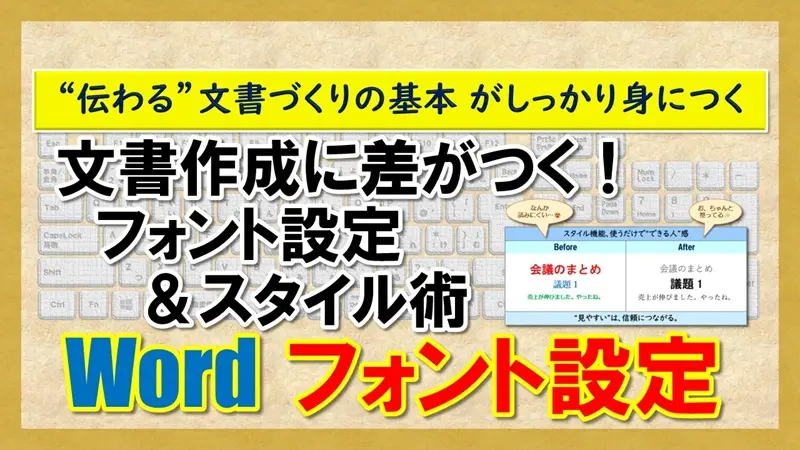
【Word:フォント設定】文書作成に差がつく!フォント設定&スタイル術

Wordで伝わる文書を作るコツを解説!初心者にも分かりやすいフォント設定とスタイル活用術で、見やすく印象的な資料作りをサポート。
パソコン基礎力

【フォント設定 まとめ】Word・Excel・PowerPointの違いと共通点!

Word・Excel・PowerPointのフォント設定の違いと共通点を初心者向けにやさしく解説。資料が読みやすくなるコツも紹介!
パソコン基礎力

【グラフの作成】Excel・Word・PowerPointでできる!基本とテクニックを解説

初心者の方向けにグラフの作成方法を解説!グラフはデータを視覚的に示し、理解しやすくする利点があります。Excelだけでなく、WordやPowerPointでもグラフを使うことで、レポートやプレゼンテーションをより効果的に見せることができます。
パソコン基礎力

【オブジェクトの配置】Word・Excel・PP 図形を等間隔などピッタリ整列!

図形や画像を配置するときに、ドラッグや矢印キーで整えていませんか?〝ピッタリ整列〟できる『オブジェクトの配置』8種類を解説!図形や画像同士を中央で揃えたり、等間隔で配置したりできるのはもちろん、用紙に対して上下左右中央ということもできます。
パソコン基礎力

【ふりがな・ルビ】Word・Excel・PowerPointで読み方を付ける方法!

Word・Excel・PowerPointで『ふりがな・ルビ』をふる方法を解説します。ふりがな・ルビをふることで、読み方を正しく伝えられて読みやすさも向上します。ふりがな・ルビは、「ひらがな」だけでなく「カタカナ」「英語」などもOK!です。
Word 実務スキル

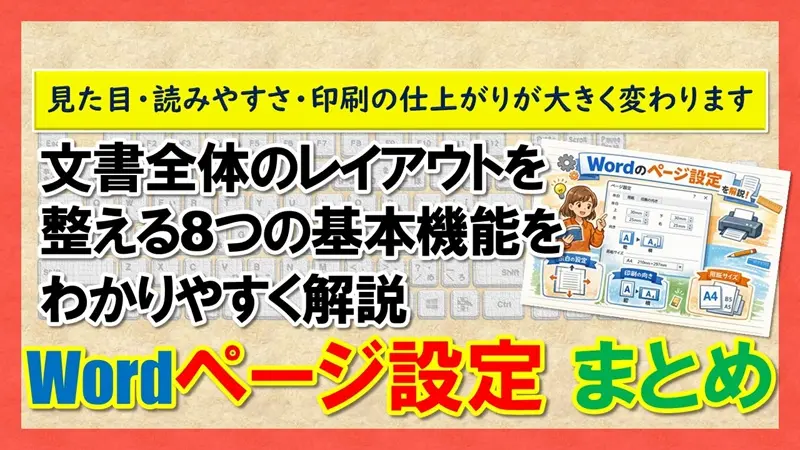
【Word:ページ設定 まとめ】文書全体のレイアウトを整える8つの基本機能をわかりやすく解説

Wordの「ページ設定」を総まとめ。文字列の方向・余白・印刷の向き・サイズ・段組み・区切り・行番号・ハイフネーションの8つの基本機能を初心者向けにわかりやすく解説します。
パソコン基礎力

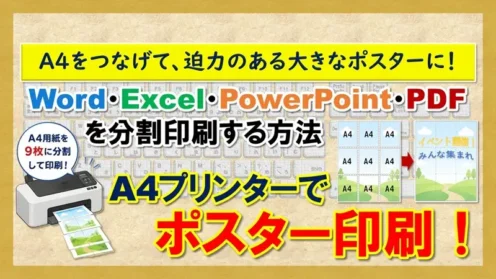
【ポスター印刷】A4プリンターで大判ポスターを作る方法|Word・Excel・PowerPoint・PDF対応

A4プリンターで大判ポスターを作る方法を、Word・Excel・PowerPoint・PDF別にわかりやすく解説。分割印刷の設定手順から貼り合わせのコツまで、初心者でも失敗しない実践ガイドです。
Word 実務スキル

【Word:ハイフネーション】行末で単語が切れる問題をスッキリ解決する設定方法

Wordのハイフネーション(自動分割)を使って、行末で単語が不自然に切れる問題を解決する方法を解説。3種類の設定や任意指定の注意点まで初心者にもわかりやすく紹介します。
タイトルとURLをコピーしました